

Если некоторое время не использовать сеть, Windows может перевести сетевой адаптер в режим пониженного энергопотребления и пробудить его, когда пользователь вновь проявит активность. Так должно быть, но иногда из-за сбоев в работе драйверов адаптеру не удается проснуться, а Windows – восстановить соединение Wi-Fi, работу точки хот-спот, Miracast или Wi-Fi Direct.
Содержание статьи:
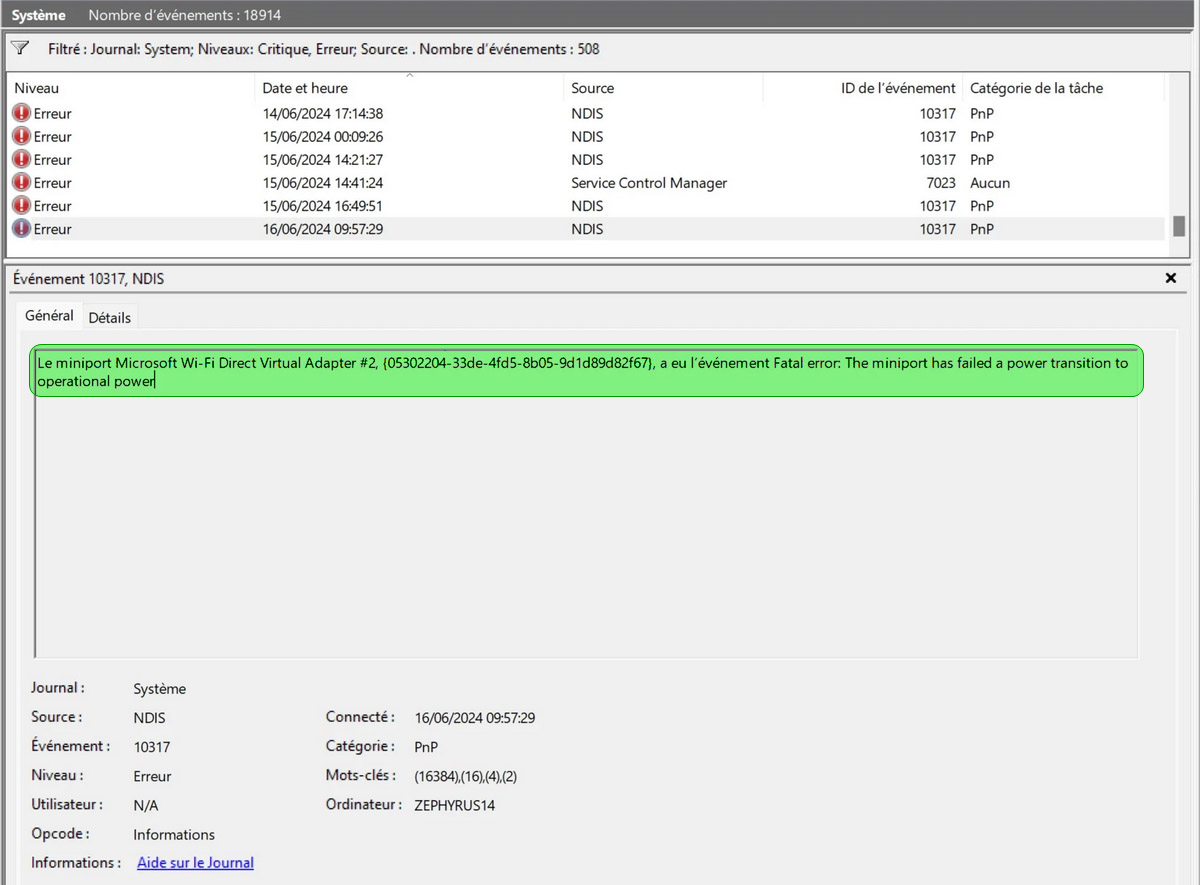
В таких случаях рекомендуем заглянуть в «Журнал событий»: если вы видите там запись об ошибке NDIS с кодом 10317 и сообщением типа «Минипорту не удалось выполнить переход питания в рабочее состояние», попробуйте эти решения.
Отключите энергосбережение для Wi-Fi адаптера
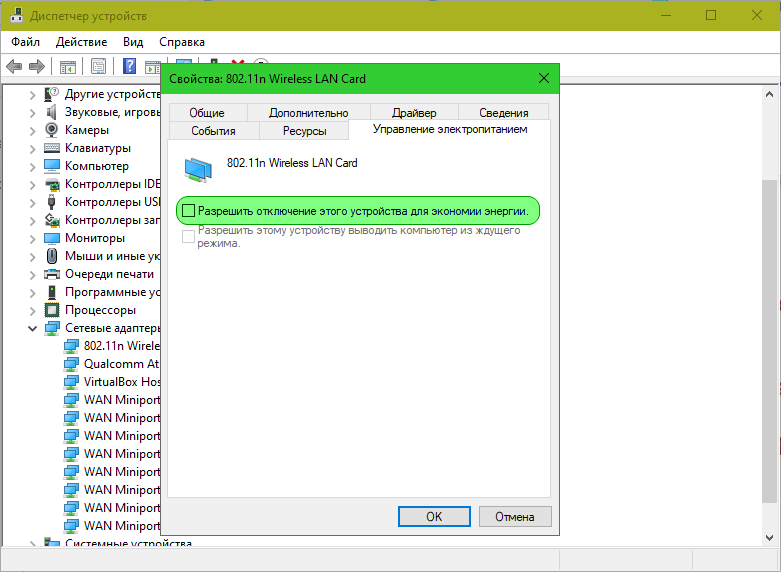
Откройте «Диспетчер устройств», найдите проблемный адаптер в списке сетевых адаптеров и откройте его свойства.
Затем, переключившись на вкладку управления электропитанием, снимите флажок с пункта «Разрешить отключение этого устройства для экономии энергии».
Сохраните настройки и перезагрузите компьютер.
Способ применим только к физическим адаптерам, так как у виртуальных вкладки управления электропитанием нет.
Отключите виртуальный адаптер Wi-Fi Direct
Поскольку физический и виртуальный адаптеры делят один и тот же физический ресурс, проблемы у второго могут привести к проблемам у первого.
В этом случае может помочь отключение виртуального устройства.
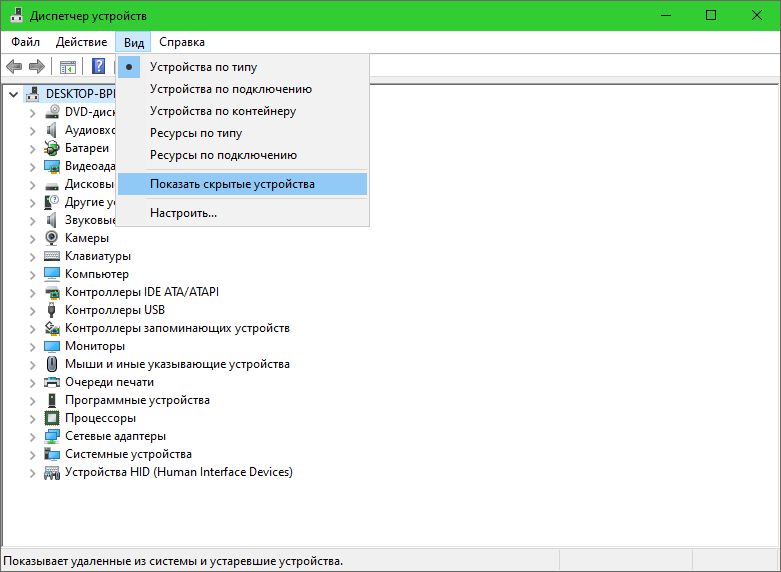
Включив в «Диспетчере устройств» показ скрытых устройств.
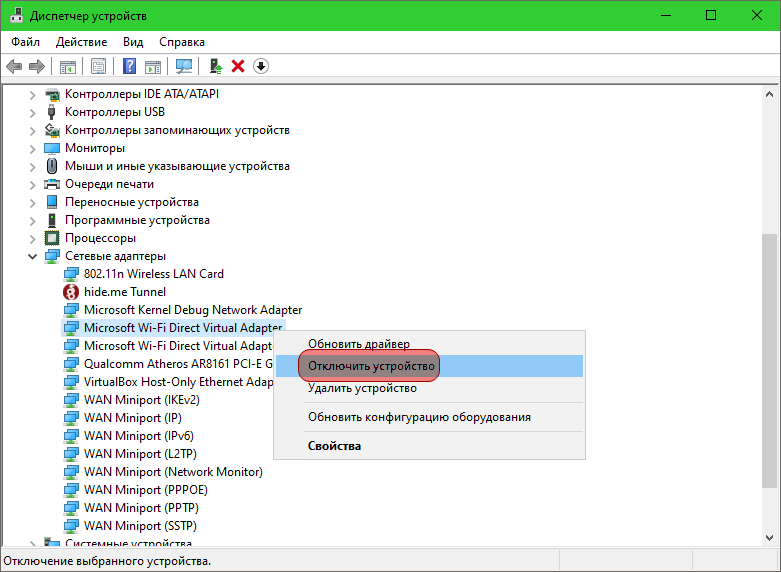
Найдите Microsoft Wi-Fi Direct Virtual Adapter в разделе сетевых адаптеров и отключите его.
После чего перезагрузите компьютер.
Точно так же поступаем с этим адаптером под номером 2, 3 и так далее.
Переустановите драйвер
Может помочь, если неполадка вызвана сбоем сетевого драйвера.
Нажав по адаптеру ПКМ, выберите в меню «Удалить устройство», отметьте пункт «Удалить программы драйверов для этого устройства» и подтвердите действие.
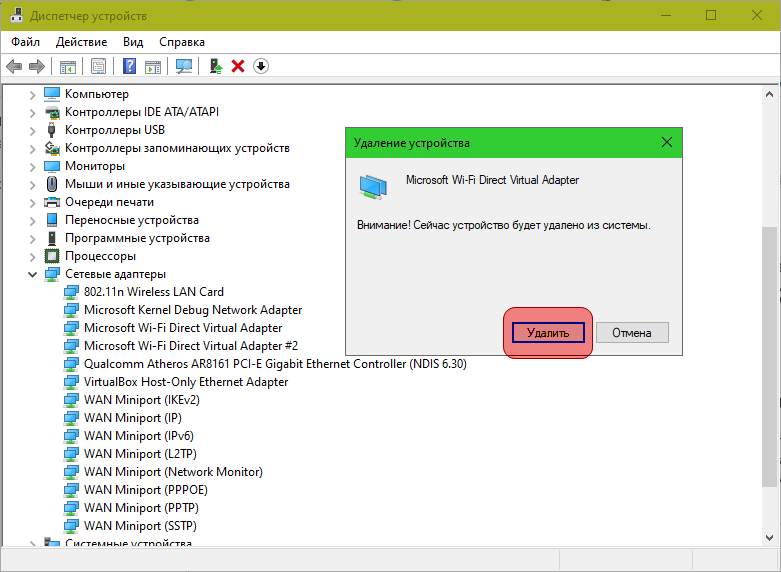
Перезагрузите компьютер – Windows автоматически установит стандартный драйвер.
После этого, если проблема сохранится, поищите на сайте производителя оригинальный драйвер и установите его.
Включите режим максимальной производительности
Предоставьте адаптеру больше ресурсов.
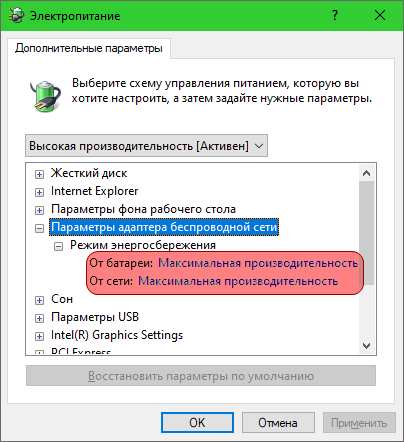
Откройте дополнительные настройки электропитания командой:
control.exe powercfg.cpl,,3
Разверните пункт «Параметры адаптера беспроводной сети» и выставьте для обоих режимов «Максимальная производительность».
Дополнительные действия
Если ошибка продолжает появляться, попробуйте эти дополнительные решения:
- Сбросьте сетевой стек и очистите DNS-кэш, выполнив в запущенной с правами администратора PowerShell команды ipconfig /flushdns, netsh winsock reset, netsh int ip reset.
- Отключите быстрый запуск.
- На десктопном ПК установите Wi-Fi модуль в другой слот PCIe.
- Удалите сторонние программы, изменяющие конфигурацию сетевого подключения.
Хотя описанное выше событие классифицируется как ошибка, обязательных действий оно требует не всегда. Если интернет-соединение в целом остается стабильным, лучше ничего не трогать.

 Загрузка...
 ← Что это за папка WsiAccount и можно ли ее удалить?
 Три способа создать таблицу в Блокноте Windows 11 →


Добавить комментарий