

Если вы живете в многоквартирном доме, в списке доступных сетей Wi-Fi у вас будет отображаться не менее десяти точек доступа. Они никак не мешают повседневной работе, тем не менее, у вас могут быть свои причины их скрыть. Например, чтобы у детей и других пользователей не появился соблазн к ним подключиться. Для этого в Windows есть встроенная функция фильтрация, с помощью которой можно создать «черный» и «белый» списки подключений Wi-Fi.
Команда netsh
Для управления фильтрами беспроводных сетей мы будем использовать штатную консольную утилиту netsh. Так, выполненная в CMD или в PowerShell команда:
netsh wlan show networks
Выводит список всех обнаруженных беспроводным адаптером сетей.
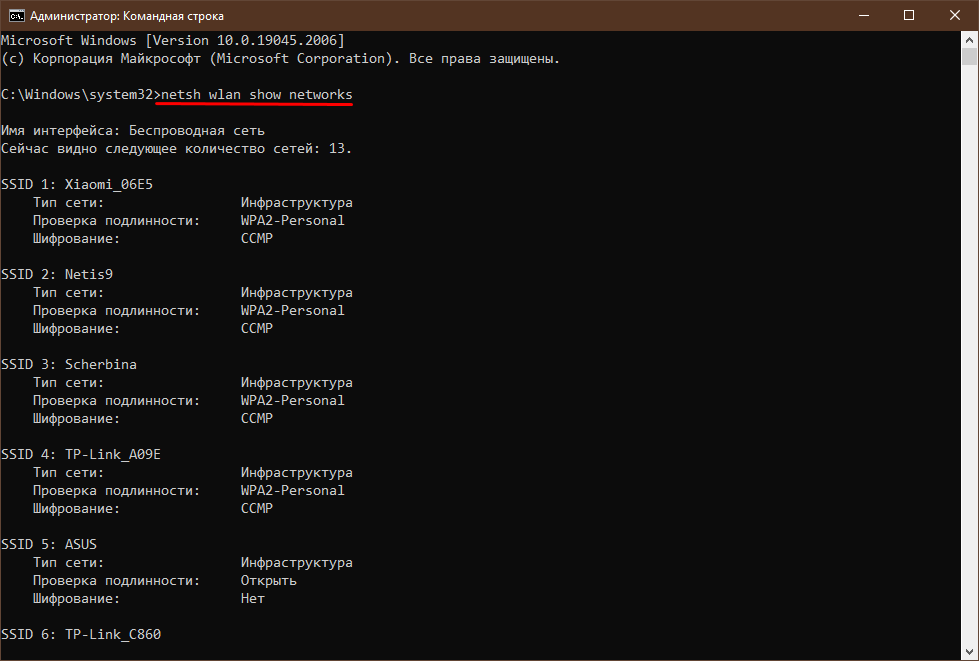
В Windows 11 при выполнении этой команды вы можете получить ошибку:
«Для доступа к информации WLAN командам сетевой оболочки требуется разрешение на доступ»
В этом случае откройте командой start ms-settings:privacy-location настройки доступа к местоположению и временно включите геолокацию.
В Windows имеется два режима фильтрации WLAN:
- Черный список – внесенные в него сети будут скрыты из списка доступных. Все остальные остаются видимыми и доступными для подключения.
- Белый список – только разрешенные для подключения сети. Доступ ко всем остальным будет заблокирован.
Чтобы добавить беспроводную сеть в черный список, выполните такую команду:
netsh wlan add filter permission=block ssid="name" networktype=infrastructure

Обратите внимание на два параметра: ssid и infrastructure.
SSID – это имя сети, а infrastructure – ее тип.
Добавление сети в белый список включает два шага (команды):
netsh wlan add filter permission=allow ssid="name" networktype=infrastructure
netsh wlan add filter permission=denyall networktype=infrastructure
Первая команда создает фильтр и добавляет сеть в список разрешенных, вторая – блокирует все прочие сети.
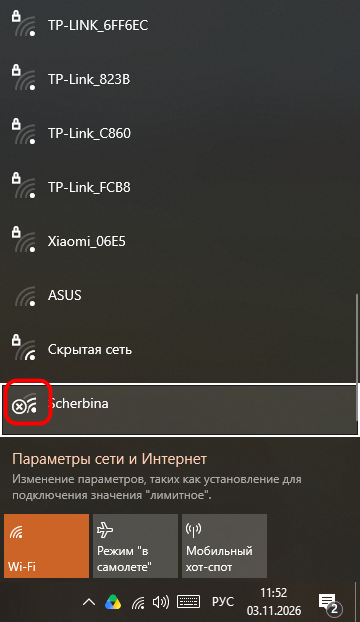
Отображаться в графическом интерфейсе Windows они не будут, впрочем, вы можете включить их показ командой:
netsh wlan set blockednetworks display=show

Это вернет сеть в список, но подключиться к ней пользователь все равно не сможет, кроме того, она будет отмечена специальным значком.
Просмотр и управление фильтрами
Для просмотра действующих фильтров WLAN используется команда:
netsh wlan show filters
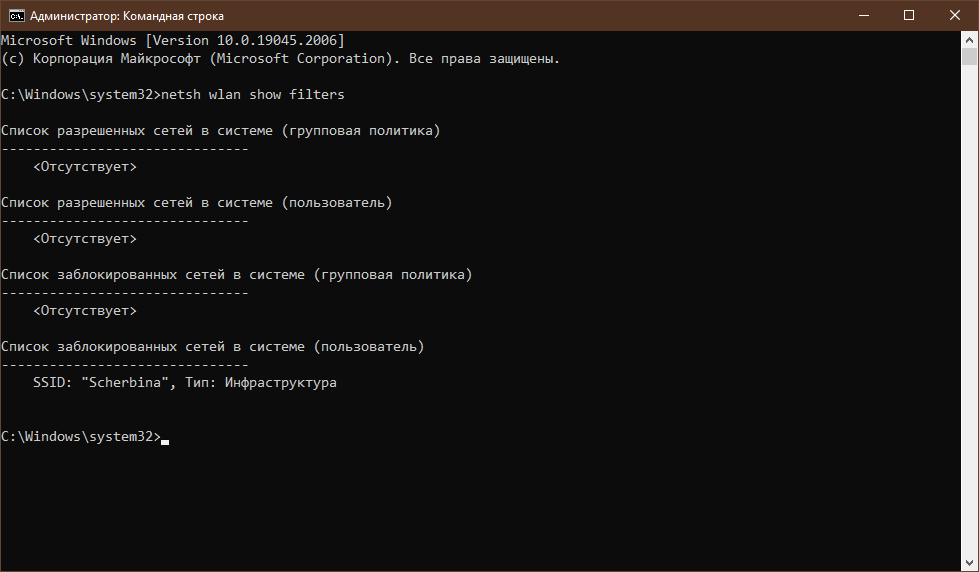
Чтобы удалить из «черного» фильтра конкретную сеть, выполните такую команду:
netsh wlan delete filter permission=block ssid="name" networktype=infrastructure

Из «белого» – эту:
netsh wlan delete filter permission=allow ssid="name" networktype=infrastructure
Все фильтры независимо от типа удаляются единой командой:
netsh wlan delete filter permission=denyall networktype=infrastructure
По большому счету, это все, что нужно знать рядовому пользователю об управлении фильтрами беспроводных сетей.
И самое главное – для этого не нужно никаких сторонних утилит.
 Как в Windows установить «гифку» вместо изображения профиля →


Добавить комментарий