

При наличии накопительных обновлений Windows после завершения работы компьютера или штатной перезагрузки на черном экране может появиться сообщение следующего содержания: «Произошла ошибка, нет необходимости беспокоиться, отмена изменений, не выключайте компьютер». Чем это может быть вызвано и действительно ли можно не беспокоиться?
Содержание статьи:

Как происходит установка обновлений и почему запускается откат
В большинстве случаев неполадка вызвана тем, что пакет обновления по какой-то из причин не смог установиться. Windows устанавливает обновления в два этапа:
На первом скачиваются файлы пакетов, проверяются цифровые подписи, подготавливаются манифесты. Второй и он же основной этап запускается во время перезагрузки. В это время подсистема CBS заменяет системные файлы, библиотеки и ключи реестра до загрузки графического интерфейса.
Если во время второго этапа происходит сбой хотя бы в одном файле, Windows активирует встроенный механизм защиты. Все замены отменяются, и система восстанавливает прежние версии файлов, копии которых она сохранила в папке WinSxS.
Именно этот процесс отката вы видите на экране.
Возможные причины сбоя
Что касается причин сбоя, они могут быть достаточно разными:
- Повреждение кэша обновлений или системного хранилища.
- Повреждение файловой системы.
- Конфликт драйверов устройств.
- Аппаратные сбои, вызванные, например, ошибками ОЗУ.
Есть ли повод для беспокойства?
В большинстве случаев — нет.
Если зарезервированные системой файлы остались целыми, то через некоторое время откат завершится и загрузится рабочий стол.
Тем не менее, после этого желательно предпринять действия, которые предотвратят повторное появление ошибки при следующих попытках обновления.
Если откат завершился и Windows загрузилась, сразу же откройте от имени администратора PowerShell и последовательно выполните следующие команды:
net stop wuauserv
net stop bits
net stop cryptsvc
ren C:\Windows\SoftwareDistribution SoftwareDistribution.old
ren C:\Windows\System32\catroot2 catroot2.old
net start wuauserv
net start bits
net start cryptsvc
Проверка образа системы и системных файлов
Рекомендуется проверить образ системы, системные файлы и диск на наличие повреждений с использованием встроенных утилит DISM, SFC и chkdsk.
В командной строке или PowerShell выполните:
dism /online /cleanup-image /restorehealth
sfc /scannow
chkdsk C: /f /r
Если экран отката завис или система ушла в бесконечный ребут, придется воспользоваться средой восстановления Windows.
Чтобы в нее попасть, прервите загрузку ПК два раза — на третий раз система сама запустит режим восстановления.
В разделе «Поиск и устранение неисправностей» — «Дополнительные параметры» воспользуйтесь опциями «Удалить обновления» (это в первую очередь) и «Восстановление системы» — если не поможет первое решение.
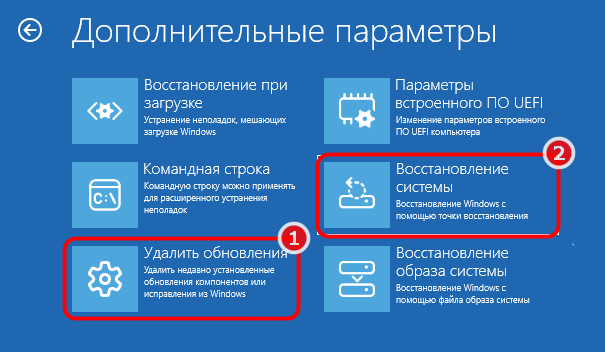
Из среды WinRE также можно проверить целостность файлов, выполнив в командной строке:
sfc /scannow /offbootdir=D:\ /offwindir=D:\Windows
В большинстве случаев проблема решается очисткой кэша SoftwareDistribution, однако, если сбой будет повторяться с самыми разными обновлениями, стоит проверить физическое состояние диска и оперативной памяти.
 Не устанавливаются компоненты NVIDIA – ошибка 0xE60000000 →


Добавить комментарий