

Если статичная картинка профиля вам наскучила, ее можно заменить анимированной. Windows 10 и 11 не поддерживает установку GIF напрямую, но это ограничение можно обойти с помощью несложного твика реестра, что мы сейчас и продемонстрируем. Способ работает только с локальными учетными записями. Для дела нам понадобится квадратная картинка GIF размером не меньше 448x448 px и бесплатная утилита PsExec – скачать ее можно с сайта Microsoft.
Она нужна, чтобы открыть реестр с правами SYSTEM, потому что простых прав администратора будет недостаточно.
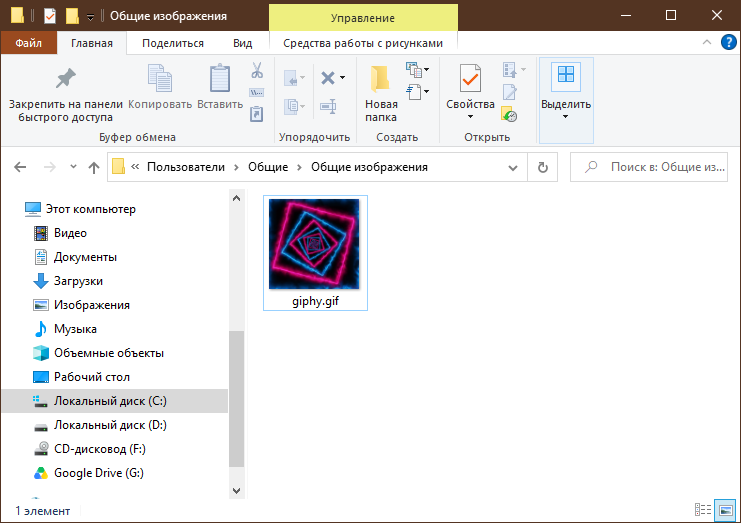
Сохраните GIF в папку, где она не будет вам мешать, например в C:\Users\Public\Pictures.
Откройте командную строку от имени администратора, командой cd /d перейдите в папку с утилитой PsExec и выполните команду:
psexec -i -s regedit.exe
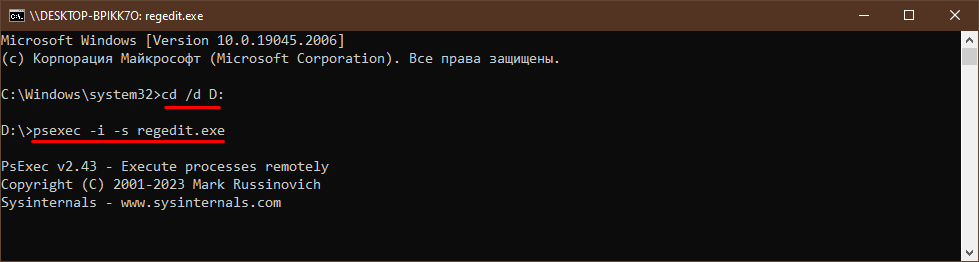
У нас файл утилит лежит в корне диска D, у вас оно может быть в другом месте.
В запустившемся редакторе реестра перейдите в раздел:
HKLM\SOFTWARE\Microsoft\Windows\CurrentVersion\AccountPicture\Users
В этом разделе должны быть каталоги SID – откройте тот, который принадлежит вашему профилю.
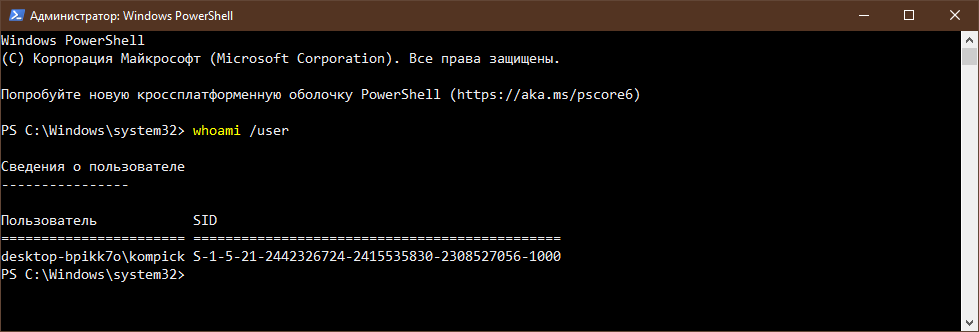
Чтобы узнать SID, выполните в PowerShell команду:
whoami /user
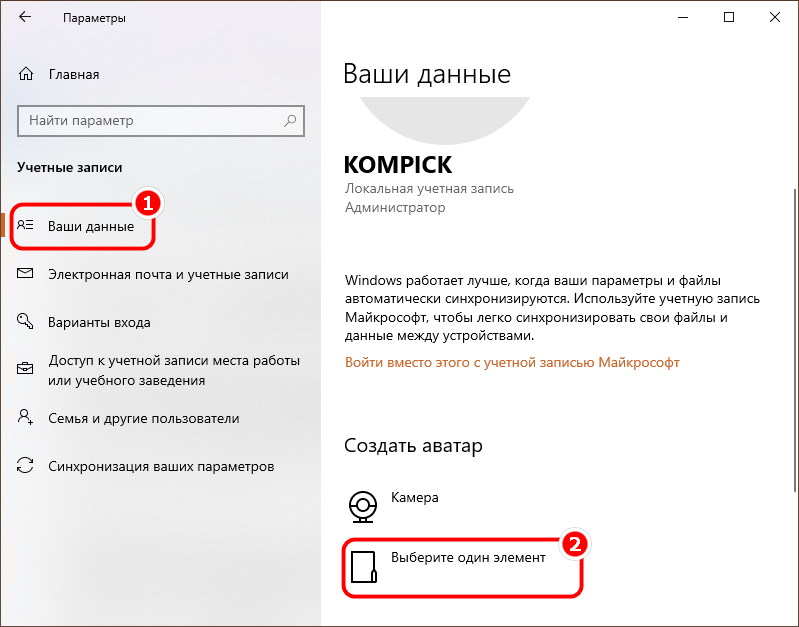
Если вдруг вы обнаружите, что подраздел реестра Users пустой, нужно будет в «Параметрах» зайти в раздел «Учетные записи» — «Мои данные» и установить для профиля любую картинку.
После этого вернитесь в редактор реестра и нажмите F5 – папка профиля тут же появится.
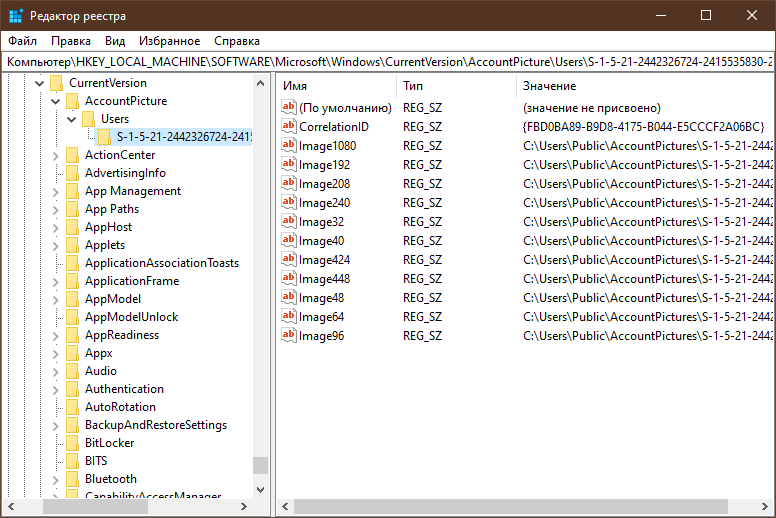
Далее откройте двойным кликом параметр Image1080 и замените его значение полным путем к вашему GIF.
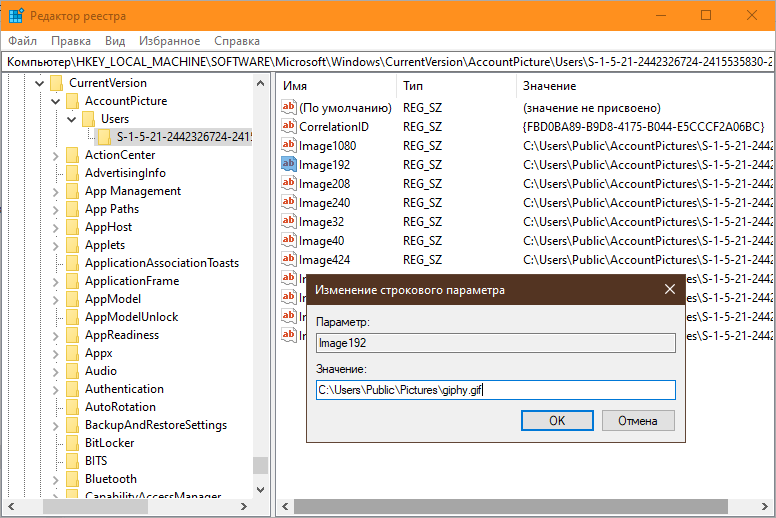
То же самое сделайте с другими параметрами, содержащими слово «Image», закройте редактор реестра и перезагрузите компьютер.
Если все сделано правильно, анимация появится на экране блокировки, в меню «Пуск» и вообще везде, где используется изображение профиля.
 Почему SSD пишет больше данных, чем «нужно» →


Добавить комментарий