

Значимые обновления Блокнота Windows случаются редко, но когда это происходит, они не могут не привлечь к себе внимание. Не так давно штатный Блокнот еще на один шаг приблизился к полноценным офисным редакторам, получив опцию работы с таблицами. И это помимо поддержки форматирования — использования заголовков, нумерованных и маркированных списков, зачеркивания и гиперссылок.
Содержание статьи:
В Windows 11 вставить таблицу в обычный TXT-файл можно тремя способами.
С панели форматирования
Самый простой и очевидный способ — воспользоваться кнопкой таблицы на панели инструментов. Установите курсор в нужное место, нажмите на иконку таблицы, после чего откроется сетка выбора. Выделите нужное количество строк и столбцов и щелкните левой кнопкой мыши — таблица сразу появится в документе.
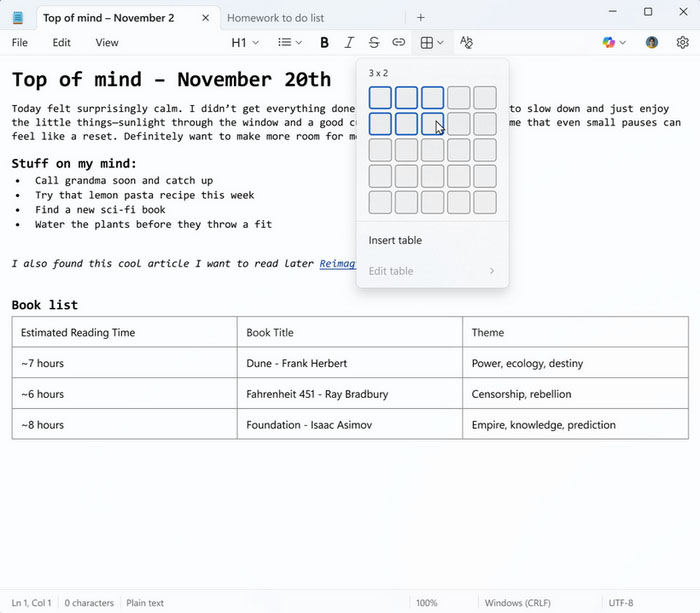
Все почти как в Microsoft Word или Google Docs, но с одним ограничением: максимальный размер таблицы — 5 × 5. Возможности редактирования пока довольно скромные. Например, здесь нельзя вручную изменить ширину столбца, потянув за его границу. По умолчанию таблица автоматически растягивается на всю ширину документа.
Контекстное меню ПКМ
Если вам нужна таблица больше 5 × 5, воспользуйтесь этим способом.
Установите курсор в нужное место, нажмите правой кнопкой мыши и выберите в контекстном меню пункт вставки таблицы.
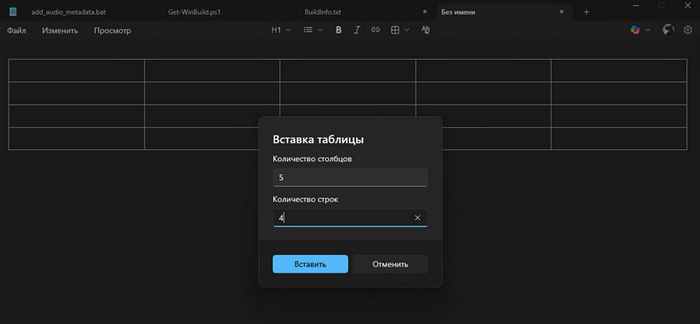
В открывшемся окне укажите нужное количество строк и столбцов.
Максимальный размер вставляемой этим способом таблицы — 32 767 × 52.
Синтаксис Markdown
Наконец, для создания таблиц — и не только — в обновленном Windows Notepad можно использовать язык разметки Markdown. Что это такое и как применять его на практике, мы подробно расскажем в следующей статье, а пока просто примите это к сведению.
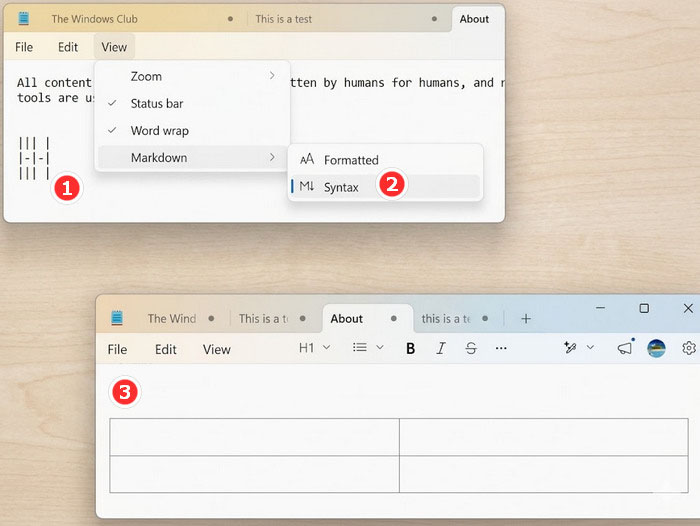
Суть проста: вы вставляете в файл определенные символы, выбираете в меню «Вид» пункт «Markdown» — «Синтаксис» и Блокнот автоматически преобразует символы-теги в таблицу.
Например, с помощью такого кода можно создать таблицу 4 × 4.
|||
|-|-|
|||
Редактирование таблиц в Блокноте
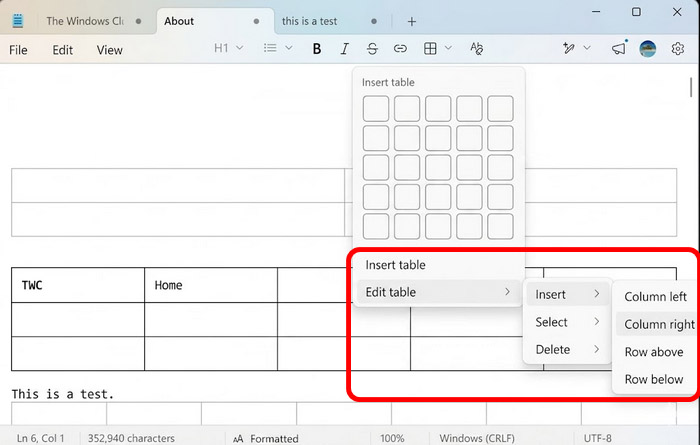
Как уже было сказано, возможности редактирования таблиц пока что ограничены.
В контекстном меню таблицы доступны опции выбора, вставки и удаления колонок, строк и всей таблицы и это пока что все, что предлагает функционал Блокнота.

 Загрузка...
 ← Минипорт не может выполнить переход питания в рабочее состояние
 Как запускать игры и приложения Apple на Android в 2026 году →


Добавить комментарий