

Владельцы компьютеров на базе процессоров AMD иногда сталкиваются со странным поведением системы: при каждой загрузке появляется уведомление «Параметры вашего оборудования изменились. Перезагрузите компьютер, чтобы изменения вступили в силу». И это при том, что никаких изменений в конфигурацию оборудования они не вносили. В чем причина появления этого сообщения и как от него избавиться — читайте ниже.
Содержание статьи:
Драйвера AMD как причина
Сразу нужно сказать, что в большинстве случаев выводит сообщение не Windows, а фирменное программное обеспечение AMD — обычно драйвера atiesrxx.exe и/или atieclxx.exe.
Определить, вызвала ее система или стороннее ПО можно и по заголовку уведомления. В заголовке системного уведомления будет указано «Изменение параметров системы», если же уведомление выводит ПО AMD, заголовок будет «Изменение системных параметров».
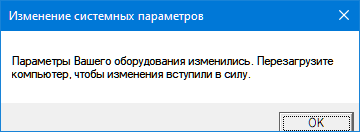
Ну а если конкретнее, появлении окна с уведомлением может быть связано с отсутствием родных драйверов чипсета, видеокарты и других важных компонентов железа, а также с активностью системной функции «Быстрый запуск», мешающей корректному получению сведений об оборудовании при загрузке Windows.
То же самое касается сторонних программ, способных изменять или переопределять аппаратные параметры устройства.
Способы решения
- Отключите «Быстрый запуск» - Для корректной работы некоторых драйверов требуется полная инициализация при загрузке Windows.
- Переустановите драйвера чипсета и видеокарты, скачав их с официального сайта производителя.
Также вы может заблокировать уведомление, отключив службу AMD External Events Utility в оснастке «Службы».
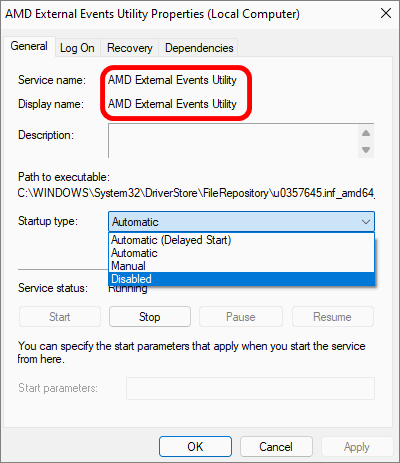
Назойливое окно «Параметры вашего оборудования изменились» перестанет появляться, однако это не решит корень проблемы, кроме того, некоторые специфические функции AMD могут начать работать некорректно.
Например, перестанут откликаться горячие клавиши AMD или отключиться автопереключение профилей при подключении второго монитора.
Определение источника
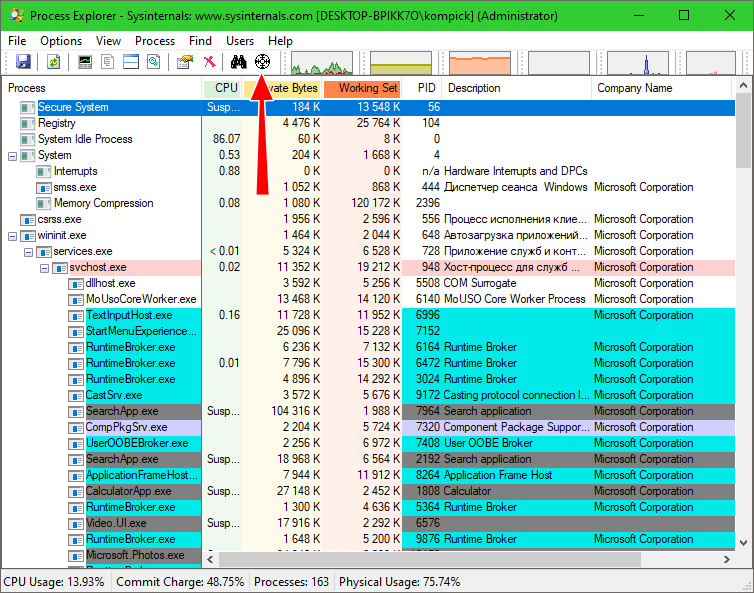
Если у вас есть подозрения, что окно с сообщением вызывается каким-то другим, не связанным с AMD процессом, воспользуйтесь утилитой Process Explorer.
Запустив программу с правами администратора, перетащите с ее панели инструментов значок прицела на окно с уведомлением и она покажет, какой процесс его открыл.


 Загрузка...
 ← Как превратить панель задач Windows в элегантный Menu Bar из macOS с помощью YASB
 Как проверить, потянет ли ваш компьютер локальный запуск нейросети →


Добавить комментарий