

Подключение к сетевому принтеру с правильным логином и паролем не гарантирует доступ – это хорошо знают пользователи, столкнувшиеся с ошибкой «Указанные учетные данные не обеспечивают доступ к этому принтеру. Вы хотите использовать другие учетные данные?». Если все верно, почему не получается подключиться к принтеру и что делать в такой ситуации? В 90% случаев проблема будет вызвана одной из этих причин:
Содержание статьи:
Различия в именах пользователей и паролях
При попытке подключения к расшаренному принтеру Windows по умолчанию пытается пройти аутентификацию под учетной записью текущего пользователя, залогиненного на вашем ПК. Если на хосте нет точно такой же учетной записи с тем же паролем (или доступ организован иначе), система выдает отказ в доступе хотя логин и пароль верны.
Решение:
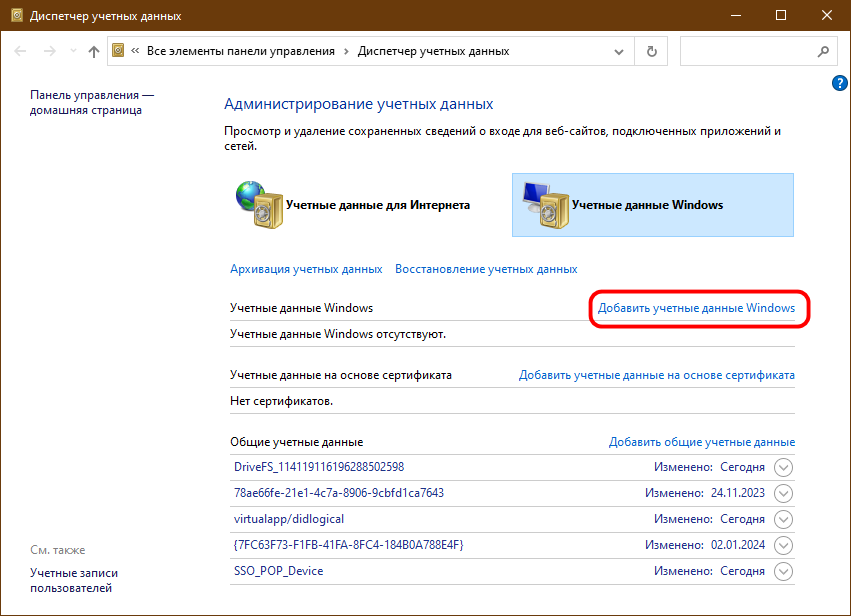
- Откройте командой control /name Microsoft.CredentialManager «Диспетчер учетных данных» и выберите «Учетные данные Windows».
- Нажмите ссылку «Добавить учетные данные Windows».
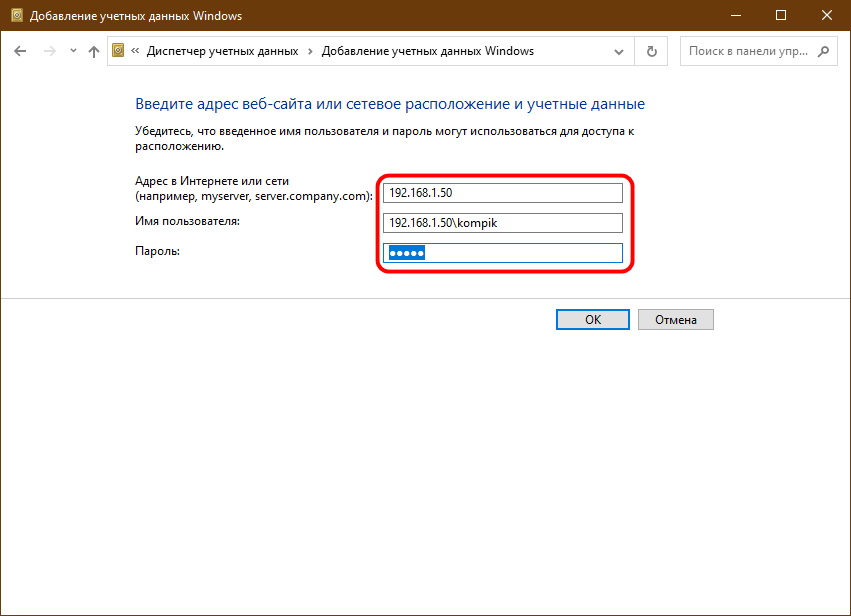
- Заполните параметры подключения: IP или сетевое имя компьютера, к которому подключен принтер, имя пользователя и пароль.
Ограничения гостевого доступа
В Windows действуют строгие правила безопасности для сетевых подключений. Если на хосте включен общий доступ без парольной защиты, система может автоматически сбрасывать всех подключающихся пользователей на встроенную учетную запись «Гость», у которой нет необходимых прав для установки сетевого соединения с принтером.
Решение:
Сделайте то же самое, что и в первом случае, только в поле имени пользователя укажите «Гость», а поле с паролем оставьте пустым.
Если не поможет, придется отключить ограничения для пустых паролей.
Сделать это можно командой:
reg add "HKLM\SYSTEM\CurrentControlSet\Control\Lsa" /v LimitBlankPasswordUse /t REG_DWORD /d 0 /f
С последующей перезагрузкой.

Нет нужных разрешений в свойствах безопасности принтера
Даже если есть доступ к хосту, в настройках конкретного принтера на вкладке «Безопасность» может отсутствовать разрешение на печать для вашей учетной записи или для общей группы «Все».
Решение:
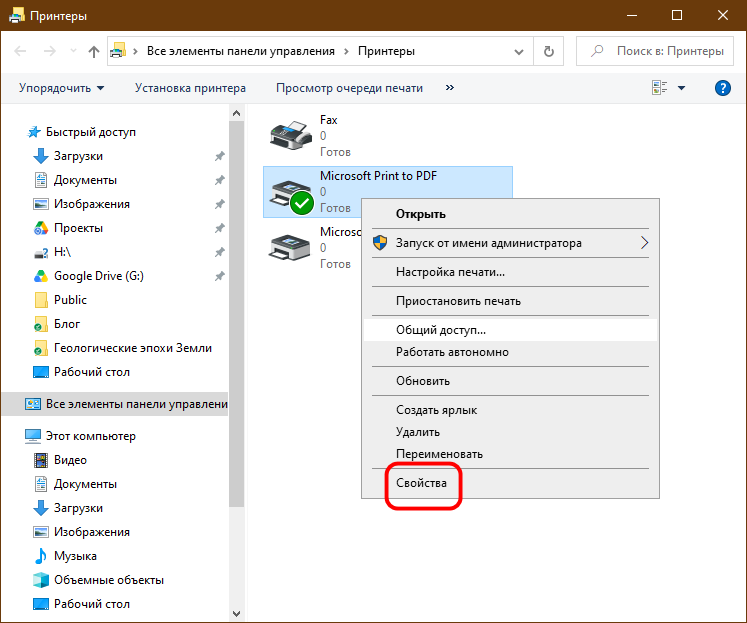
- Откройте каталог принтеров на хосте командой shell:PrintersFolder.
- Откройте свойства нужного принтера.
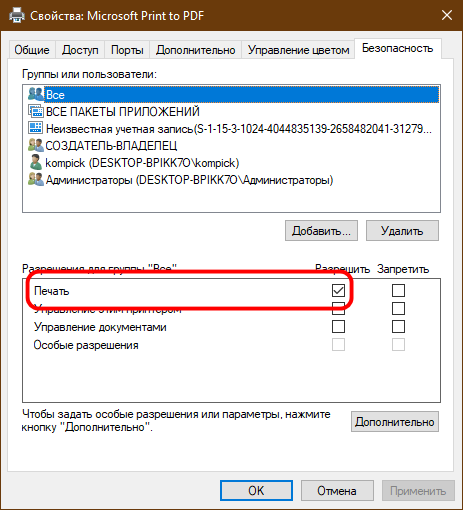
- Перейдите на вкладку «Безопасность» и выставьте флажок напротив пункта «Печать» для группы «Все».
Проблемы с кэшированием учетных данных
Windows может некорректно обрабатывать или сохранять учетные данные для сетевых ресурсов (особенно если ранее к этому же ПК подключались под другой учетной записью), из-за чего правильные логин и пароль не принимаются повторно.
Решение простое – удалите старые сеансы, выполнив в командной строке:
net use * /delete /y

Также можно зайти в Диспетчер учетных данных (см. первый способ) и вычистить из него все записи, содержащие IP-адрес или имя компьютера-хоста, а затем добавить новые корректные данные. В большинстве случаев этих действий вполне хватает для решения этой небольшой проблемы.

 Загрузка...
 Отключаем горячие клавиши в Window без сторонних утилит →


Добавить комментарий