

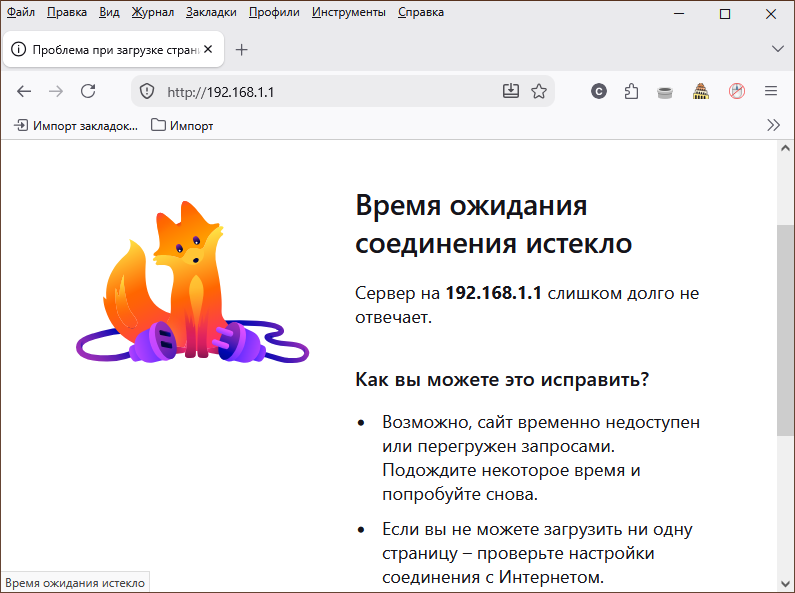
Чтобы попасть в настройки роутера, обычно достаточно набрать в адресной строке браузера 192.168.1.1 или 192.168.0.1 и нажать Enter. Несколько мгновений — и откроется форма авторизации в административной панели. Так должно быть, но необязательно так и будет: вместо страницы авторизации вы можете получить ошибку, например ERR_CONNECTION_RESET.
Содержание статьи:
Что может мешать соединению с домашним маршрутизатором и как устранить эту проблему — разбираемся в этой статье.
Пару полезных советов
Прежде чем переходить к точечным решениям, дадим несколько общих рекомендаций:
- Если Wi-Fi не работает, подключитесь к роутеру кабелем.
- Если используете кабель, подключать его нужно к порту LAN, а не WAN.
- Отключите VPN, прокси и расширения-блокировщики.
- Откройте браузер в режиме «Инкогнито».
Правильный ли IP-адрес?
IP-адрес роутера указан на днище устройства — ищите его там. Если наклейки нет или войти по указанному адресу не удается (вероятно, IP был изменен при первичной настройке), в Windows откройте командную строку и выполните команду ipconfig.
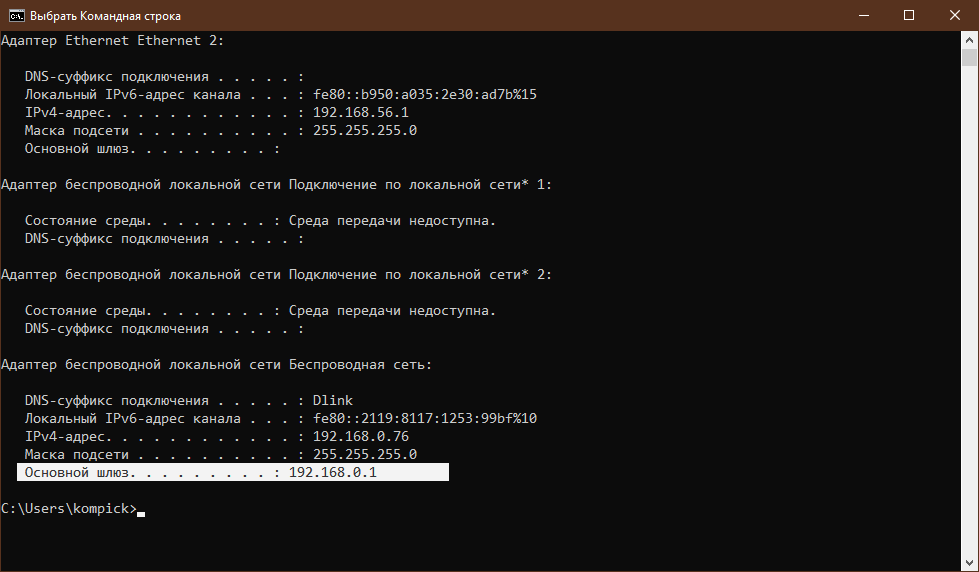
Найдите используемый сетевой адаптер и посмотрите значение параметра «Основной шлюз». Это и будет IP-адрес роутера для входа в его настройки.
Проверьте настройки сетевого адаптера
Если автоматическое получение IP-адреса по DHCP на ПК работает некорректно или выставлены статические параметры из другой подсети, компьютер не сможет установить связь с роутером.
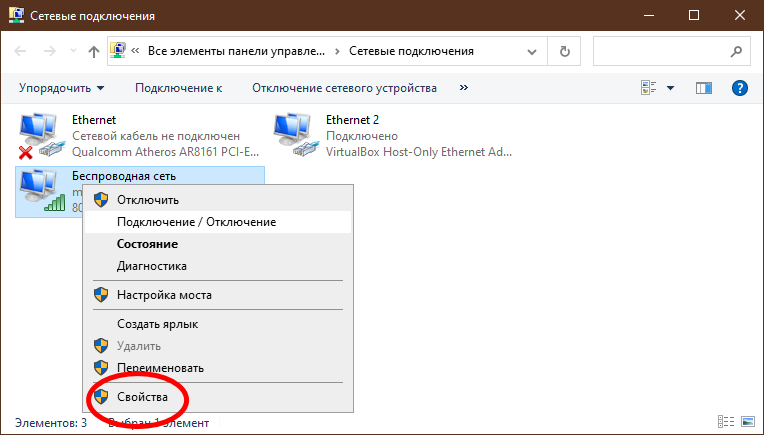
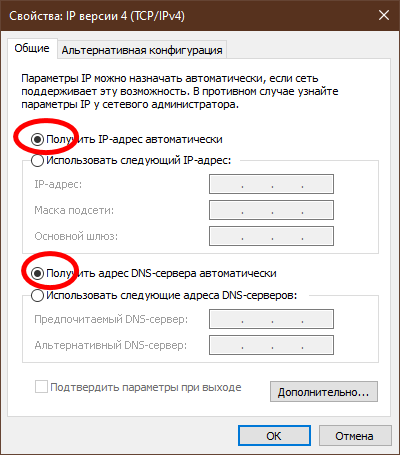
Командой ncpa.cpl откройте окно сетевых подключений, далее — ПКМ по адаптеру — «Свойства» — «IP версии 4 (TCP/IPv4)» — «Свойства».
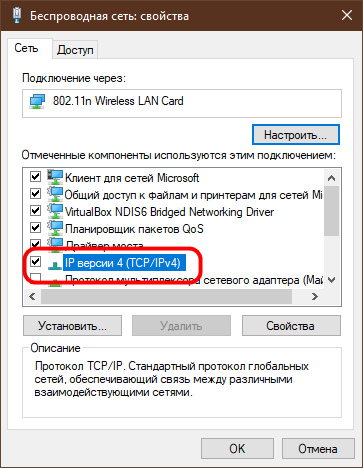
Для IP-адреса и DNS-сервера должно быть выбрано «Получить автоматически».
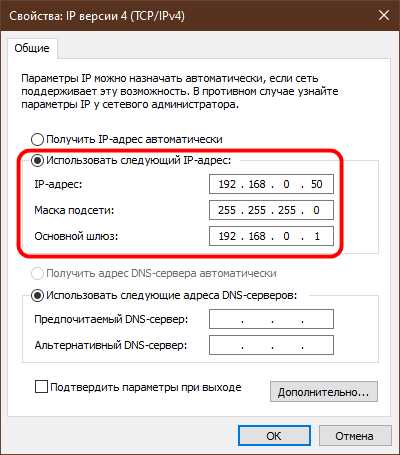
Если во время проверки через ipconfig в поле «Основной шлюз» отображается адрес 169.254.X.X, а поле IP-адреса в свойствах IP версии 4 пустое, вместо автоматического получения адреса включите «Использовать следующий IP-адрес» и заполните поля такими данными:
IP-адрес: 192.168.0.50
Маска подсети: 255.255.255.0
Основной шлюз: 192.168.0.1
Что проверить еще
Нельзя исключать нестандартные ситуации.
Проблема может быть связана с конфликтами подсетей, аппаратными особенностями подключения или защитными механизмами.
- Если роутер подключен кабелем к оптическому терминалу провайдера и оба устройства при этом имеют одинаковый IP-адрес по умолчанию, нужно отключить кабель провайдера от WAN-порта и перезагрузить роутер.
- Если роутер ранее настраивался как репитер, точка доступа или сетевой мост, нужно подключиться кабелем к главному роутеру и посмотреть текущий IP-адрес промежуточного устройства.
- При подключении к Wi-Fi с типом «Гостевая» доступ к панели управления роутером обычно заблокирован. Переподключитесь к Wi-Fi-сети в обычном режиме.
В крайнем случае на домашнем маршрутизаторе можно выполнить Hard Reset, нажав скрепкой на утопленную в корпус кнопку сброса и удерживая ее в течение 10–15 секунд — обычно до тех пор, пока индикаторы на передней панели не начнут мигать. Роутер перезагрузится, и все параметры вернутся к значениям по умолчанию, указанным на наклейке снизу устройства.

 Загрузка...
 Почему может лагать интерфейс сайтов после пробуждения вкладок →


Добавить комментарий