

Горячие клавиши в Windows позволяют управлять компьютером, не переключаясь постоянно на мышку, но бывает и так, что хоткеи нужно отключить. Такая необходимость может возникнуть, например, на корпоративных компьютерах, а также на ПК, работающих в режиме операторских терминалов. Если у вас Windows Enterprise, Education, IoT Enterprise или LTSC, сделать это можно средствами самой системы.
В этих редакциях есть специальная опция «Фильтр клавиатуры», и сегодня мы покажем, как ее включить и настроить.
Включаем клавишный фильтр
По умолчанию компонент Keyboard Filter неактивен.
Чтобы его включить, откройте командой optionalfeatures оснастку «Компоненты Windows» и установите флажок «Блокировка устройства» – «Фильтр клавиатуры».
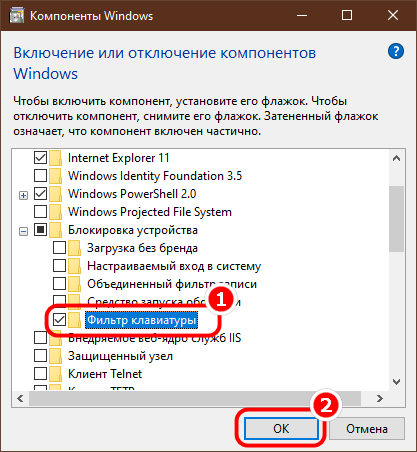
Перезагрузив компьютер, проверьте в оснастке управления службами, включена ли служба «Фильтрация клавиатуры Windows».
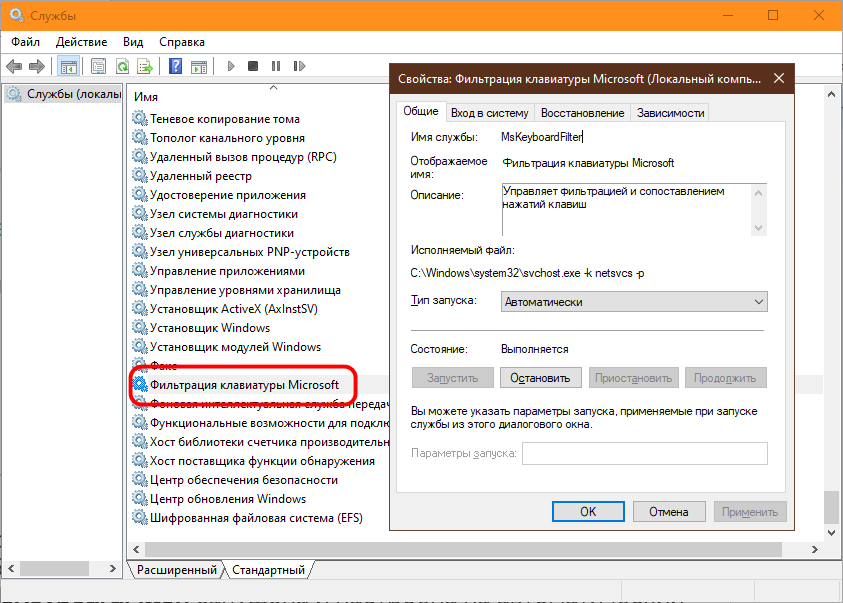
Тип запуска у нее должен быть установлен «Автоматически».
После этого можно приступать непосредственно к блокировке «горячих» клавиш.
Доступные в Windows комбинации записаны в разделе реестра:
HKLM\SOFTWARE\Microsoft\Windows Embedded\KeyboardFilter
По умолчанию все они имеют значение Allowed – чтобы заблокировать конкретную комбинацию, нужно изменить ее значение на Blocked.
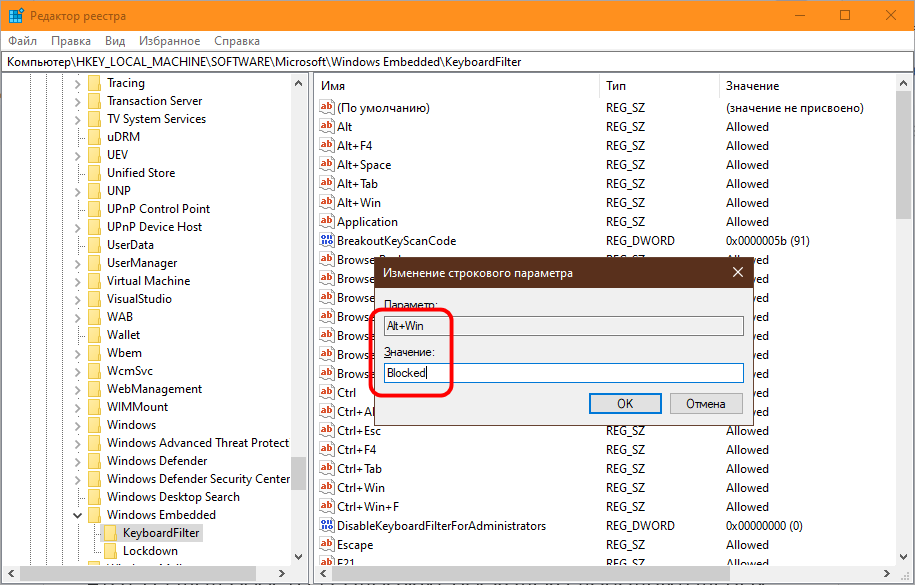
Изменения вступят в силу после перезагрузки компьютера или перезапуска службы «Фильтрация клавиатуры Windows».
Если нужной вам «горячей» клавиши в списке Keyboard Filter не оказалось, в текущем разделе реестра создайте подраздел CustomFilters, а в нем – строковый параметр со значением Blocked.
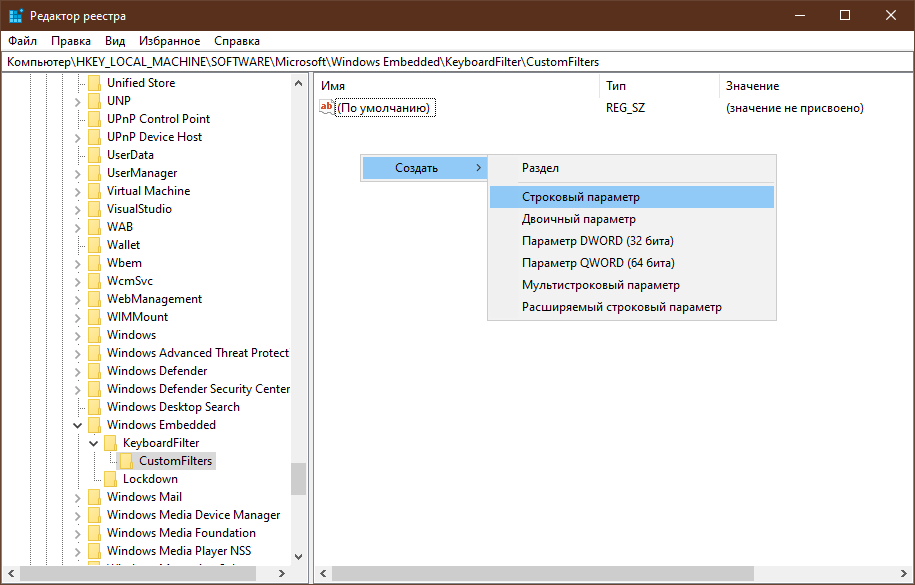
В качестве его имени укажите точное название комбинации: например, если хотите заблокировать Ctrl+V, название параметра должно быть таким же – Ctrl+V.
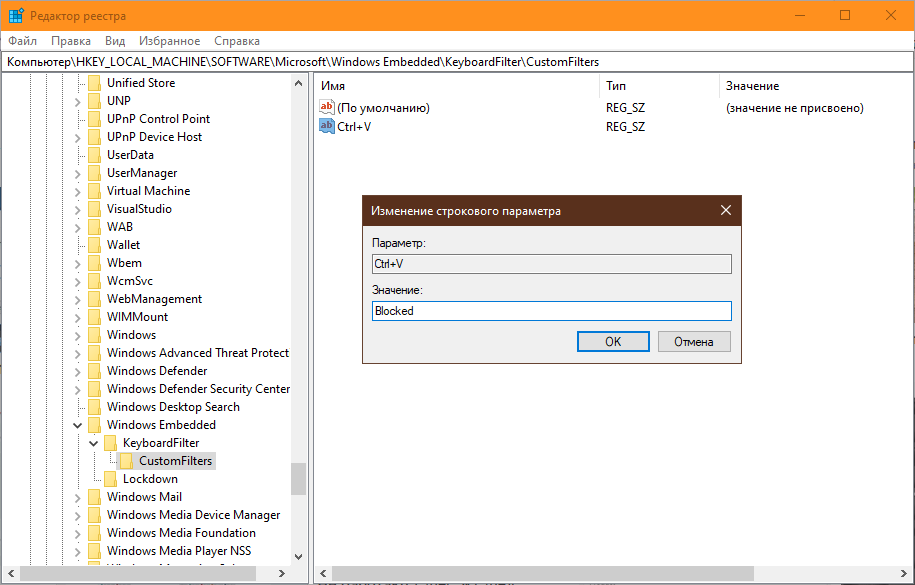
При желании вы также можете заблокировать любую клавишу.
Для этого в разделе KeyboardFilter создайте вложенный подраздел CustomScancodes, а в нем — строковый параметр, в качестве имени которого укажите шестнадцатеричный (HEX) код клавиши.
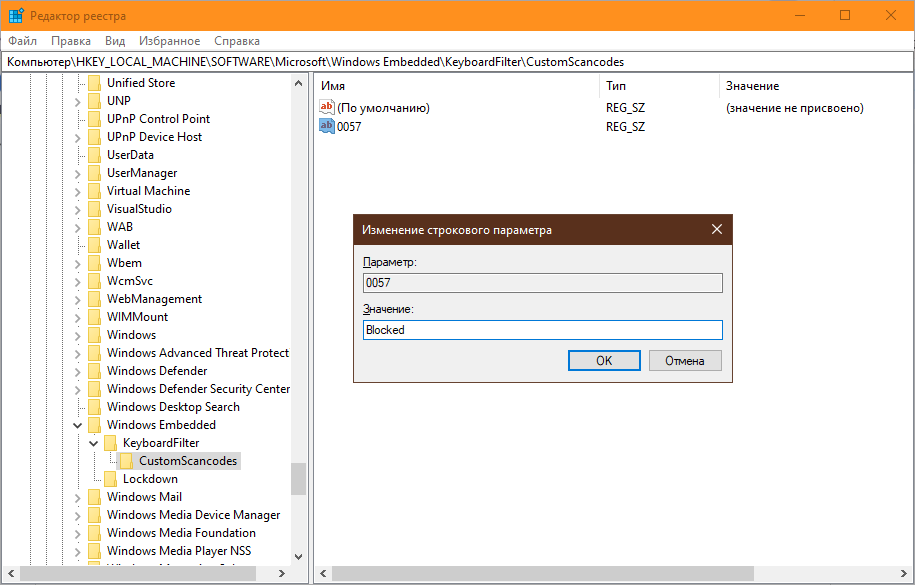
Коды клавиш можно найти в интернете.
Дополнительные возможности
Если вы обратили внимание, помимо строковых параметров, раздел реестра KeyboardFilter содержит несколько параметров DWORD.
Возможно, они вам пригодятся:
- BreakoutKeyScanCode — это «аварийный выход» из системы: задает клавишу, которую нужно нажать 5 раз подряд, чтобы выйти на экран входа, если все остальные комбинации заблокированы.
- DisableKeyboardFilterForAdministrators — выключает все запреты для администраторов ПК: поставьте 1, чтобы ограничения действовали только для обычных пользователей, или 0, чтобы блокировки работали для всех.
- ForceOffAccessibility — отключает специальные возможности (экранную лупу, озвучку текста, залипание клавиш): выставьте 1, чтобы пользователи не могли их случайно вызывать, или 0, чтобы оставить их доступными.
- KBFServiceIsRunning — индикатор работы защиты, трогать его не надо, он показывает, включена (1) или отключена (0) блокировка клавиш.
Если у вас Windows Pro, описанный здесь способ работать не будет, хотя сам компонент фильтрации клавиатуры присутствует в оснастке «Компоненты Windows».
В этом случае придется использовать альтернативные способы.
Например, блокировку некоторых базовых сочетаний с клавишей Win можно настроить через групповые политики или реестр.
Второй способ – использовать утилиту PowerToys от Microsoft со встроенным в нее Диспетчером клавиатуры или утилиту AutoHotkey, которая дает максимальную гибкость в управлении клавишами.

 Загрузка...
 Что такое синтаксис Markdown →


Добавить комментарий