

Повторное или новое подключение сетевого диска не всегда проходит гладко. В некоторых случаях, в основном из-за банальных причин, при подключении пользователи получают сообщение «Произошла ошибка при восстановлении подключения» или «Системная ошибка 85. Имя локального устройства уже используется» — если коннектиться через командную строку. Что делать в такой ситуации, рассказываем в этой небольшой статье.
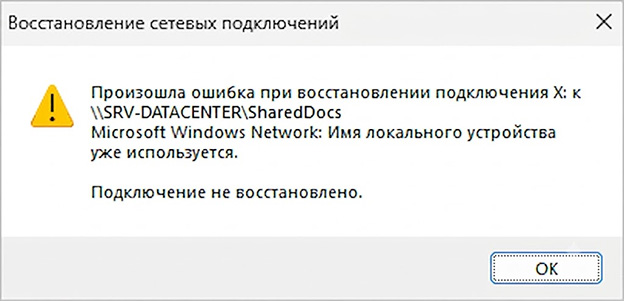
Почему может возникнуть ошибка?
Ошибка обычно возникает, когда Windows пытается привязать сетевую папку к букве диска, но обнаруживает, что этот символ, сессия или имя устройства уже зарезервированы в системе. Причинами могут стать конфликты букв разделов, в частности наличие смонтированного через subst диска с уже занятой буквой, «заморозка» сетевых сессий, автоматический таймаут сервера, реже — включенная функция «Быстрый запуск».
Нельзя также исключать проблемы с правами доступа и учетными записями, влияние VPN и прокси, блокировку портов 445 и 139 сторонними антивирусами и фаерволами, а также повреждение точки монтирования в разделе реестра MountPoints2 и наличие конфликтующих записей конфигурации в разделе HKCU\Network.
Практические решения
Из всех причин на практике чаще всего встречаются две: «зависшие» сетевые сессии и перехват буквы диска другим устройством. На их долю приходится подавляющее большинство сбоев.
Для начала проверьте командой subst (выполнять с обычными правами), не занята ли буква каким-нибудь другим ресурсом.
Если да, отключите ее командой:
subst буква: /d

Переподключите сетевой ресурс, предварительно отключив все имеющиеся.
Для отключения можно воспользоваться командами net use * /d и net use /persistent:no.
Первая удаляет все активные сетевые подключения, а вторая отключает автоматическое восстановление сетевых подключений после входа в Windows.

Если это не помогло, после отключения сетевого диска раскройте ветку реестра:
HKCU\Software\Microsoft\Windows\CurrentVersion\Explorer\MountPoints2
И удалите вложенный подраздел с буквой вашего сетевого диска.
Ищите его в самом конце.
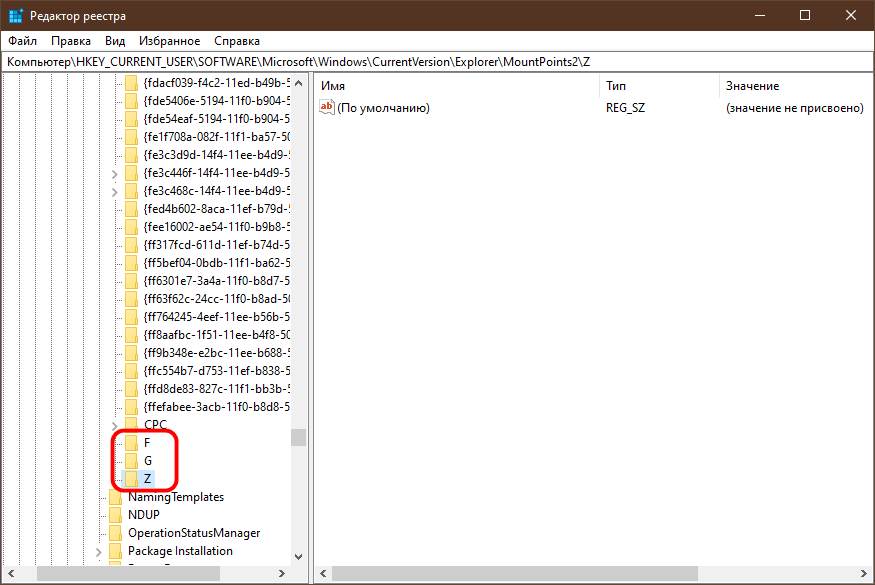
После этого перезагрузите компьютер и переподключитесь.
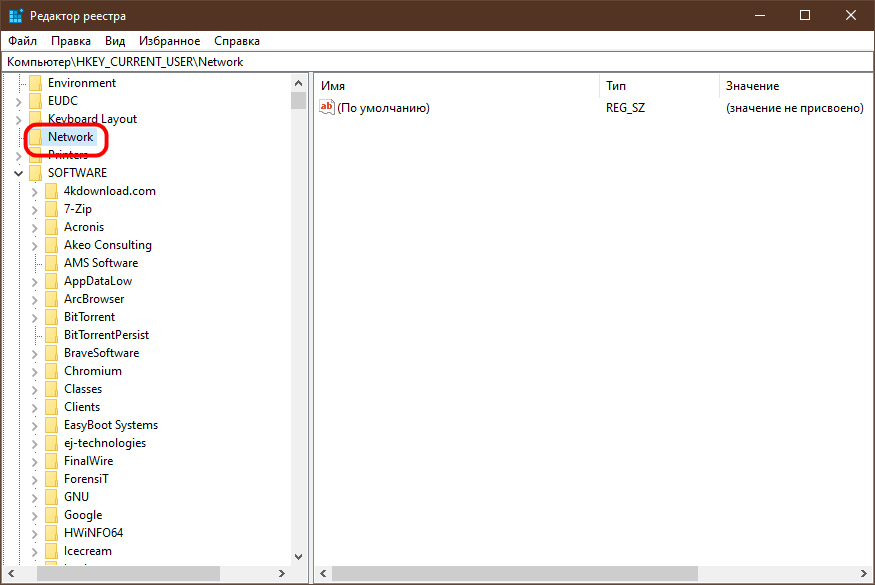
Заодно загляните в раздел HKCU\Network и удалите оттуда раздел с буквой подключения, если он там будет.
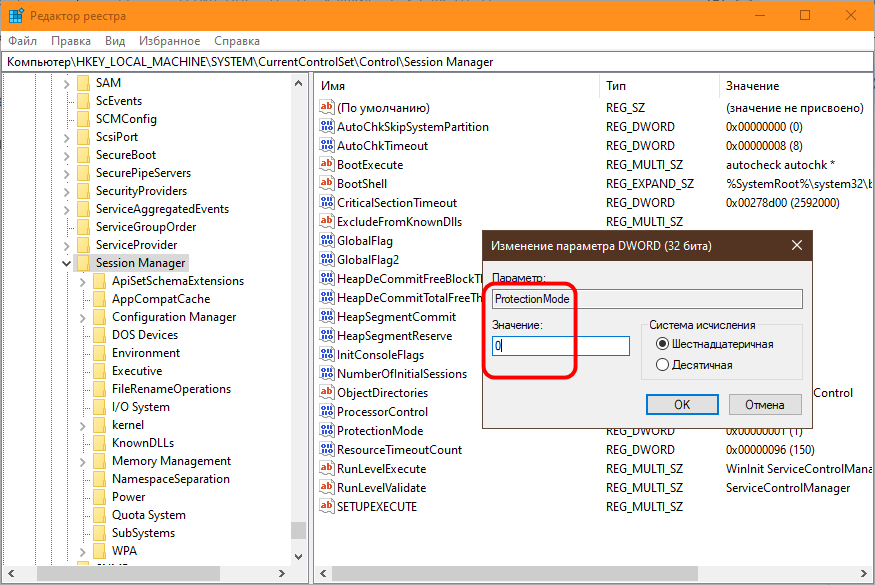
Если не сработало, попробуйте решение от Microsoft: в разделе реестра:
HKLM\SYSTEM\CurrentControlSet\Control\Session Manager
Поменяйте значение параметра ProtectionMode на 0 и перезагрузитесь.
Дополнительно можно:
- Перезапустить в оснастке services.msc службу «Рабочая станция».
- Отключить брандмауэр (если поможет, найти блокирующее правило).
- В разделе редактора локальных групповых политик Конфигурация компьютера → Административные шаблоны → Сеть → Рабочая станция Lanman активировать политику «Включить небезопасные гостевые входы».
- Командами netsh int ip reset, netsh winsock reset и ipconfig /flushdns сбросить сеть и стек TCP/IP.
Также, если у вас есть доступ к серверу, выполните на нем команду net config server /autodisconnect:-1, чтобы предотвратить автоотключение точек монтирования по таймауту.

 Загрузка...
 ← Оптимизируем выборочное удаление чатов в ChatGPT
 Кликаем и щелкаем по кнопке Пропустить в рекламе YouTube - автокликер полностью от ChatGPT →


Добавить комментарий