

При запуске программ в Windows, требующих прав администратора некоторые пользователи обнаруживают, что кнопка «Да» в окне контроля учетных записей неактивна или отсутствует, доступна только кнопка «Нет». То есть установить или запустить програму невозможно. Так окно UAC выглядит, когда в системе не осталось ни одной учетной записи с правами администратора.
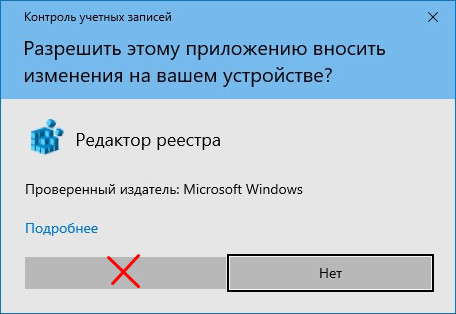
Чаще всего это случается по причине некорректных настроек прав самим пользователем, но виновником может быть и сбой при переходе с локальной учетной записи на учетную запись Microsoft или наоборот, когда Windows иногда создает новый профиль без наследования админских прав.
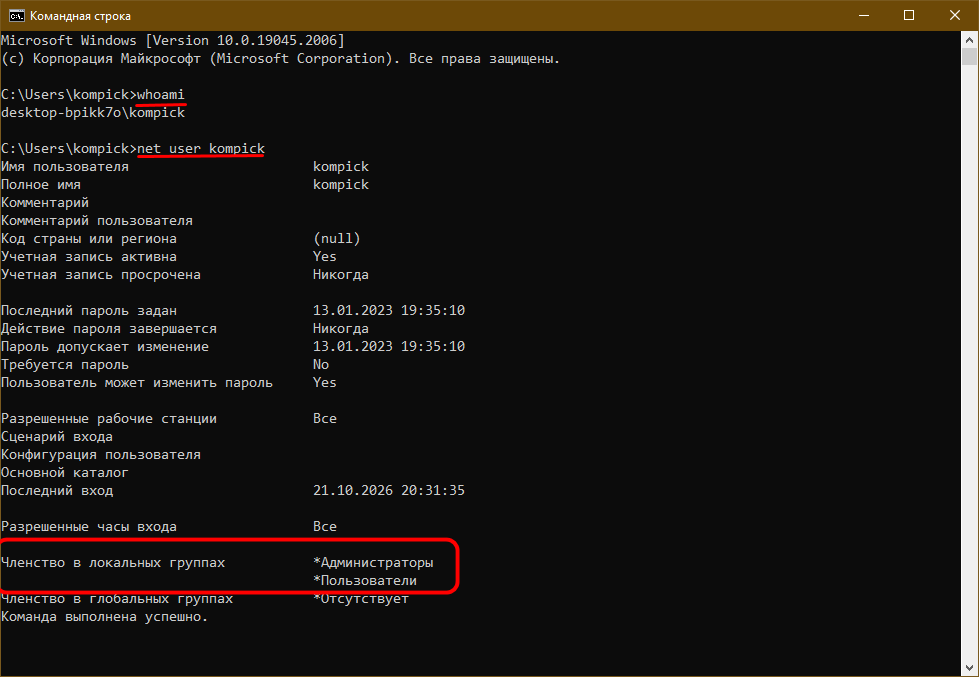
Присутствует ли пользователь в администраторской группе можно выполненной в командной строке командой:
net user имя_пользователя
Само имя пользователя можно получить командой:
whoami
Если в строке «Членство в локальных группах» указаны только «Пользователи», а «Администраторы» – нет, считайте что причина найдена.
Как вернуть кнопку «Да» в окне UAC
Если у вас локальная учетная запись, выполните следующие шаги:
- Перезагрузитесь с зажатой Shift.
- В появившемся окне WinRE перейдите в раздел «Поиск и устранение неисправностей» — «Дополнительные параметры» — «Командная строка».
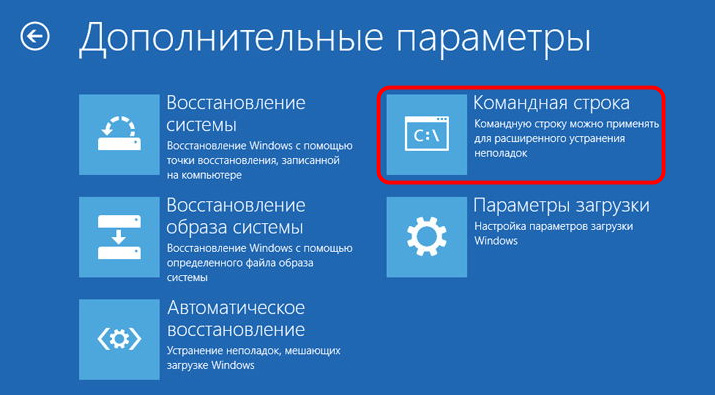
- Выполните команду: net localgroup Администраторы имя_пользователя /add

- Перезагрузите компьютер и войдите в систему.
Кнопка «Да» в окне контроля учетных записей должна будет появиться.
В этом случае сделайте так:
- В окне WinRE запустите командную строку (см. пункт 1 и 2 в предыдущей инструкции).
- Выполните команды net user Администратор /active:yes и net user Администратор ваш_пароль (можно обойтись и только первой командой).

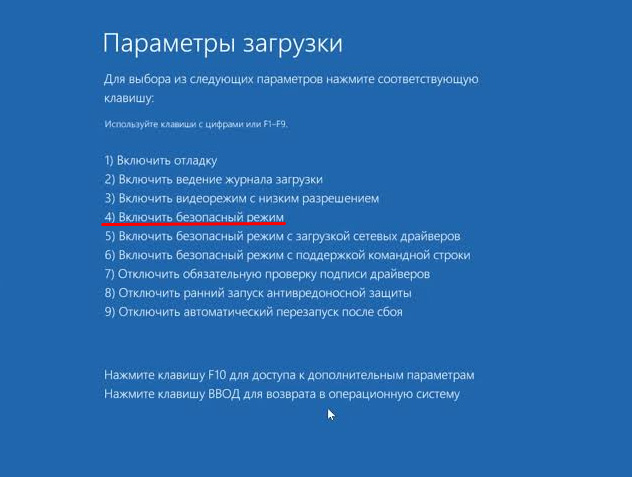
- Перезагрузите ПК в безопасном режиме, выбрав в WinRE «Дополнительные параметры» — «Параметры загрузки» — «Перезагрузить» — клавиша F4.
- На экране входа выберите запись Администратор и введите заданный пароль, если задавали в пункте 2.
Откройте командную строку от имени администратора и добавьте свою учетную запись Microsoft в группу админов командой:
net localgroup Администраторы имя_пользователя /add

Перезагрузите компьютер и войдите под своей учетной записью Microsoft.
Вот и все – кнопка «Да» в UAC появится там, где ей и место. А вам останется только отключить встроенного администратора в целях безопасности командой net user Администратор /active:no – да, теперь и консоль будет запускаться с правами администратора.

 Загрузка...
 Сообщение «Указанные данные не обеспечивают доступ к этому принтеру» →


Добавить комментарий