

В отличие от Windows, где панель задач выступает в роли универсального комбайна, в macOS реализовано четкое разделение зон ответственности. Навигация и запуск приложений отданы нижней панели, в то время как системный статус и контекстное управление вынесены в примыкающий к верхней границе Menu Bar. С точки зрение эргономики такой подход имеет ряд преимуществ, что понимают в Microsoft.
Содержание статьи:
Иначе бы они не планировали реализовать в Windows свою собственную панель меню через PowerToys. Так вот, вы можете добавить такой Menu Bar в Windows прямо сейчас, установив приложение YASB.
Приложение предназначено для оптимизации рабочего пространства: оно позволяет разгрузить панель задач, перенеся часть ее функционала в отдельную зону. С помощью YASB можно вывести все что угодно — от графиков нагрузки CPU и погоды до управления Spotify и таймера Pomodoro.
Особенности установки
Скачать актуальную версию приложения можно со страницы разработчика. Также потребуется набор шрифтов JetBrainsMono — без него иконки на панели не будут отображаться. Ссылку на шрифты вы найдете на той же странице.
Распакуйте архив, выделите все шрифты, кликните ПКМ и выберите «Установить для всех пользователей».
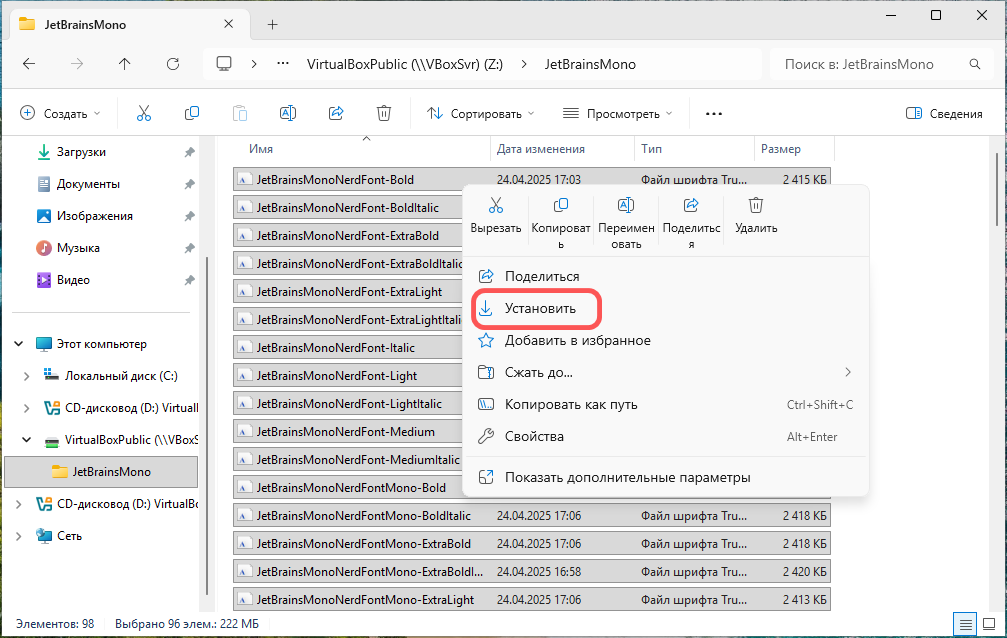
После этого запустите yasb.msi и установите программу.
Интерфейс и базовый функционал YASB
Приложение представляет собой узкую панель в верхней части экрана с набором предустановленных виджетов, которые можно включать и отключать через контекстное меню.
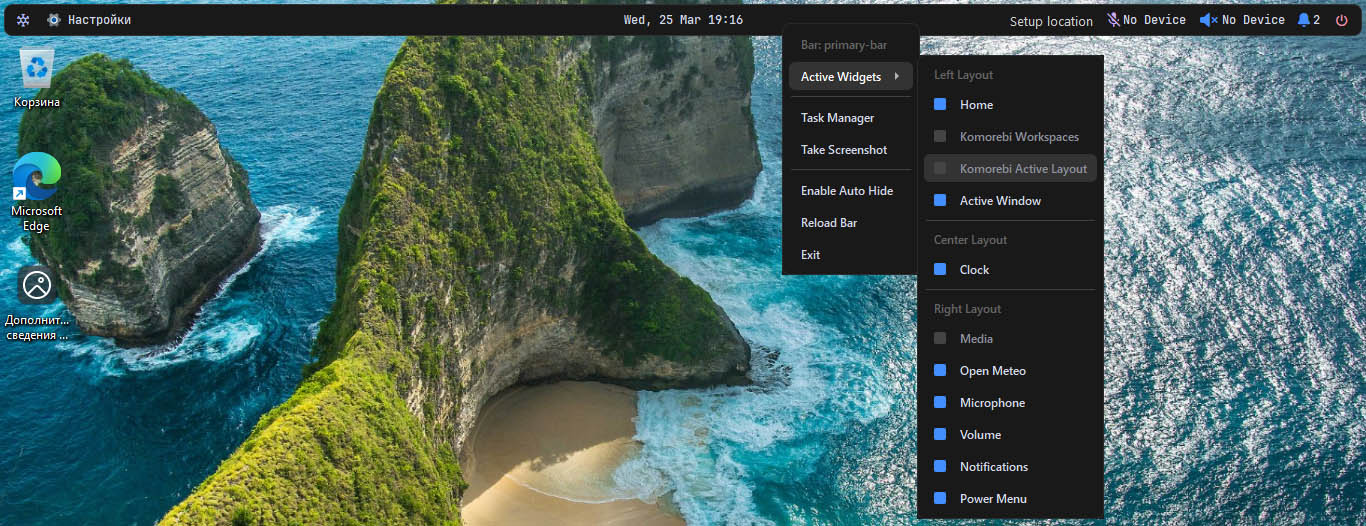
По умолчанию YASB (в зависимости от версии) содержит виджеты управления питанием, громкостью, отображения показателей производительности, погоды и сетевой активности.
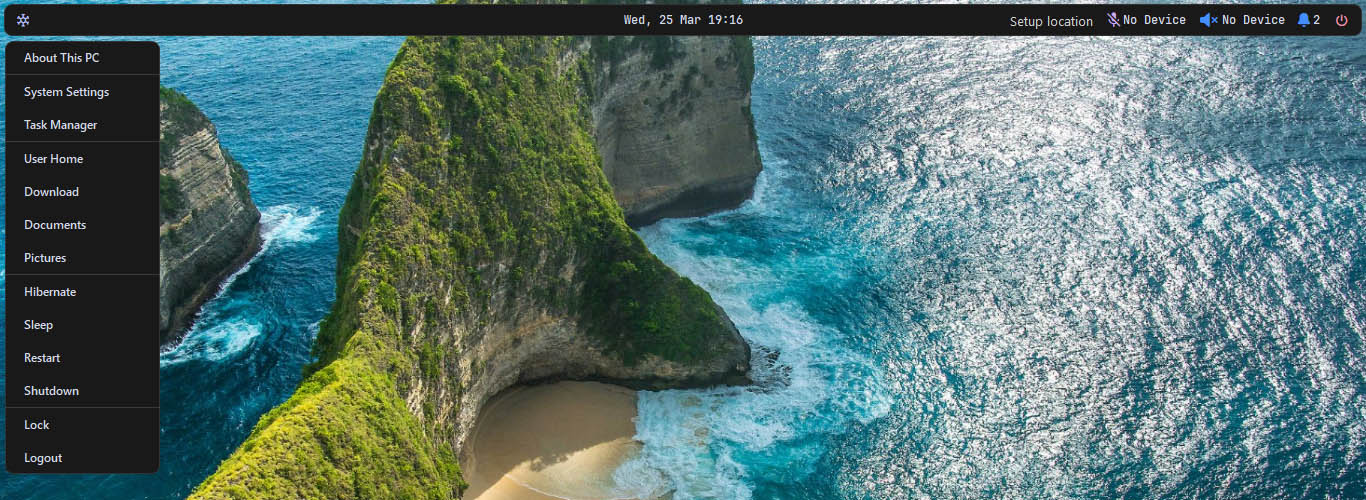
В левой части панели находится значок шестеренки — его нажатие открывает меню быстрого доступа к часто используемым папкам и штатным приложениям Windows.
Добавление виджетов и настройка YASB
Управление виджетами и настройка интерфейса панели пока выполняется вручную через редактирование файлов config.yaml и styles.css, расположенных в каталоге %USERPROFILE%\.config\YASB.
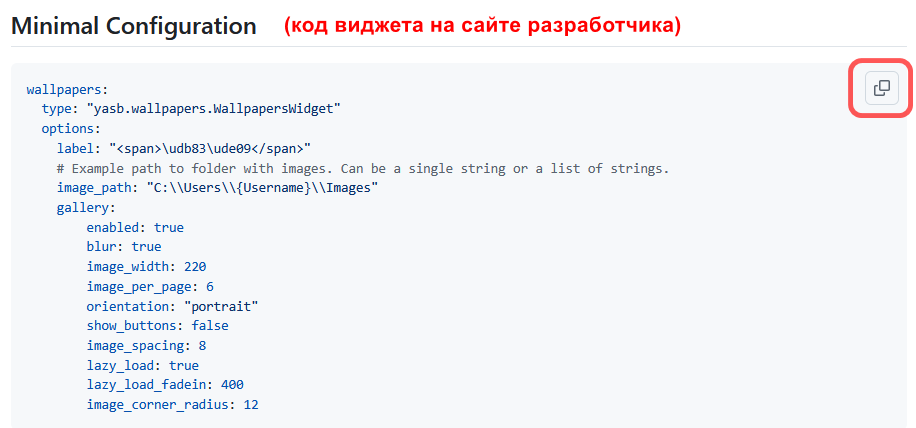
Коды виджетов доступны на странице разработчика.
Рассмотрим расширение функционала YASB на примере добавления виджета управления обоями.
- Откройте файл config.yaml в Блокноте или Notepad++.
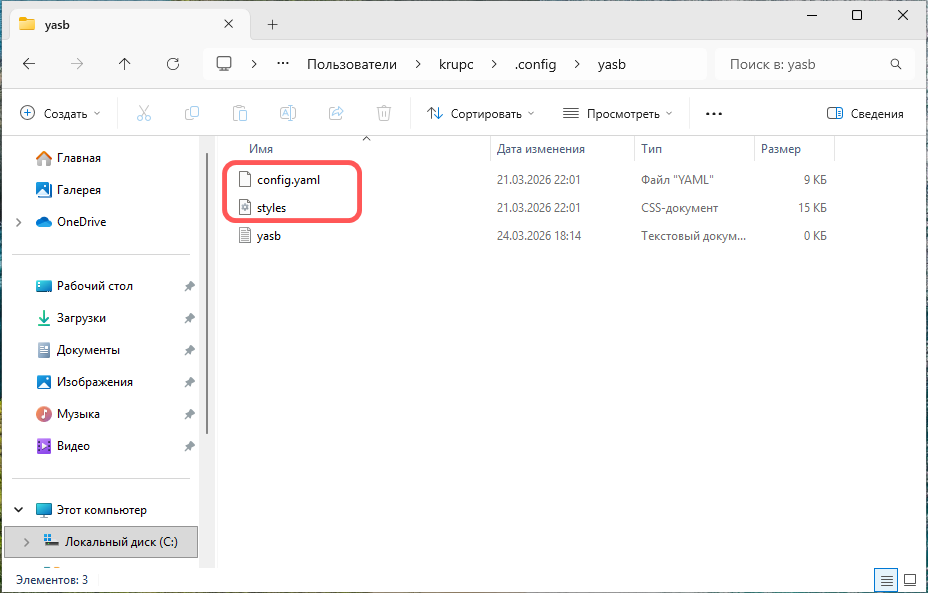
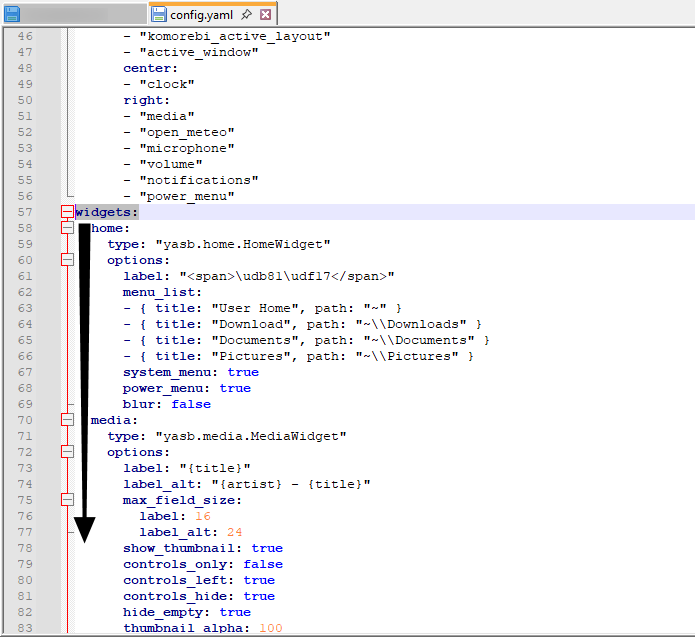
- Найдите родительский раздел widgets: и прокрутите его до конца.
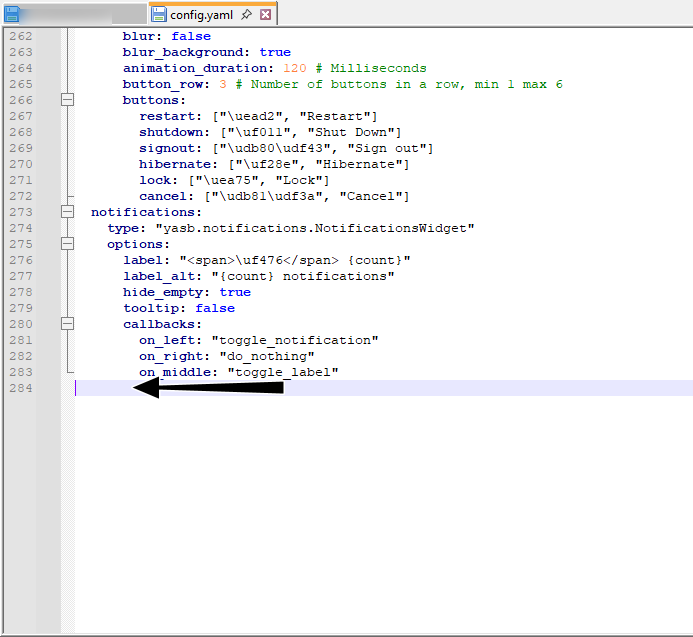
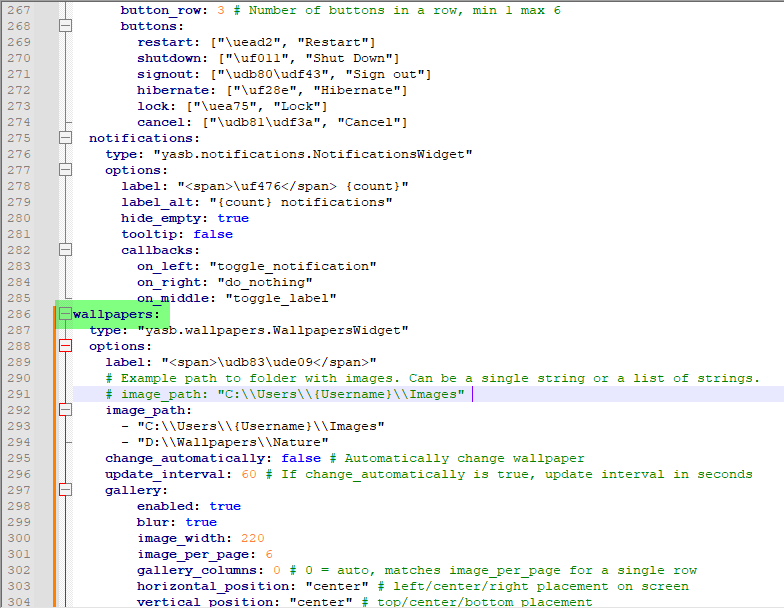
- Скопируйте код нужного виджета с сайта разработчика и вставьте его в конец файла.
- Вернитесь к началу файла и найдите раздел bars: — primary-bar:. Внутри него есть подраздел widgets:, разделенный на три зоны: left (лево), center (центр) и right (право).
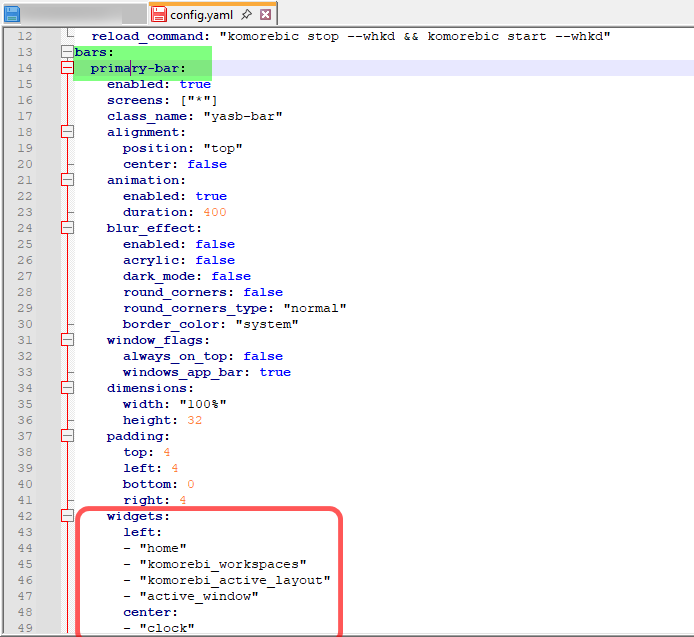
- Добавьте название вашего виджета в нужный список в формате - "wallpapers" и сохраните файл.
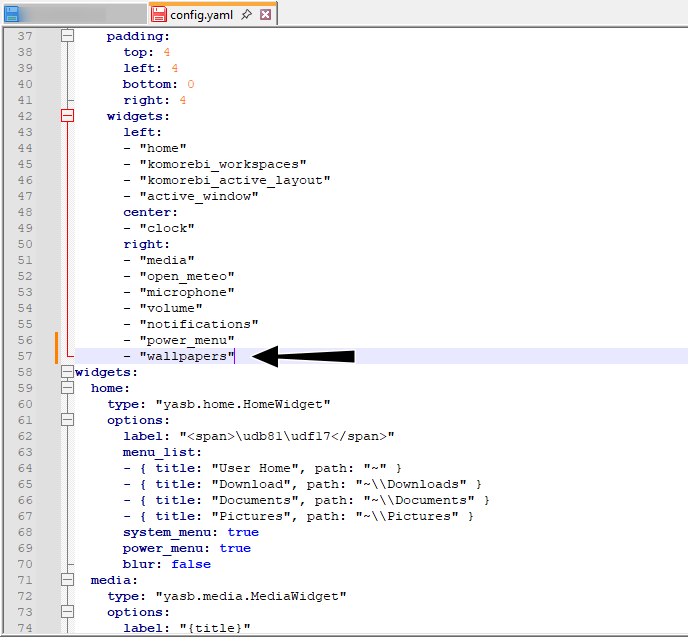
Изменения должны будут вступить в силу сразу.
Настройки дизайна
Для изменения внешнего вида потребуется базовое знание CSS. Но даже если его нет, вы можете передать файл styles.css инструментам вроде Gemini или ChatGPT, попросив проанализировать его и внести необходимые изменения.
Также доступны готовые темы на странице репозитория тем YASB.


 Загрузка...
 ← Как включить предварительную загрузку Проводника в Windows 11
 Как убрать назойливое сообщение «Параметры вашего оборудования изменились» в Windows →


Добавить комментарий