

По своей эффективности встроенный Защитник Windows ничем не уступает сторонним бесплатным антивирусом, но у него есть один недостаток. При том что штатный антивирус имеет простой интерфейс, его юзабилити продумано явно не самым лучшим образом. Кроме того, получить доступ к некоторым его дополнительным настройкам через его интерфейс не представляется возможным – настраивать его приходится либо через оснастку локальных групповых политик, либо через реестр.
Если вас не устраивает такое положение, можете воспользоваться DefenderUI – альтернативной оболочкой Windows Defender, предоставляющей централизованное управление Защитником.
Профили защиты
Будучи всего лишь оболочкой, никаких изменений в сам Защитник программа не вносит. Она обеспечивает более удобное управление его функционалом, примером чего является использование профилей – предустановленного набора настроек, из которого приложение предлагает выбрать наиболее подходящий для нужд пользователя.
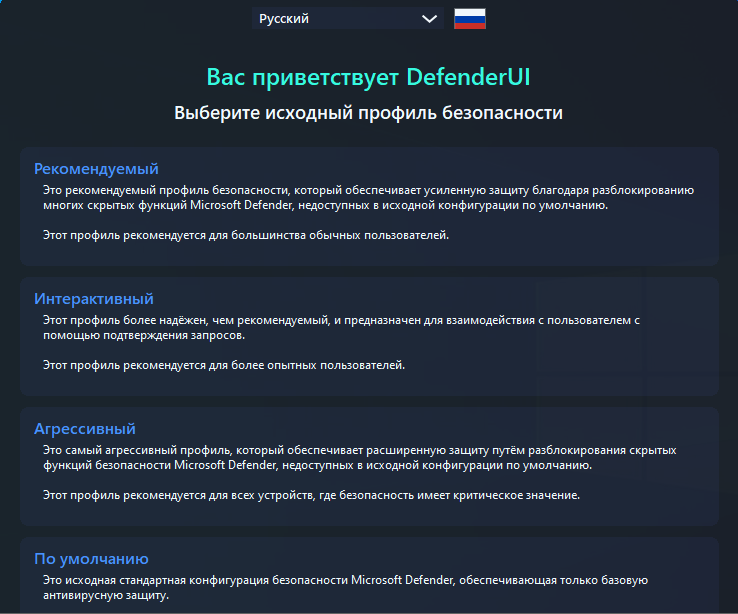
В DefenderUI доступно четыре профиля, также возможно создание собственных пресетов.
- Рекомендуемый – название говорит само за себя, этот режим подходит для большинства пользователей.
- Интерактивный – этот режим рекомендуется продвинутым юзерам, в его основе лежит принцип коммуникации с пользователями.
- Агрессивный – режим обеспечивает максимальную защиту путем разблокирования ряда скрытых возможностей Защитника.
- По умолчанию – конфигурация, используемая Защитником по умолчанию.
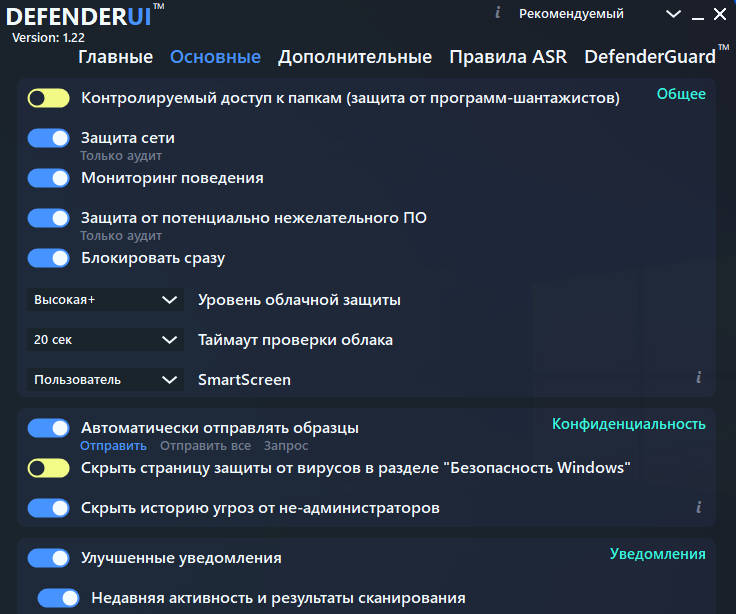
Изменить настройки выбранного профиля DefenderUI можно на вкладках «Основные», «Дополнительные», «Правила ASP» и «Defender Guard».
- Раздел «Основные» содержит базовые элементы управления антивирусом, здесь можно включить и отключить его главные компоненты – защиту в режиме реального времени, облачную защиту, мониторинг поведения, отправку уведомлений и так далее.
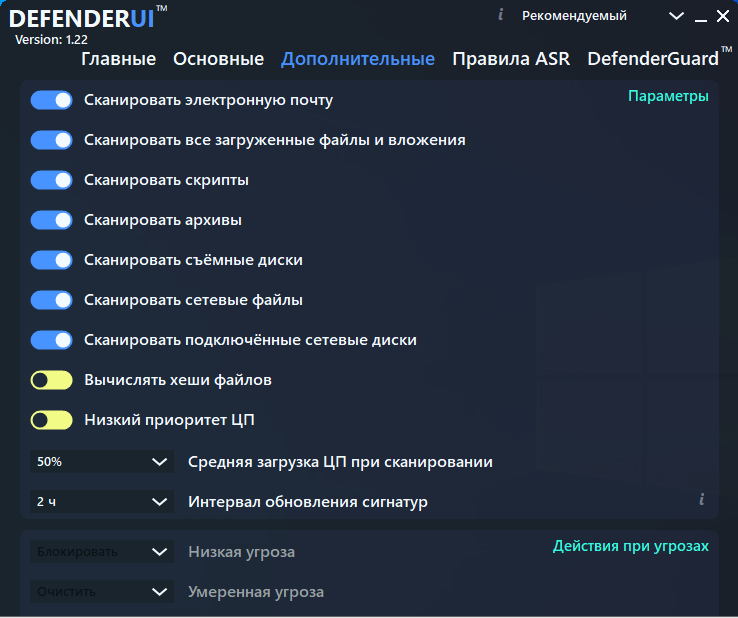
- Раздел «Дополнительно» содержит настройки сканирования. Здесь вы можете указать, что именно нужно проверять и какой объем ресурсов процессора может использовать антивирусный модуль в процессе активного сканирования данных.
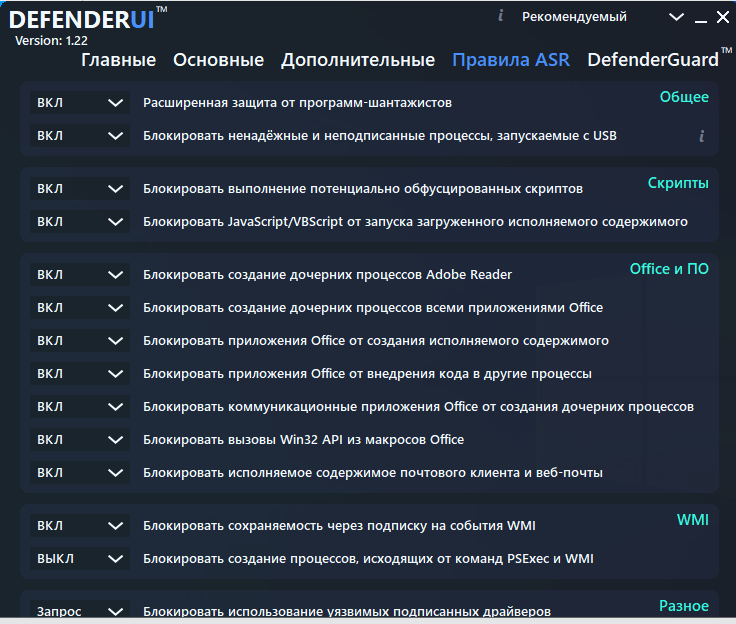
- Раздел «Правила ASP» включает набор сценариев блокировки для различных процессов, по большей части сторонних.
- Четвертый раздел «Defender Guard» отводится настройкам функции Defender Guard, обеспечивающей ключевую роль в механизмах защиты системы. В Windows эта функция контролирует работу всех основных компонентов штатного антивируса, облачной защиты и брандмауэра, она следит за тем, чтобы они не были отключены или заблокированы. На вкладке «Defender Guard» можно отключить эту защиту, а также приостановить на заданное время работу облачной защиты и файервола.
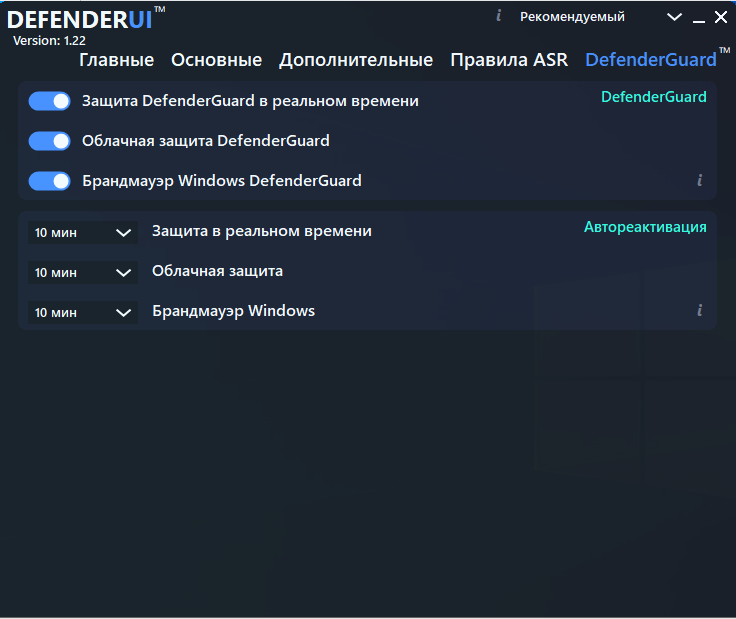
Скачать альтернативную оболочку для Защитника Windows можно с сайта разработчика www.defenderui.com.
Программа распространяется в бесплатной и PRO-версии, в настройках доступен русский язык. Расширенная версия от бесплатной отличается наличием ряда дополнительных настроек, таких как «белые» списки антивируса.

 Загрузка...
 ← Что делать, если Windows 11 не показывает оставшееся время работы в автономном режиме
 Новый «Google Объектив» в браузере Chrome и как его включить прямо сейчас →


Добавить комментарий