

Если после сбоя Windows начала работать некорректно, ее можно откатить до рабочего состояния с помощью точек восстановления. Но это еще не все. В последних версиях Windows 11 появилась новая функция Point-in-Time Restore («Восстановление до точки во времени»). Она тоже использует механизм Volume Shadow Copy Service, однако работает несколько иначе, чем привычные точки восстановления.
Содержание статьи:
Чем именно отличается новая функция и какие преимущества она дает, разбираемся ниже.
Между старой и новой функциями восстановления есть как минимум три важных отличия.
Резервируемый объем данных
Если точки восстановления сохраняют только важные системные файлы, реестр и часть файлов сторонних программ, то Point-in-Time Restore создает снапшот всего системного раздела. Однако снапшот в данном случае — это не полная резервная копия, а своего рода карта метаданных. На этапе создания точка весит 0 байт, данные в нее записываются, когда пользователь или сама система вносит какие-то изменения.
По принципу работы это больше всего напоминает обратное инкрементное резервное копирование. Если, например, за день было создано, изменено или удалено около 1 ГБ данных, то примерно такой же объем займут и данные снапшота.
При восстановлении Windows обращается к этой «карте», извлекает из хранилища исходные блоки данных (дельту) и возвращает их на прежние места, а все изменения, появившиеся после создания снапшота, удаляет.
Периодичность создания и время хранения
Второе важное отличие Point-in-Time Restore от точек восстановления – время хранения резервной копии.
Они хранятся всего 72 часа, тогда как традиционные Restore Point замещаются только по мере создания новых.
Способ запуска
Наконец, если откат к точке восстановления можно запустить как из среды восстановления, так и из самой Windows, то для доступа к Point-in-Time Restore придется заходить в среду восстановления.
В каких случаях лучше использовать новую функцию?
По утверждению Microsoft, «Восстановление до точки во времени» лучше всего подходит для сценариев, связанных с масштабными сбоями системы или повреждением данных.
Это могут быть:
- сбой загрузки Windows или циклическая перезагрузка;
- вирусные атаки, включая заражение программами-шифровальщиками;
- сбои после установки обновлений или стороннего программного обеспечения;
- неудачные изменения конфигурации системы.
Будьте, однако, внимательными.
Как включить Point-in-Time Restore
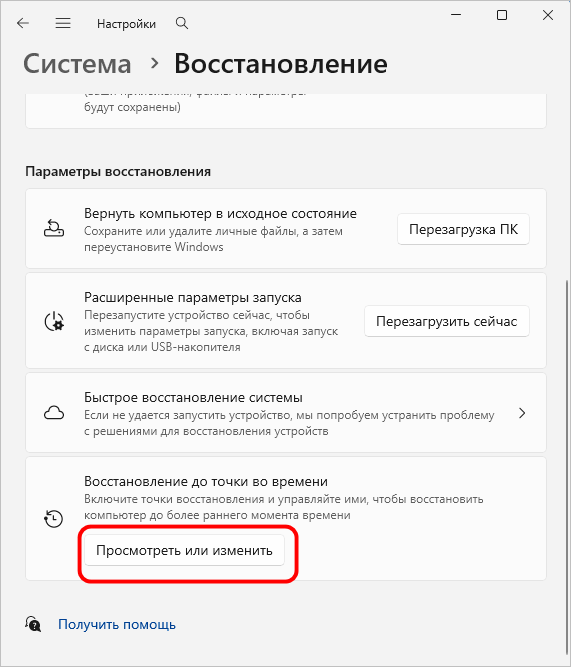
По умолчанию функция отключена, чтобы ее включить, в «Параметрах» зайдите в раздел «Система» → «Восстановление» и нажмите «Просмотреть или изменить» в блоке «Восстановление до точки во времени».
В настройках можно включить саму опцию, задать периодичность создания снапшотов и срок их хранения, а также размер выделяемого им дискового пространства.
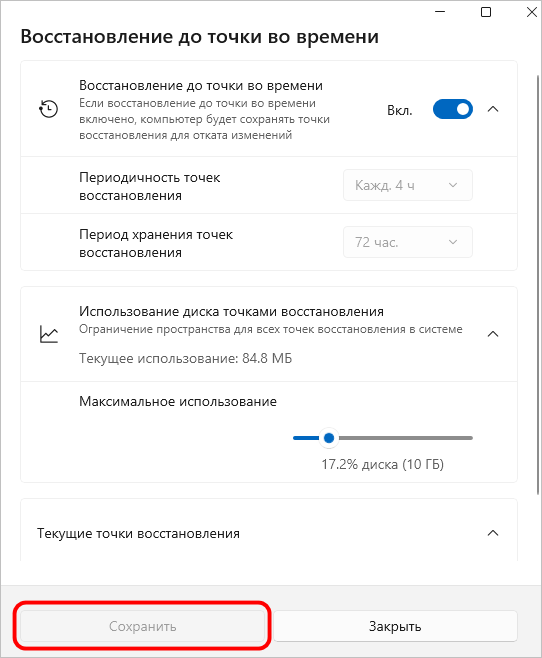
После нажатия кнопки «Сохранить» снимки будут создаваться автоматически.
Возможности создавать их вручную пока нет, также у вас может быть неактивна настройка периодичности.
Это временно, в следующих обновлениях она станет доступной, если хотите задать настройки сейчас, измените значение параметра SnapshotInterval_UX в разделе реестра:
HKLM\SOFTWARE\Microsoft\Windows\CurrentVersion\Setup\Recovery\PITR\Settings
Значения могут быть следующие: F0 (каждые 4 часа), 168 (6 часов), 2D0 (12 часов), 3С0 (16 часов) и 5A0 (24 часа).
Как запустить Point-in-Time Restore
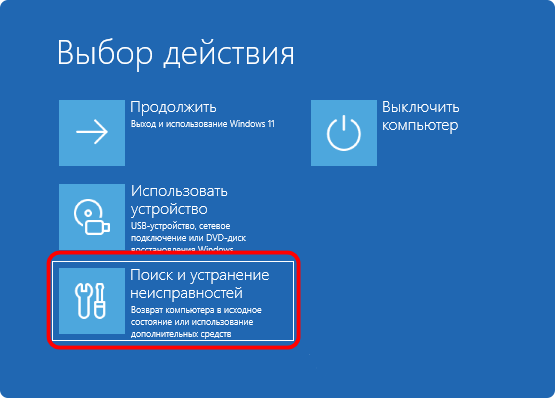
Первым делом вам нужно попасть в среду восстановления.
С помощью Shift и перезагрузки или прервав загрузку системы минимум два раза.
Далее перейдите в раздел «Поиск и устранение неисправностей».
Далее, «Восстановление до точки во времени», выберите точку.
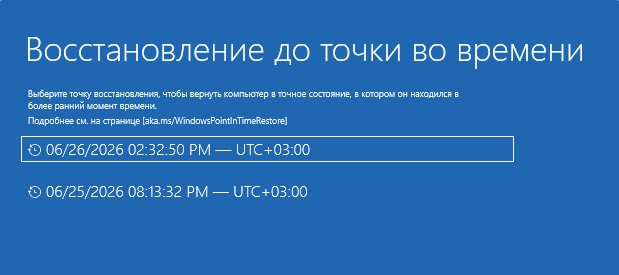
Нажмите «Продолжить».
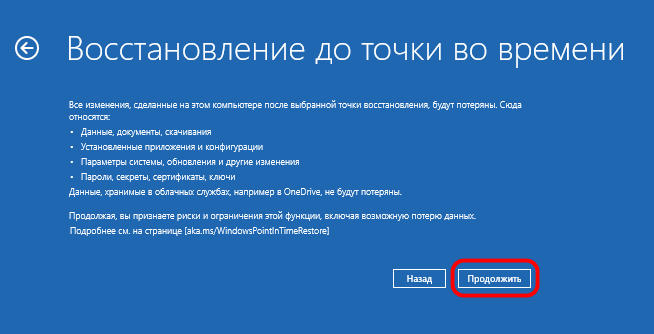
И подтвердите откат нажатием «Восстановить».
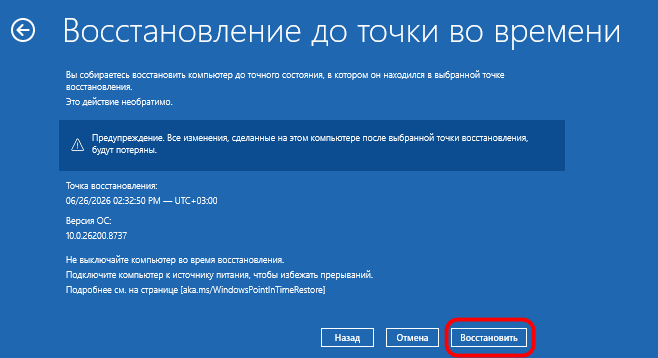
Процедура займет некоторое время – не прерывайте ее.
Когда копирование файлов завершится, компьютер автоматически перезагрузится и вы получите Windows в том состоянии, в котором она находилась на момент создания Point-in-Time Restore.

 Загрузка...
 ← Intelligent Terminal – тот же Терминал Windows, но с ИИ-помощником
 Что делать, если Google не принимает номер телефона при регистрации аккаунта →


Добавить комментарий