

В последнее время все чаще можно видеть примеры интеграции разработчиками AI-агентов в самое разное программное обеспечение. Не осталась в стороне и Microsoft. Недавно компания представила новое экспериментальное приложение Intelligent Terminal, которое может служить дополнением или альтернативой штатному Терминалу Windows.
Содержание статьи:
По словам разработчиков, умный Терминал позволит работающим с командной строкой пользователям и администратором не отвлекаться на поиск решений в интернете, если во время работы им доведется столкнуться с ошибками.
Intelligent Terminal сам расскажет и покажет, в чем причина ошибки и что нужно сделать для ее исправления. По крайней мере так было задумано.
Что умеет Intelligent Terminal
Будучи форком штатного Терминала, приложение умеет делать все то же, что и встроенная консоль PowerShell и CMD. Ключевое его отличие – интеллектуальный слой и наличие отдельной панели агента, в которой работает выбранный пользователем AI-ассистент. По умолчанию Intelligent Terminal использует GitHub Copilot, но при желании можно выбрать другой агент, совместимый с этим протоколом Agent Client Protocol (ACP), например, Claude или Gemini.
Приложение также поддерживает просмотр и управление рабочими сессиями и работу с так называемой палитрой команд – пресетом операций с командами и данными. Также вы можете использовать Intelligent Terminal естественный язык: просто поставьте в начале строки символ “?” и далее напишите, что именно вам нужно сделать.
Как скачать и установить Intelligent Terminal
Установить умный терминал можно тремя способами: из Microsoft Store, с помощью winget (командой winget install Microsoft.IntelligentTerminal) и запустив установочный файл msixbundle.
При первом запуске приложение предложит выполнить базовую настройку. Рекомендуем оставить все как есть, выбрать можете разве что AI-агента. Если агент не установлен, по умолчанию вам будет предложено использовать GitHub Copilot.
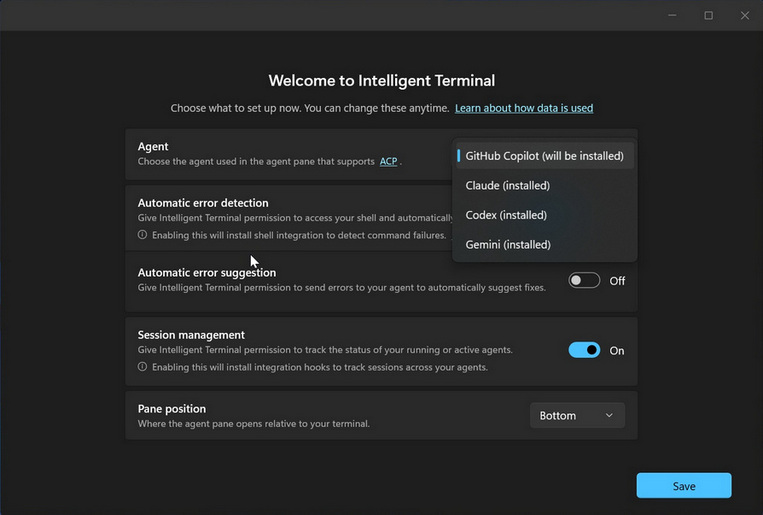
По завершении настройки вы увидите окно терминала.
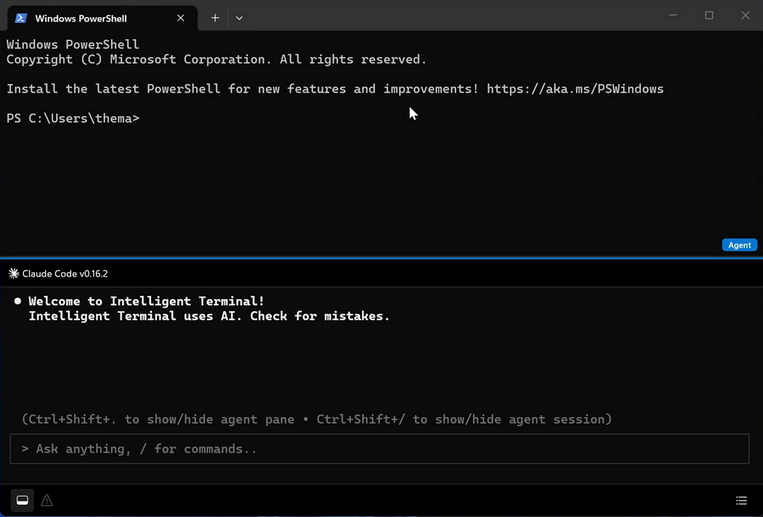
Разделенное на две области: верхняя для ввода команд, нижняя – для комментариев ИИ.
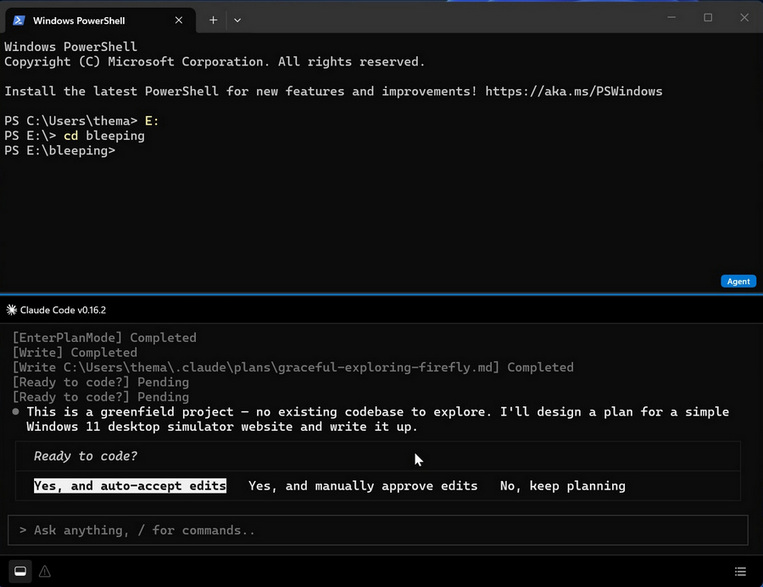
Если команда в верхней панели выдает ошибку, скопируйте текст ошибки и вставьте в поле нижней – агент тут же выдаст готовое решение.
Либо включите в настройках автоисправления – приложение станет предлагает решения ошибок автоматически.
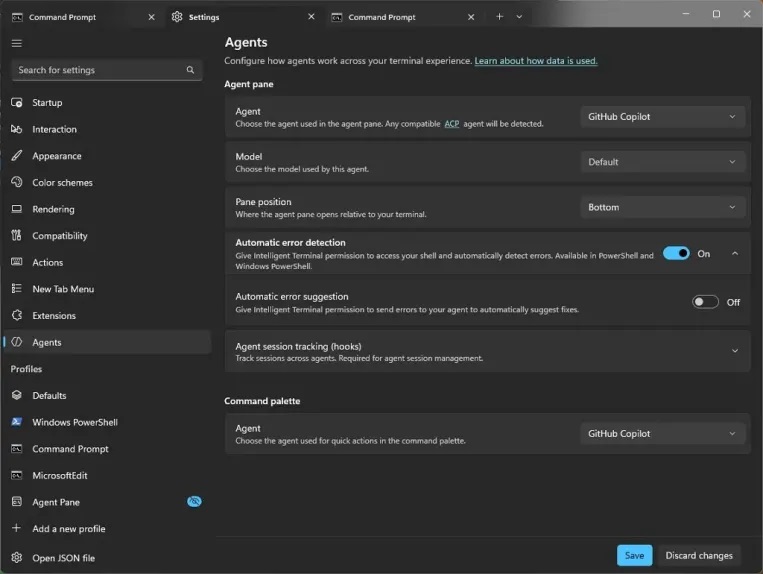
Возможные траблы
На странице разработчика заявлена поддержка Windows 10 2004 (19041), но скорее всего, попытка установить приложение на десятку у вас не увенчается успехом.
Для работы Intelligent Terminal потребуется как минимум Windows 11 (версия 22H2) или новее.
Альтернативные AI-агенты также скорее всего придется устанавливать отдельно (GitHub Copilot CLI устанавливается через WinGet). Также в процессе работы с умным терминалом вы можете столкнуться с ошибкой выполнения сторонних скриптов – в этом случае разрешите их powershell-командой:
Set-ExecutionPolicy -Scope CurrentUser -ExecutionPolicy RemoteSigned
Скепсис с ноткой интереса
Именно так можно охарактеризовать реакцию сторонних разработчиков и продвинутых пользователей на появление Intelligent Terminal. Обычно любая интеграция ИИ в функционал Windows встречает жесткую критику, однако в случае с новым терминалом она оказалась заметно мягче. В отличие от опытных кодеров, считающих, что использующий для написания элементарных команд в терминале ИИ специалист не достоин пользоваться терминалом, идею Microsoft с определенным энтузиазмом встретили начинающие разработчики и системные администраторы, которым нередко требуется помощь с синтаксисом.
Открытым остается и вопрос приватности: не только разработчики, но и обычные пользователи осторожно относятся к идее интеграции AI-агентов, выполняющих вычисления в облаке. Большинство сходится на том, что профильным специалистам уровня Middle и выше помощь Intelligent Terminal не понадобиться. Другое дело – джуниоры и просто любопытные юзеры, готовые мириться с присутствием на их ПК облачных агентов ради возможности самостоятельно работать с консолью.

 Загрузка...
 ← Разрастание папки CapabilityAccessManager – что делать
 Что такое «Восстановление до точки во времени» в Windows 11 →


Добавить комментарий