

Современные операционные системы устроены так, чтобы свести вмешательство пользователя в их работу к минимуму. Автоматически оптимизировать процессы способны не только macOS и Windows, но и Linux. Однако это не освобождает пользователя от необходимости следить за состоянием системы. Так, какой бы эффективной ни была автоматика, она не в состоянии оценить субъективную полезность приложений.
Содержание статьи:
Поэтому ручное вмешательство по-прежнему остается актуальным — будь то управление автозагрузкой, удаление специфического «мусора» или тонкая настройка ресурсов под узкоспециализированные задачи. В этой статье мы расскажем о том, что пользователю Linux можно и даже нужно время от времени делать, чтобы поддерживать систему в здоровом состоянии.
Удаление неиспользуемых пакетов
Linux поставляется с предустановленным набором пакетов, включая те, которые вам, вероятно, никогда не понадобятся. При желании их можно удалить.
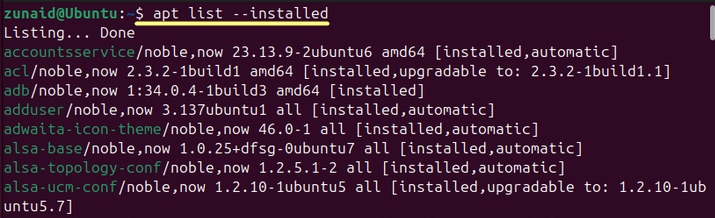
Список всех установленных пакетов выводится командой:
apt list --installed
А удалить конкретный пакет можно с помощью:
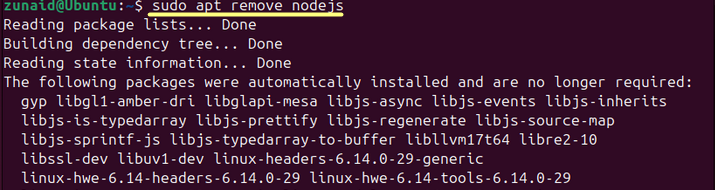
sudo apt remove NAME
Или
sudo apt purge NAME
Если вы хотите избавиться и от связанных с ним конфигурационных файлов.
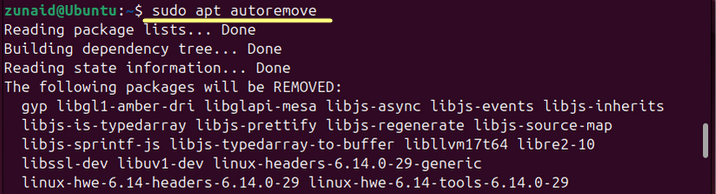
Возможно, лучше начать с чего-то более безопасного, например, с удаления так называемых сирот — пакетов зависимостей, остающихся после удаления программ.
Используйте для их поиска команду:
sudo apt autoremove
Удаление устаревших журналов
Логи могут быть полезны при устранении неполадок, однако их накопление редко имеет практический смысл.
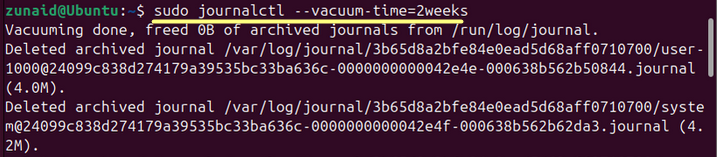
Для удаления устаревших записей можно воспользоваться командой:
sudo journalctl --vacuum-time=T
Или
sudo journalctl --vacuum-size=S
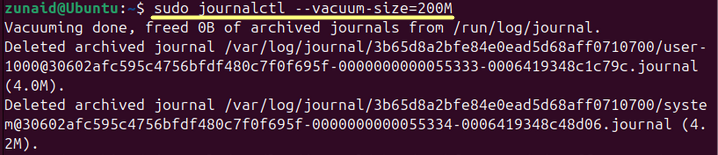
Где T обозначает временной интервал (например, 2weeks), а S — максимально допустимый размер журнала (например, 200M). Так, первая из этих команд удалит все журнальные записи старше двух недель.
Удаление неиспользуемых файлов
Приведенная ниже команда позволяет находить крупные, забытые пользовательские файлы; также ее можно использовать для поиска старых резервных копий и системных логов.
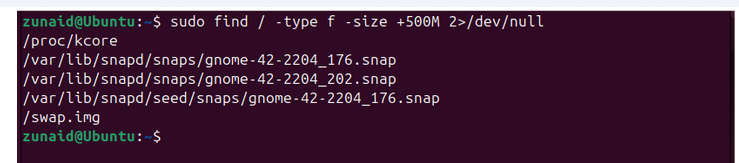
Чтобы обнаружить файлы размером более 500 мегабайт вне зависимости от их расположения, выполните команду:
sudo find / -type f -size +500M 2>/dev/null
Если вы хотите найти файлы, неиспользуемые в течение определенного времени, используйте команду:
find ~/ -type f -mtime +90
Где 90 — количество дней.
Вариант команды без sudo более безопасен, поскольку в этом случае поиск будет выполнен только в домашней директории.
Очистка кэша пакетов
Каждый раз, когда вы устанавливаете или обновляете программное обеспечение, менеджер пакетов сохраняет загруженные файлы в кэш, который со временем может разрастись до неприличных размеров.
Чтобы его полностью очистить, выполните команду:
sudo apt clean
Есть и немного более мягкий вариант с сохранение последних кэшированных версий пакетов — sudo apt autoclean.

Отключение ненужных фоновых процессов
Если описанные выше способы позволяют оптимизировать дисковое пространство, то это решение может немного ускорить систему за счет снижения нагрузки на процессор и оперативную память.
Так, вы можете отключить второстепенные элементы автозагрузки.
Чтобы вывести их список, выполните команду:
systemctl list-unit-files --state=enabled
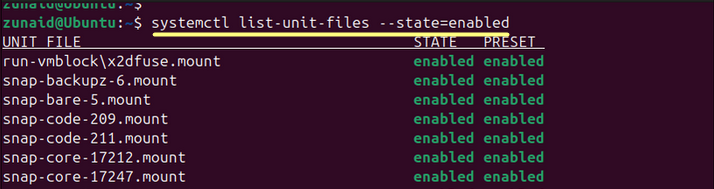
Убедившись, что процесс не является критичным и не нарушает работу нужных вам программ, отключите его командой:
sudo systemctl disable NAME

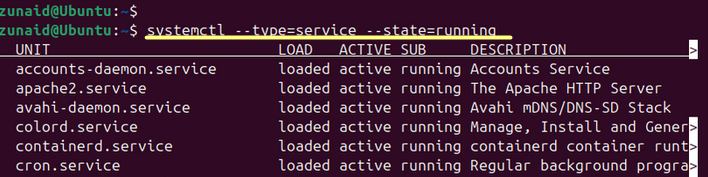
Напоминаем также, что для просмотра всех запущенных процессов в Linux можно использовать команду:
systemctl --type=service --state=running
При желании вы можете отсортировать активные процессы по объему потребляемой памяти и ресурсам CPU.
Для этого используются команды:
ps aux --sort=-%mem | head
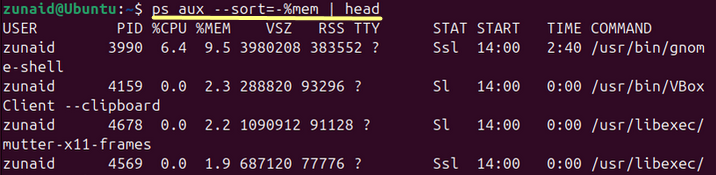
И
ps aux --sort=-%cpu | head
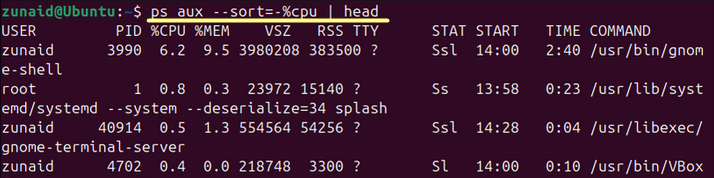
Соответственно.
Дополнительные решения
Также мы подобрали для ваc небольшой список команд, которые также можно использовать для оптимизации работы Linux.
sudo sysctl vm.swappiness=20 — снижает порог, при достижении которого система начинает сбрасывать данные из ОЗУ в файл подкачки. Может сделать систему немного отзывчивей.
Применяется ситуативно, перед завершением рабочей сессии рекомендуется восстановить настройки по умолчанию, получить исходное значение (перед изменением настроек) можно командой cat /proc/sys/vm/swappiness. Значение 10 или 20 обычно является золотой серединой для домашних ПК с 8 ГБ оперативной памяти и более.
sudo snap set system refresh.retain=2 — удаляет старые пакеты Shap (версии программ). Команда ограничит количество хранимых копий до двух, что является минимумом. Для просмотра занимаемого Shap-пакетами места используется команда du -h /var/lib/snapd/snaps.
sudo rm -rf /var/lib/apt/lists/* и sudo apt update — используйте в случае замедления работы менеджера пакетов. Сначала выполняется первая, а затем вторая команда.
fc-cache -fv — обновляет кэш шрифтов, может помочь при замедлении работы интерфейса, в первую очередь меню.


 Загрузка...
 ← Почему нужно проверять активность TRIM после чистой переустановки Windows
 PXE-E61: Media Test Failure — причины появления ошибки и способы решения →


Добавить комментарий