

Чистая переустановка Windows — это своего рода радикальное вмешательство, к которому прибегают, когда восстановить работу системы другими способами не удается. После переустановки компьютер приходится настраивать с нуля, но есть и такие функции, которые включаются автоматически. Одной из них является TRIM — автоматическая очистка ячеек памяти SSD-диска после удаления записанных в них данных.
Содержание статьи:
Хотя это делает восстановление удаленных файлов с помощью Recuva и аналогичных программа практически невозможным, для здоровья SSD функция TRIM очень важна.
Если бы ее не было, во-первых, SSD работал бы гораздо медленнее, во-вторых, это существенно бы сократило срок его службы.
Как мы уже сказали, при установке Windows TRIM включается автоматически, но в некоторых сценариях этого может не произойти. А именно: при отсутствии родного драйвера некоторых серверных и старых чипсетах AMD или RAID-контроллеров Intel, при отключенном AHCI в BIOS, установке «кривых» сборок Windows, использовании SSD с контроллерами низкого качества, а также багах WinSAT.
Поэтому после чистой переустановки Windows не будет лишним вручную проверить, действительно ли активна эта важная для SSD функция.
Командная строка
Выполните в запущенной с правами администратора PowerShell команду:
fsutil behavior query DisableDeleteNotify
Если TRIM включен, она вернет 0.
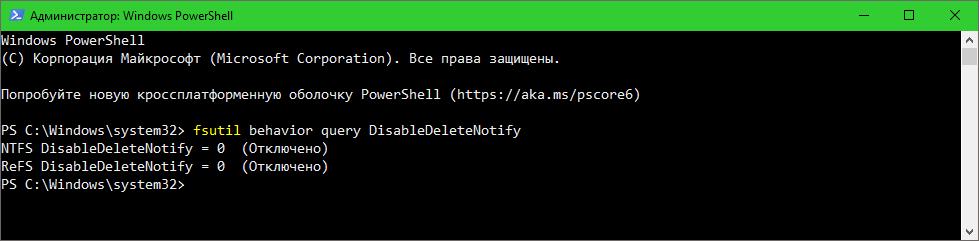
Для включения TRIM используйте команду:
fsutil behavior set DisableDeleteNotify 0
Спецсофт
Fsutil показывает только то, пытается ли Windows отправить команду, но доходит ли она до диска — большой вопрос.
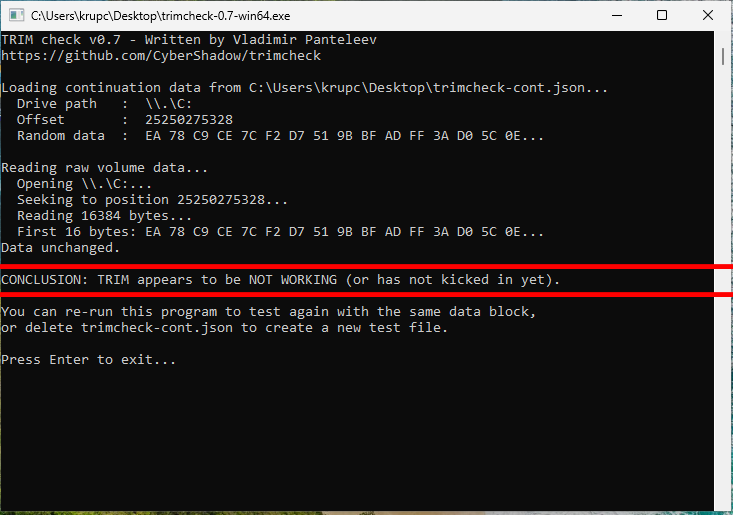
Поэтому для для проверки статуса TRIM лучше всего использовать консольную утилиту TrimCheck.
Она давно не обновлялась, но все еще актуальна.
Запустите ее и введите C для подтверждения — она создаст на рабочем столе файл.
Закройте утилиту, выждите пару минут и запустите снова.
Если TRIM работает, утилита выдаст «TRIM appears to be WORKING!», если не работает, «TRIM appears to be NOT WORKING! (or has not kicked in yet)».
Кэширование записей
Второе, что нужно проверить после чистой переустановки — это кэширование записей.
Она также включается автоматически, но в некоторых случаях Windows может отключить его, если посчитает питание системы нестабильным.
Также оно может быть отключено на внешних SSD.
Зайдите в Диспетчер устройств, откройте свойства диска и на вкладке «Политика» убедитесь, что настройка «Разрешить кэширование записей для этого устройства» включена.
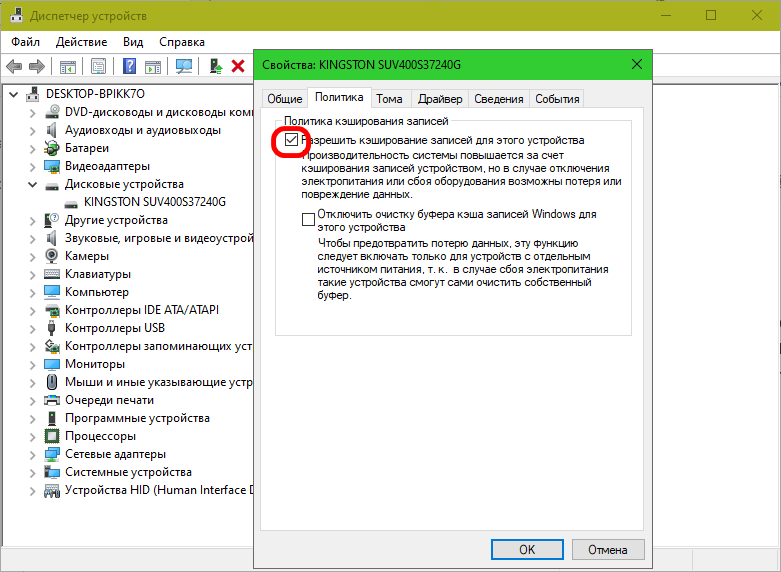
На ПК с бесперебойником и ноутбуках также включить опцию отключения очистки буфера кэша.
Как и кеширование записей, она увеличивает производительность SSD.


 (3 оценок, среднее: 3,67 из 5)
 Загрузка...
 ← Реформа Windows Insider: объединение каналов, раздел Feature Flags и скрытые настройки
 Несколько полезных команд для оптимизации вашего Linux →


Добавить комментарий