

К клонированию диска обычно прибегают, когда нужно создать полную резервную копию данных или перенести Windows 11 и пользовательские файлы на другой компьютер. По идее, на схожем по техническим характеристикам оборудовании клонированный диск должен демонстрировать ту же производительность, однако на практике это не всегда так. Некоторые пользователи отмечают заметное снижение скорости чтения и записи на клонированном накопителе.
Содержание статьи:
При этом проверка диска с помощью chkdsk и аналогичных инструментов не выявляет ошибок.
Что происходит?
Клонирование — это не просто копирование файлов, а перенос полного слепка системы на новое физическое устройство с иными характеристиками. Если описанная проблема возникает, то чаще всего она связана с несоответствием программных настроек особенностям диска.
Возможные причины:
- Конфликт базовых технологий, например, при клонировании системы с SSD на пусть даже на высокоскоростной HDD.
- Несоответствие пропускной способности и шины (PCIe Gen 3 vs Gen 4/5).
- Ошибки адресации и «кэшевая память» системы.
- Отключение TRIM при клонировании системы с HDD на SSD.
- Ошибки разметки, из-за которых вынужден совершать в два раза больше действий для чтения одного и того же блока данных.
Клонирование с SSD на HDD
Единственное долгосрочное решение — клонировать систему на SSD.
Windows 11 изначально проектировалась с расчетом на использование SSD: в ней больше фоновых процессов, генерирующих случайные операции ввода-вывода (random I/O). Жесткие диски (HDD), даже высокоскоростные, плохо справляются с такой нагрузкой, что и приводит к заметному снижению производительности.
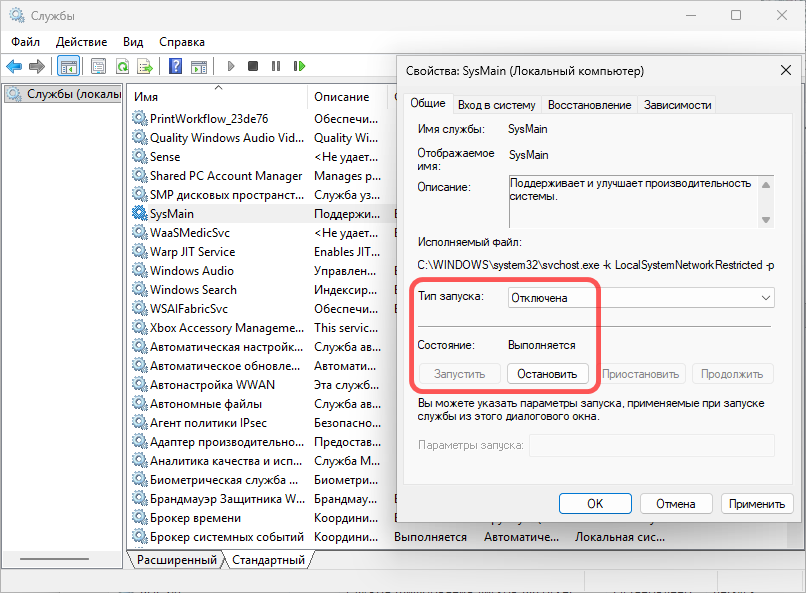
Если другого выхода нет, после клонирования отключите службы SysMain (Superfetch), Windows Search и Connected User Experiences, чтобы снизить количество фоновых операций ввода-вывода.
Клонирование с HDD на SSD
В этом случае причиной снижения производительности диска может быть неактивная функция TRIM, которая не была автоматически включена на SSD.
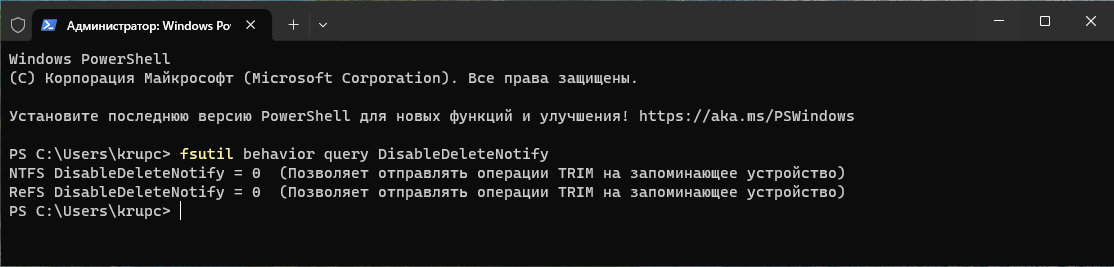
Проверьте ее статус, выполнив в консоли, запущенной с правами администратора, команду:
fsutil behavior query DisableDeleteNotify
Если команда возвращает значение 0, TRIM включена и никаких действий предпринимать не требуется.
Если 1, включите функцию очистки ячеек памяти, выполнив команду:
fsutil behavior set DisableDeleteNotify 0
Несоответствие пропускной способности и шины
Вы перенесли Windows 11 на NVMe SSD нового поколения, однако его скорость в тестах и реальной работе не превышает показателей старого диска?
Установите официальный NVMe-драйвер от производителя накопителя и обновите драйвер чипсета материнской платы.
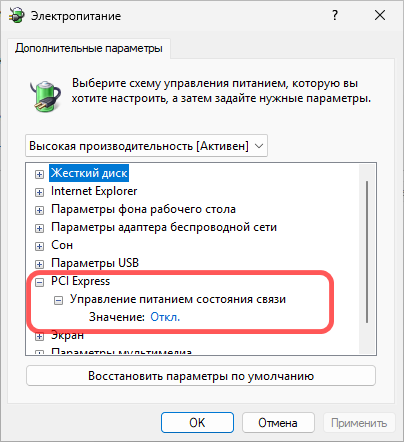
Также откройте параметры электропитания и убедитесь, что в разделе «PCI Express» отключено управление питанием состояния связи — эта функция может искусственно ограничивать скорость передачи данных по шине.
Ошибки адресации и кэширование
Чтобы исключить сценарий, в первую очередь проверьте настройки кэширования диска.
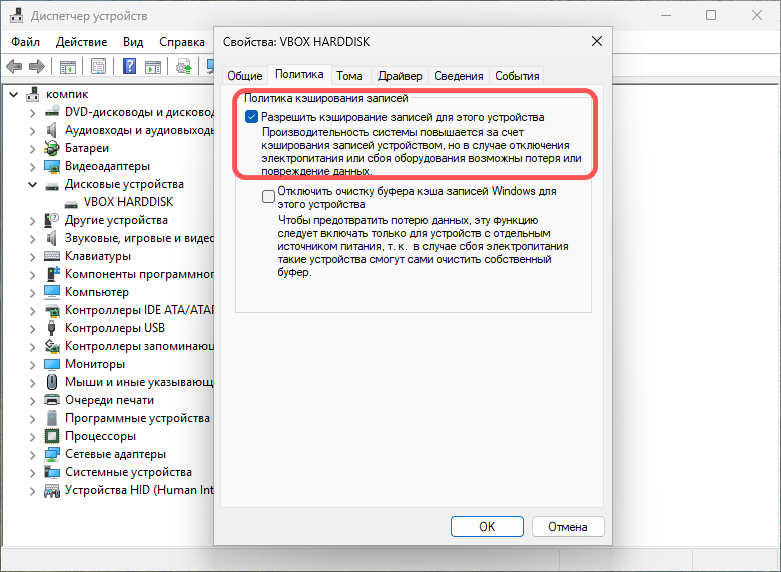
Откройте «Диспетчер устройств», перейдите в свойства диска, переключитесь на вкладку «Политика» и убедитесь, что кэширование записи включено.
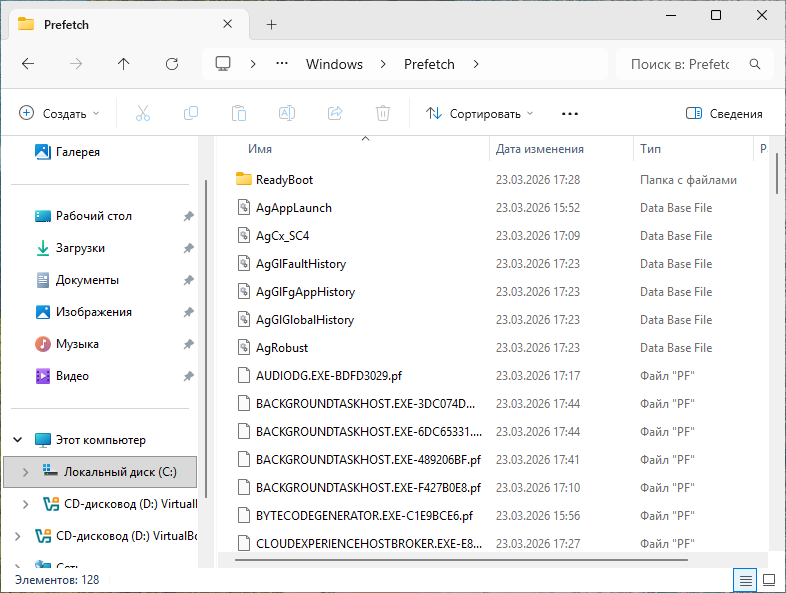
Также удалите и заново создайте файл подкачки, очистите содержимое папки C:\Windows\Prefetch и удалите временные файлы с помощью встроенной утилиты cleanmgr.
Ошибки разметки (4K Alignment)
Снижение скорости чтения и записи на клонированном диске в два раза — типичный признак ошибки разметки, при которой начало логического раздела не совпадает с границей физического блока (сектора) накопителя.
В результате для чтения одного блока данных системе приходится обращаться сразу к двум соседним физическим секторам. Это создает дополнительную нагрузку на контроллер и приводит к падению производительности примерно вдвое.
Проверьте выравнивание разделов
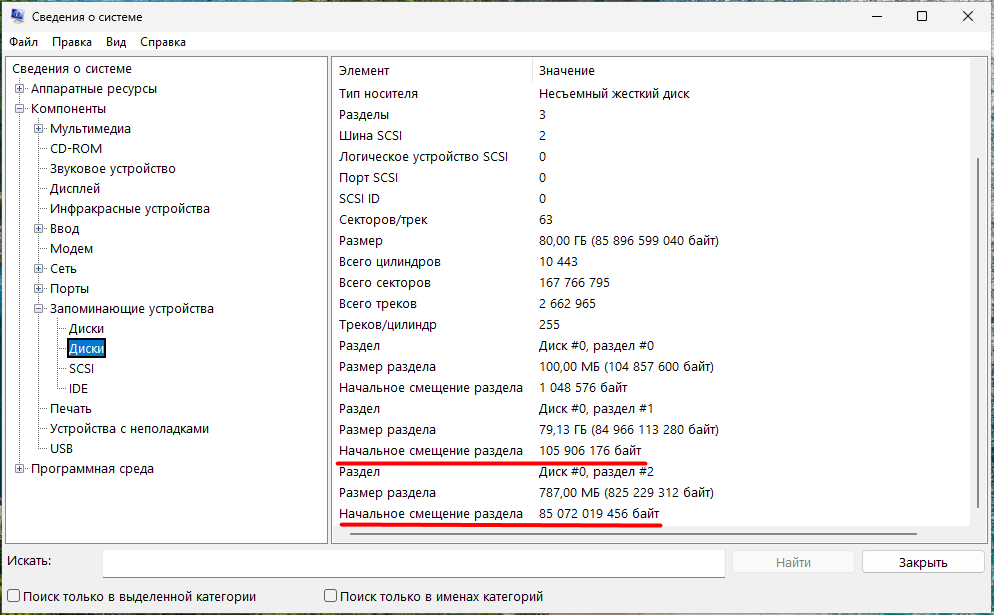
Для этого запустите штатную утилиту msinfo32, перейдите в раздел «Компоненты» — «Запоминающие устройства» — «Диски» и найдите параметр «Начальное смещение раздела».
Разделите его значение на 4096.
Если результат не является целым числом, раздел смещен.
Для исправления используйте специализированные утилиты для работы с дисками, такие как AOMEI Partition Assistant, Paragon Alignment Tool или MiniTool Partition Wizard.
В этих программах предусмотрена функция Align Partition, которая умеет перестраивать разметку без потери данных.
Проверьте стандарт подключения дисков
Если вы клонировали систему со старого HDD, использовавшегося на материнской плате десятилетней давности, с высокой вероятностью в ее BIOS был установлен режим Legacy или IDE для обеспечения совместимости.
Так что не исключено, что эти настройки были автоматически перенесены на новый ПК на уровне драйверов Windows.
В таком случае нужно включить режим AHCI, но тут все не так просто.
Поэтому не меняйте режим в BIOS сразу.
Сначала в работающей системе откройте оснастку msconfig и на вкладке «Загрузка» выберите «Безопасный режим».
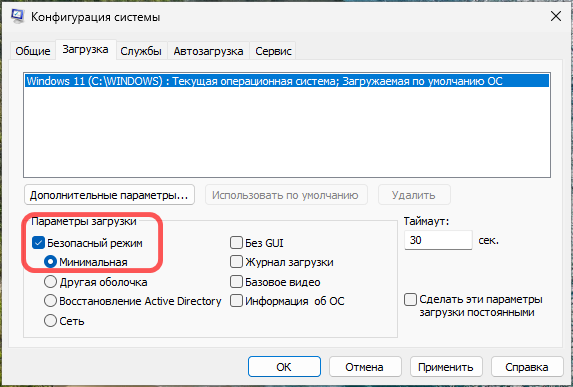
Перезагрузите компьютер, войдите в BIOS и переключите режим SATA с IDE на AHCI.
Сохраните изменения и загрузитесь в безопасном режиме — Windows автоматически обнаружит новое устройство и установит необходимые драйверы.
После этого снова откройте msconfig, отключите безопасный режим и перезагрузите систему в обычном режиме.
В этом случае вместо AHCI в BIOS нужно искать настройку VMD или RAID/NVMe Mode.


 Загрузка...
 ← PXE-E61: Media Test Failure — причины появления ошибки и способы решения
 Что такое файл weights.bin в профиле Chrome и можно ли его удалить →


Добавить комментарий