

Если ваш ПК с Windows 11 годится лишь для выполнения базовых повседневных задач вроде работы с офисным софтом, при открытии меню и других элементов интерфейса вы наверняка замечали небольшие фризы. Так вот, в Microsoft сейчас активно работают над этой проблемой и уже фактически внедрили в Windows 11 (24H2 и 25H2) новую функцию, которая должна будет их устранить.
Называется она Low Latency Profile, или Профиль низкой задержки.
Работает она на базе штатных механизмов управления электропитанием Windows и процессора.
Когда пользователь открывает тот или иной элемент интерфейса, Low Latency Profile автоматически запрашивает у CPU максимальную заводскую частоту. Ненадолго, только на время запуска модуля — на данный момент это меню «Пуск», встроенный поиск и «Центр уведомлений».
Как узнать, активна ли у меня Low Latency Profile?
Если у вас установлен патч KB5089573 или актуальное на середину июля накопительное обновление для Windows 11 25H2 или 24H2, скорее всего, функция уже работает.
Но все же лучше это проверить, отследив поведение процессора в момент кликов. В принципе, можно использовать встроенный Диспетчер задач, но если хотите получить более наглядный результат, воспользуйтесь утилитой HWiNFO.
Закройте все приложения, запустите HWiNFO, выберите в меню «Мониторинг» → «Состояние датчиков».
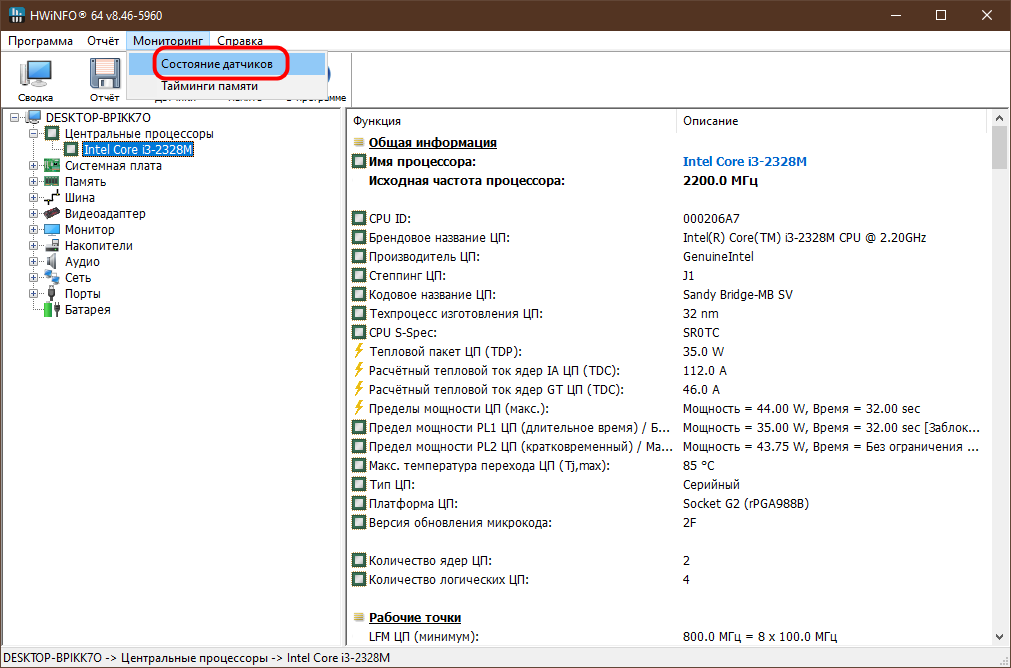
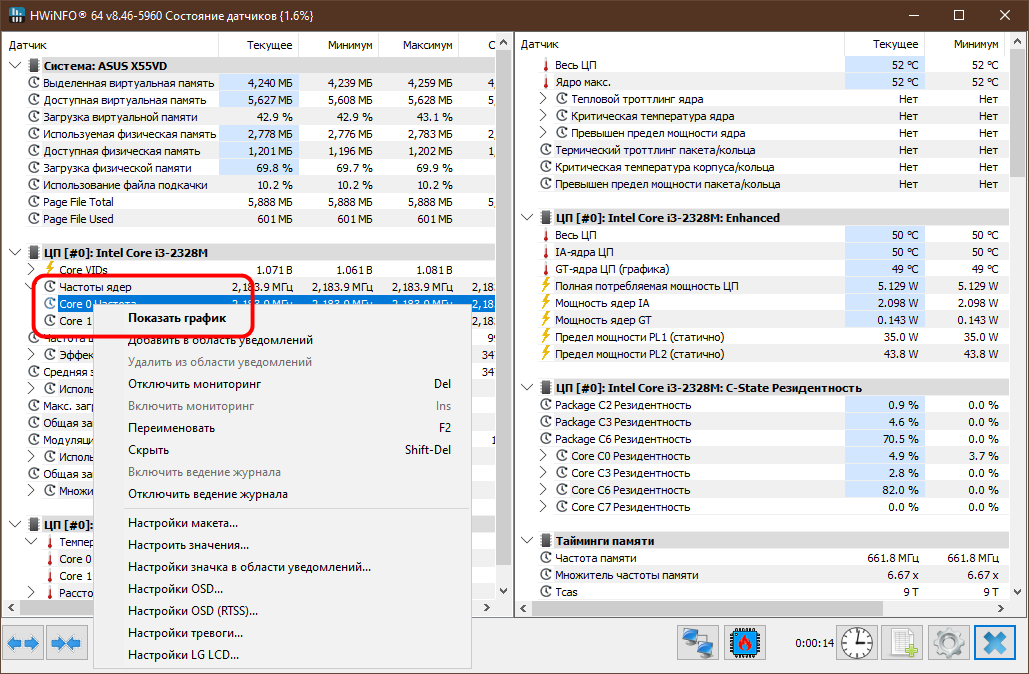
В открывшемся окне кликнете ПКМ по элементу «Частоты ядер» и выберите «Показать график».
А теперь самое интересное — откройте меню «Пуск» или «Поиск».
Если Low Latency Profile включена, на графике вы увидите четкие всплески активности.
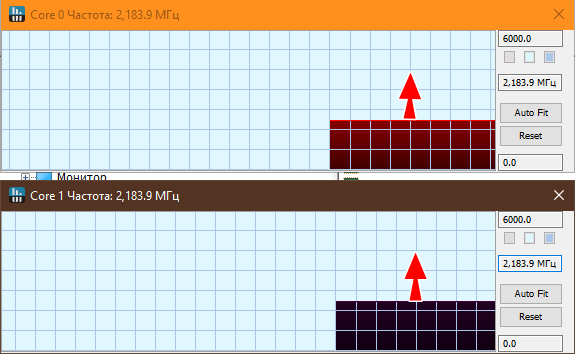
Отсутствие или вялая реакция укажут, что новая турбо-функция, скорее всего, неактивна.
В этом случае, если обновления Windows уже установлены, можете активировать профиль низкой задержки вручную с помощью утилиты ViveTool.
Запустив PowerShell с правами администратора, перейдите командой cd путь в расположение исполняемого файла утилиты и выполните команду:
.\vivetool /enable /id:60716524,61391826
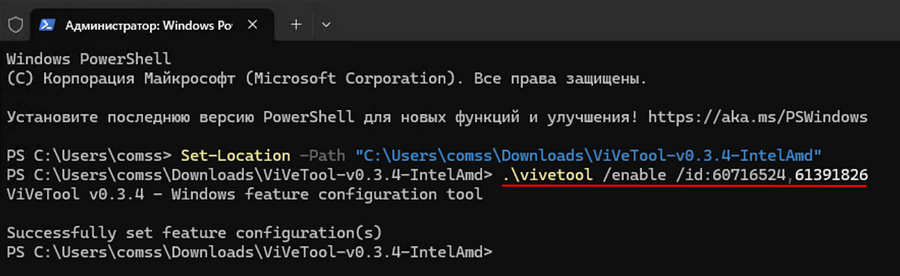
Low Latency Profile будет включен после перезагрузки.

 Загрузка...
 ← Puter OS — облачная операционная система и платформа для веб-разработки и хостинга в браузере
 Ошибка «Не найден указанный модуль» при запуске службы в Windows →


Есть LowLatencyProfileChecker
_https://windows-waza.com/windows-11-low-latency-profile-checker/