

В любом браузере вы можете зайти в настройки и выбрать произвольную папку для скачивания файлов. Это сделано не только для удобства организации загрузки – опцию наверняка оценят пользователи с небольшим системным разделом. Удивительно, что до этого не додумались разработчики Windows так и не дав пользователям возможность самостоятельно выбирать папку загрузки обновлений, которые, надо сказать, могут весить несколько гигабайт.
В настройках Windows нет опции выбора каталога по умолчанию, однако это ограничение можно обойти.
В отличие от папки кеша, используемой функцией «Оптимизация доставки», о которой будет сказано ниже, сменить каталог для скачивания обновления через реестр не получится.
Единственным рабочим способом остается использования символической ссылки.
Технически это нетрудно.
Следуйте этой инструкции:
- Создайте в пользовательским разделе папку, например, WinUpdate.
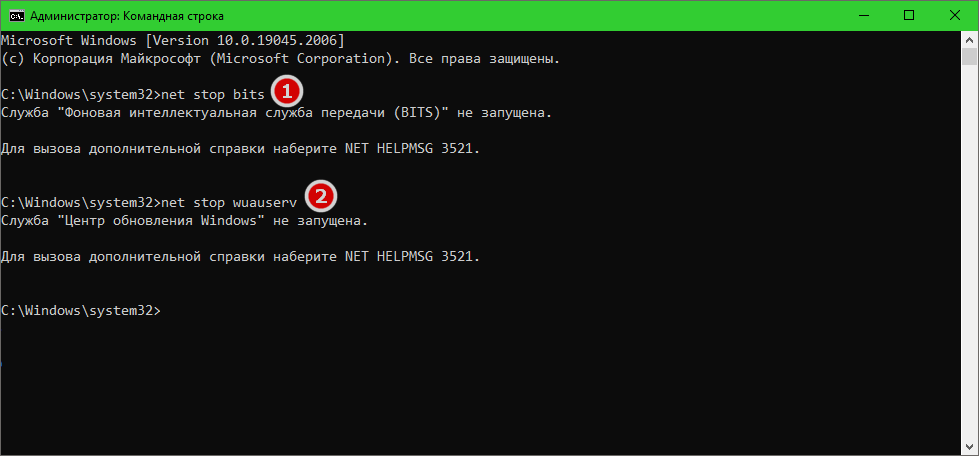
- Запустите командную строку с правами администратора и выполните команды net stop wuauserv и net stop bits, чтобы остановить службы обновления.
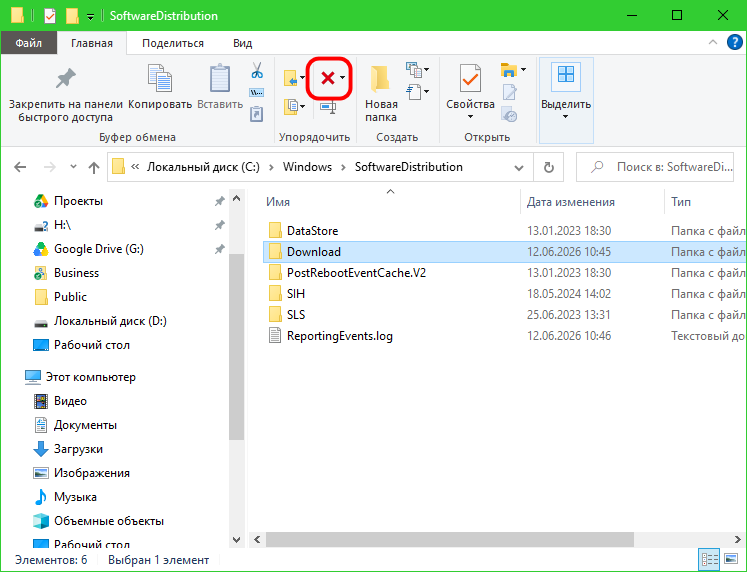
- Не закрывая консоль, зайдите в каталог C:\Windows\SoftwareDistribution и удалите из нее папку
Download.
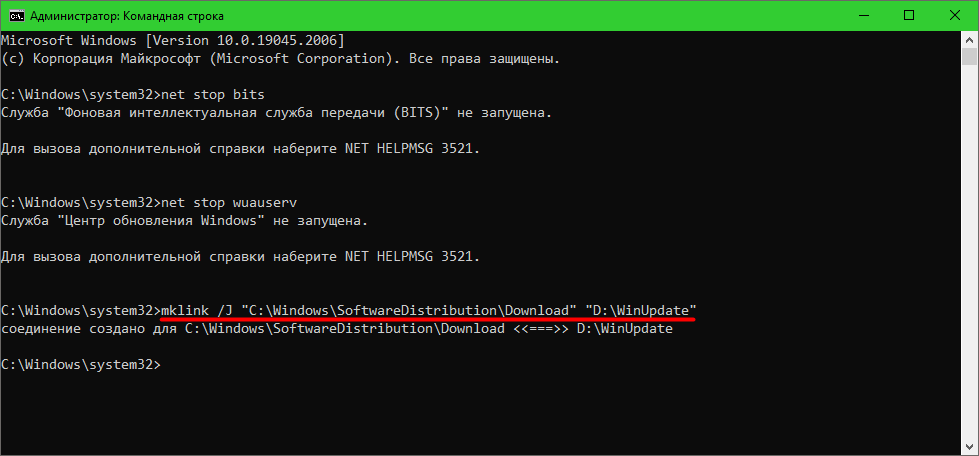
- Вернитесь в консоль и выполните команду mklink /J "C:\Windows\SoftwareDistribution\Download" "Путь к новой папке".
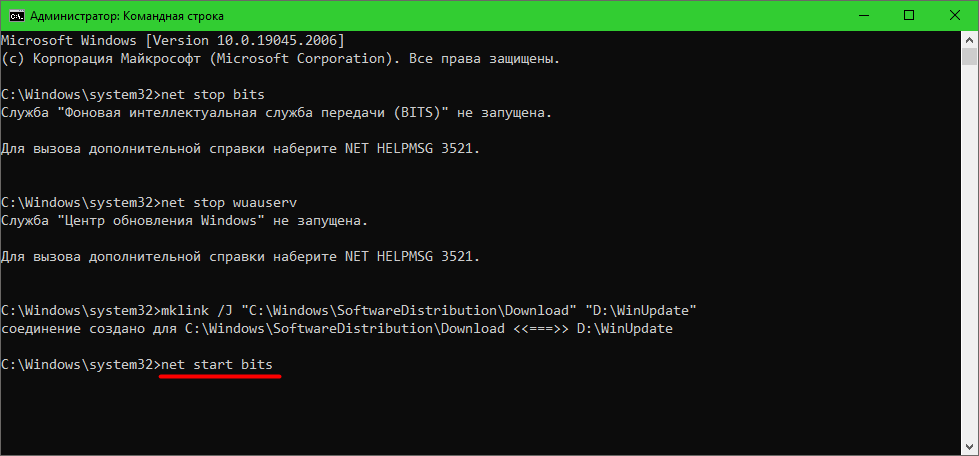
- Запустите службу обновления командами net start bits и net start wuauserv.
Отныне файлы обновлений станут сохраняться по новому пути.
Так как Windows будет считать, что файлы обновлений по-прежнему сохраняются на системном разделе, Проводник может показывать заполненность старой директории. Не обращайте на это внимания.
Меняем папку кеша оптимизации доставки
Теперь что касается функции оптимизации доставки.
Если она включена, файлы обновлений будут скачиваться в каталог:
C:\Windows\ServiceProfiles\NetworkService\AppData\Local\Microsoft\Windows\DeliveryOptimization\Cache
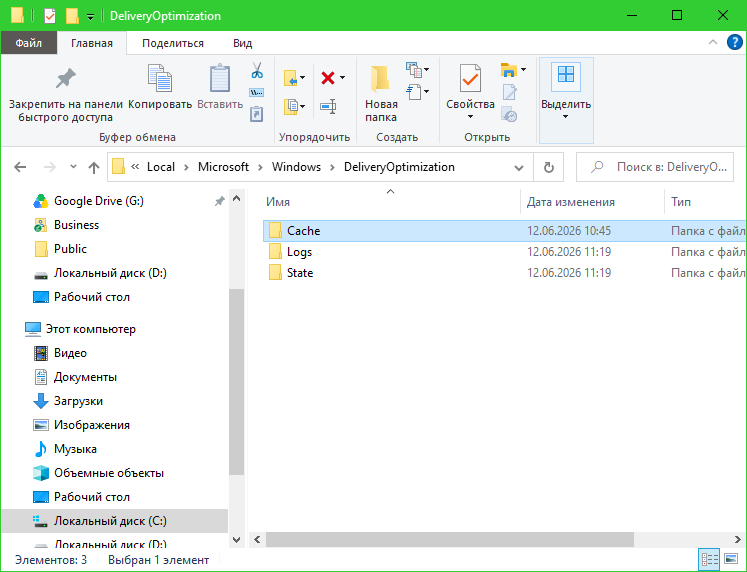
Сменить его можно, применив несложный твик.
Действуем так:
- Открываем редактор реестра и переходим в раздел HKLM\SOFTWARE\Policies\Microsoft\Windows\DeliveryOptimization.
- Внутри DeliveryOptimization создаем строковый параметр DOCacheDrive и в качестве значения присваиваем новый путь к папке кеша.
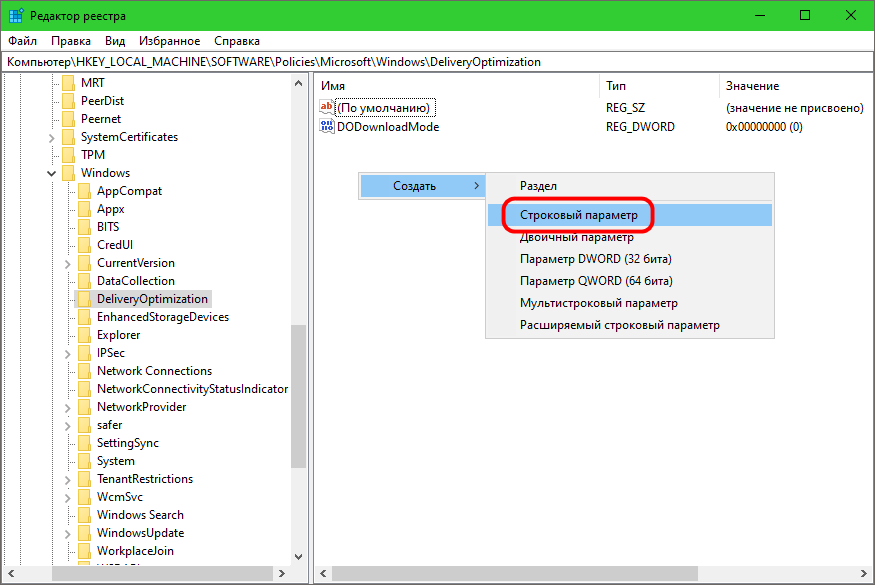
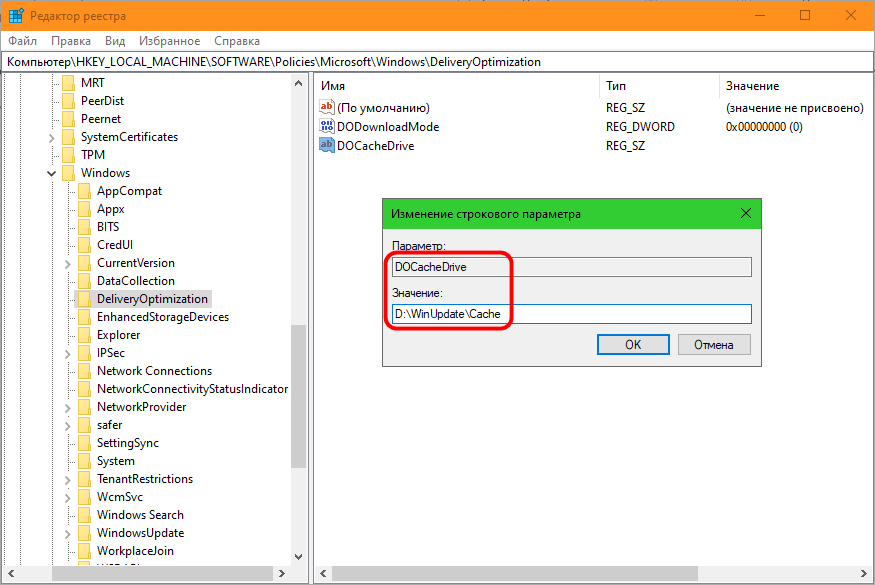
Настройки обновятся после перезагрузки компьютера.
Чтобы вернуть все на место, удалите параметр DOCacheDrive.
Также можно восстановить настройки по умолчанию для папки Download.
Остановив службы обновления командами net stop wuauserv и net stop bits, удалите символическую ссылку командой:
rmdir "C:\Windows\SoftwareDistribution\Download"
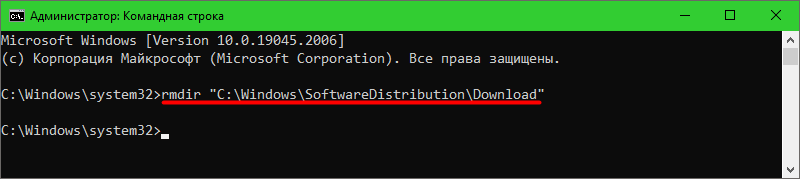
А затем создайте папку Download в ее старом расположении.

 Загрузка...
 ← WinStoreRegion – утилита для быстрой смены региона в Microsoft Store
 Что такое файл rtr***.tmp и можно ли его удалить →


Добавить комментарий