

Заголовок разметки GPT весит всего 512 байт, но его роль в работе системы имеет критическую важность. Если будет изменен хотя бы один его бит, Windows не сможет загрузиться, а пользователь получит ошибку «Обнаружено повреждение заголовка GPT, проверьте настройки режима SATA в BIOS».

Если дело только в сбившихся настройках SATA, то эта рекомендация будет действенной, но так бывает далеко не всегда и при следующей загрузке ошибка повторяется. В любом случае, если вы столкнулись с этой проблемой, не спешите переустанавливать систему пока не попробуете все эти исправления.
Проверьте порядок загрузки и режим SATA
Первым зайдите в BIOS (раздел Boot) и убедитесь, что загрузка выполняется с правильного диска, то есть с того, на котором размещен загрузочный сектор.
Обычно это диск с Windows.
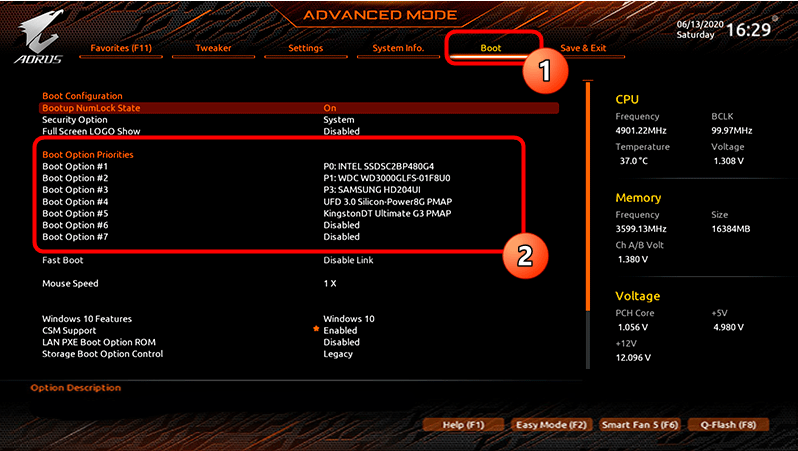
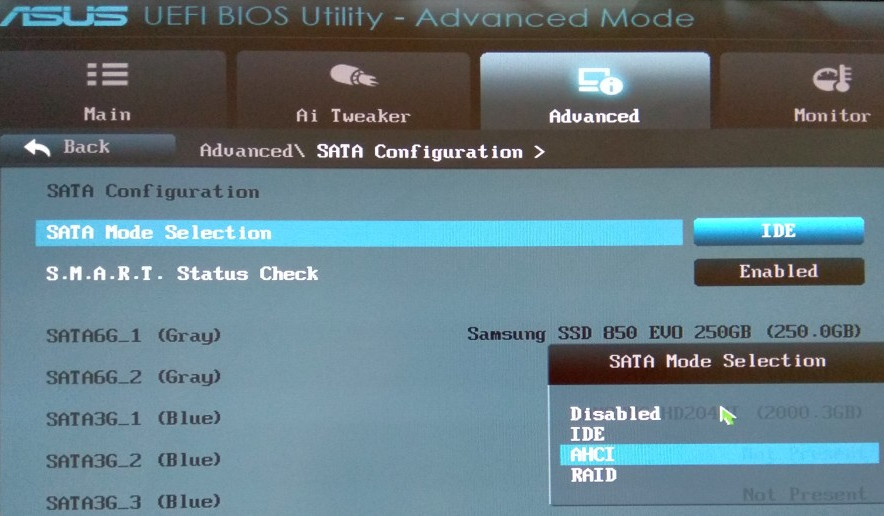
Затем зайдите в раздел Advanced Mode и поищите там настройки режима SATA. В зависимости от модели BIOS, он может находиться на вкладке Advanced, System Configuration или Main. Он должен быть установлен в режим AHCI, если только вы не используете RAID.
Восстановление загрузчика
Если описанные выше способы не помогли, скорее всего, ошибка вызвана повреждением загрузчика.
Чтобы лишний раз не повторятся, рекомендуем ознакомиться с нашей статьей «Как восстановить загрузчик Windows» — смотрите раздел «Пересоздание загрузочного раздела на GPT-диске».
В статье предлагается использовать реанимационный диск DiskGenius, но можно обойтись средствами Windows, только вам понадобится загрузочная флешка с системой.
Далее следуйте инструкции:
Загрузитесь в среду восстановления и запустите командную строку нажатием Shift + F10.
Выполните команду diskpart, а затем list volume.
Обратите внимание на букву раздела с Windows, номер скрытого загрузочного раздела и тип его файловой системы.
Выйдите из Diskpart командой exit.
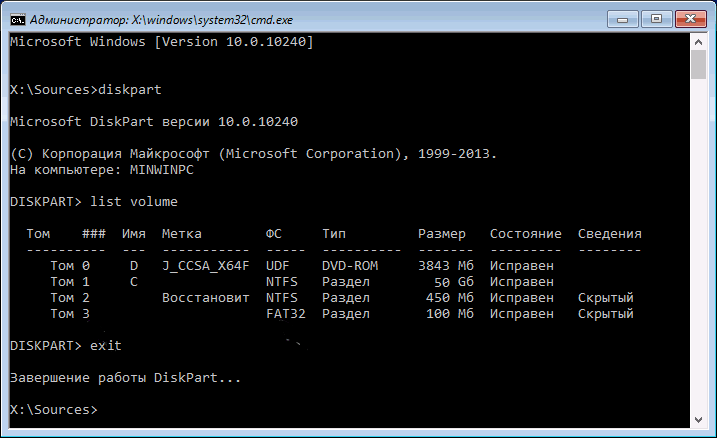
Затем по порядку выполните эти команды:
- select volume 3 (номер загрузочного раздела у вас может быть другой)
- format fs=fat32 (если раздел изначально отформатирован в NTFS, то fs=ntfs)
- assign letter=Z
- exit
- bcdboot C:\Windows /s Z: /f ALL (C: – буква диска с файлами Windows, а Z: — загрузочного раздела)
Готово, можно перезагружаться в обычном режиме — загрузка должна пройти в штатном режиме.
Не забудьте только удалить назначенную скрытому разделу букву Z в оснастке управления дискам либо в той же diskpart, выполнив команды select volume 3 и remove letter=Z.

 Загрузка...
 ← Как установить RSAT в Windows
 Puter OS — облачная операционная система и платформа для веб-разработки и хостинга в браузере →


Добавить комментарий