

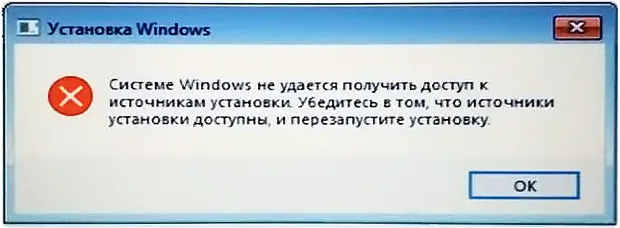
Большинство ошибок установки Windows связаны с проблемными флешками и ISO-образами, хотя этим причины не исчерпываются. Так, ошибка установки «Системе Windows не удается получить доступ к источникам установки» может иметь и другие причины – мы их рассмотрим ниже, но сначала разберемся с основными источниками проблемы.
Как правило, ошибка возникает не в самом начале установки, а во время копирования файлов. Означает она практически всегда одно – установщик не может получить доступ к каким-то файлам – чаще всего либо потому что они повреждены, либо потому что поврежден накопитель или файловая система, а это может быть как флешка, так и жесткий диск.
С чего начать диагностику?
Если вы столкнулись с этой ошибкой, не спешите перезаписывать флешку. Сначала попробуйте вставить ее в другой порт – лучше всего версии USB 2.0 и не через хабы, а напрямую к разъему материнской платы.
Если это не поможет, перезапишите флешку с использованием надежной и проверенной программы, того же Rufus. ISO-образ берите с официального сайта Microsoft, будет также хорошо взять другую флешку, только не дешевую.
И только после этого можно будет заняться диагностикой жесткого диска. Самый лучший способ – использовать Victoria, загрузив компьютер с WinPE 10-8 Sergei Strelec. В ходе диагностики проверяем диск на bad-блоки и заодно смотрим SMART – в первую очередь критические параметры UltraDMA CRC Error Count и Reallocated Sectors Count.
Дополнительные рекомендации
Проверьте ОЗУ с помощью MemTest86 (для UEFI) и Memtest86+ (они входят в диск WinPE 10-8 Sergei Strelec), сбросьте BIOS (UEFI).
На старых и давно не обслуживаемых ПК система может уходить в микротроттлинг из-за плохого охлаждения – проведите базовую профилактику.
И еще один момент.
Для работы современных CPU с включенными режимами работы контроллеров дисков вроде Intel VMD или RAID Mode (вместо стандартного AHCI) могут потребоваться специальные драйвера.
Отключите режимы в BIOS – ищите настройки в разделах Storage Configuration или VMD Controller либо скачайте драйвер с сайта производителя, скопируйте его на установочную флешку и укажите к нему путь во время установки Windows на этапе выбора разделов.
 Как скрыть и заблокировать обнаруженные сети Wi-Fi в Windows →


Добавить комментарий