

Среди жалоб пользователей Windows 10 и 11 на Reddit регулярно встречается и такая: после чистой установки Windows или драйверов система сама, не спрашивая разрешения, доустанавливает приложения производителей оборудования. За этой кажущейся «заботой» Microsoft стоит вполне прагматичный расчет: укрепление собственной экосистемы, коммерческие интересы и партнерские соглашения с производителями железа.
Содержание статьи:
И хотя такие приложения — например, тот же Intel Graphics Software — могут оказаться весьма полезными, большинство пользователей предпочитают сами решать, что именно должно быть установлено на их компьютерах.
Так вот, запретить Windows устанавливать фирменное ПО можно — способ зависит от того, как именно оно попадает на компьютер.
Закройте лазейку DMR
Запретить автоустановку приложений, использующих штатную Device Metadata Retrieval, которая изначально создавалась для визуального оформления и быстрой настройки оборудования, можно следующим образом:
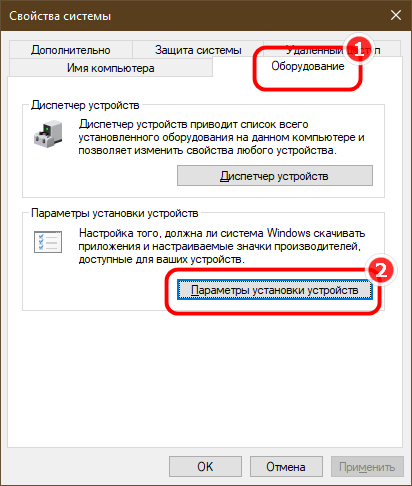
- Откройте свойства системы командой sysdm.cpl.
- Переключитесь на вкладку «Оборудование» и нажмите «Параметры установки устройств».
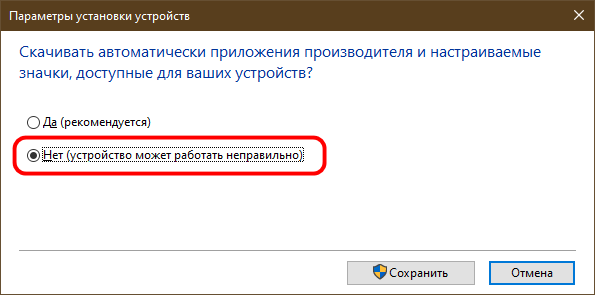
- Включите опцию «Нет (устройство может работать неправильно)».
- Сохраните настройки.
Включите политику ограничения на установку устройств
В INF-файлах современных драйверов может содержаться специальный идентификатор, по которому в разделе «Компоненты программного обеспечения» Диспетчера устройств создается виртуальное устройство с префиксом SWC\xxx. Служба AppX обнаруживает его и в фоновом режиме загружает из Microsoft Store фирменное приложение.
Эти шаги помогут вам закрыть эту лазейку:
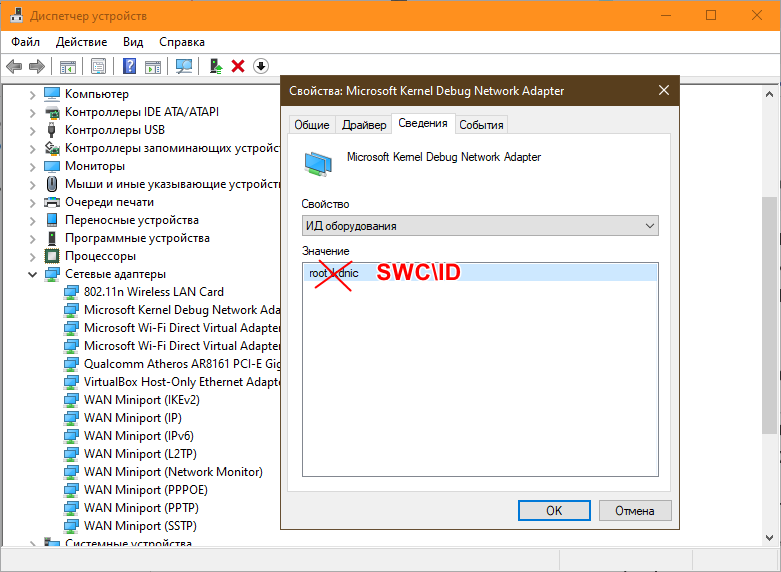
- Откройте «Диспетчер устройств» и зайдите в раздел «Компоненты программного обеспечения».
- Там вы увидите виртуальные компоненты, у которых на вкладке «Сведения» в поле «ИД оборудования» будет находиться SWC\ID. Скопируйте его.
- Далее командой gpedit.msc откройте редактор групповых политик и перейдите в раздел Конфигурация компьютера — Административные шаблоны — Система — Установка устройства — Ограничения на установку устройств.
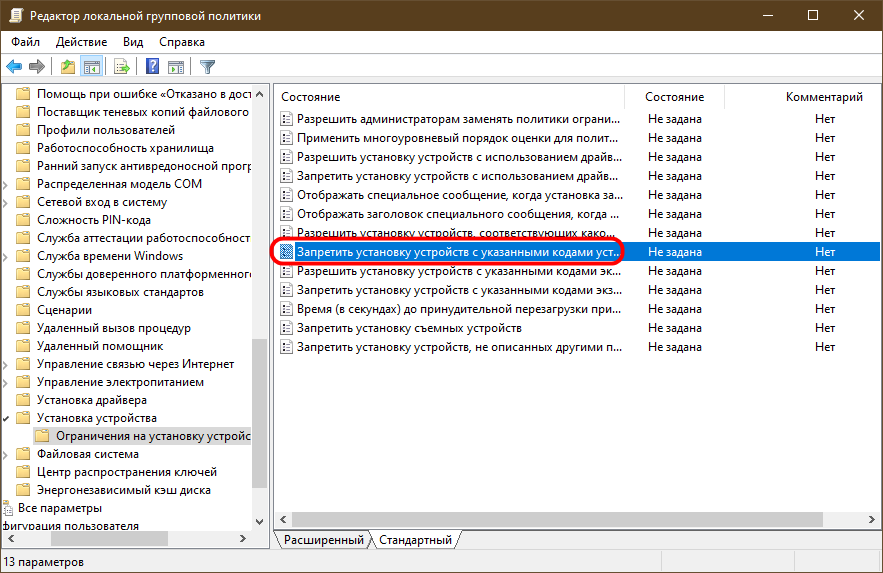
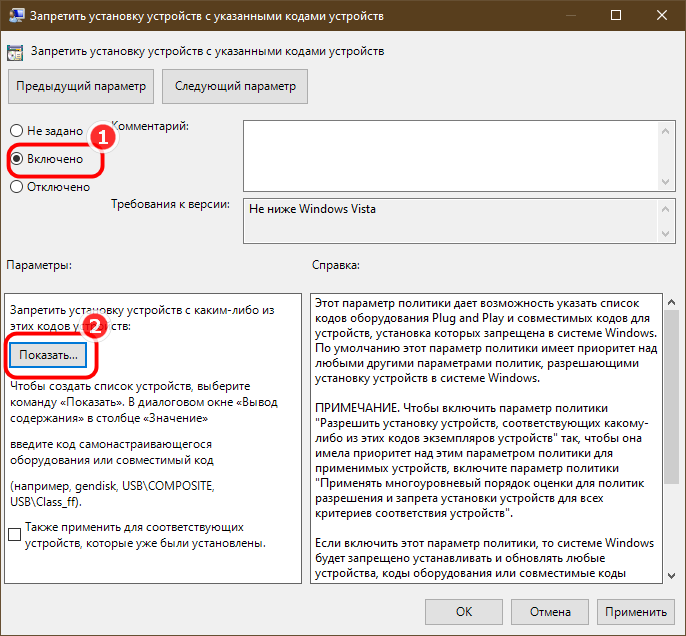
- Откройте политику «Запретить установку устройств с указанными кодами устройств», включите ее и нажмите кнопку «Показать».
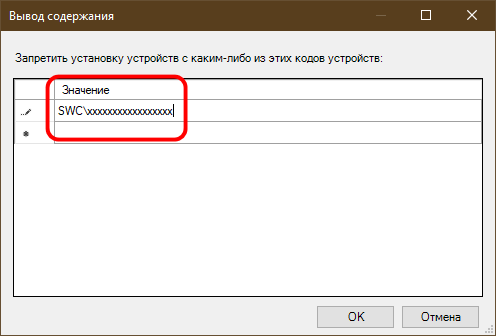
- Вставьте в поле открывшегося окошка скопированный ID.
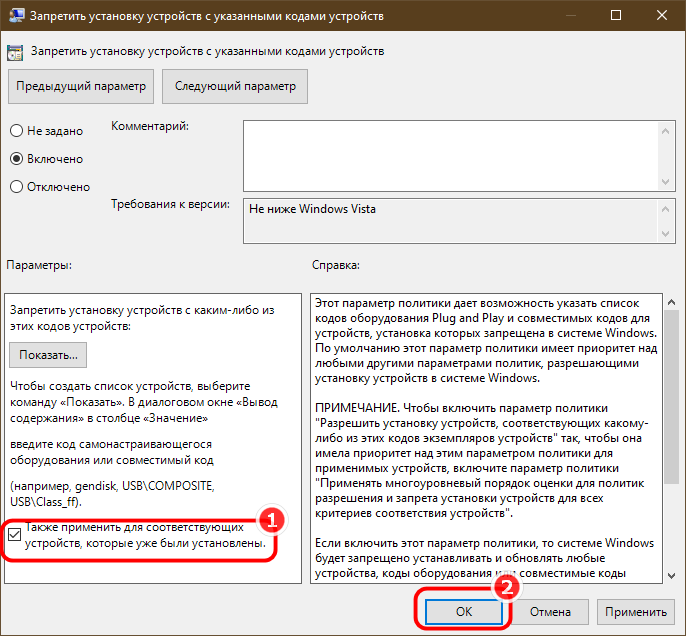
- Включите опцию «Также применять для соответствующих устройств, которые уже были установлены» и сохраните настройки.
Отключите Microsoft Store
Если сторонние утилиты – UWP, можете отключить Microsoft Store при условии, что вы им не пользуетесь.
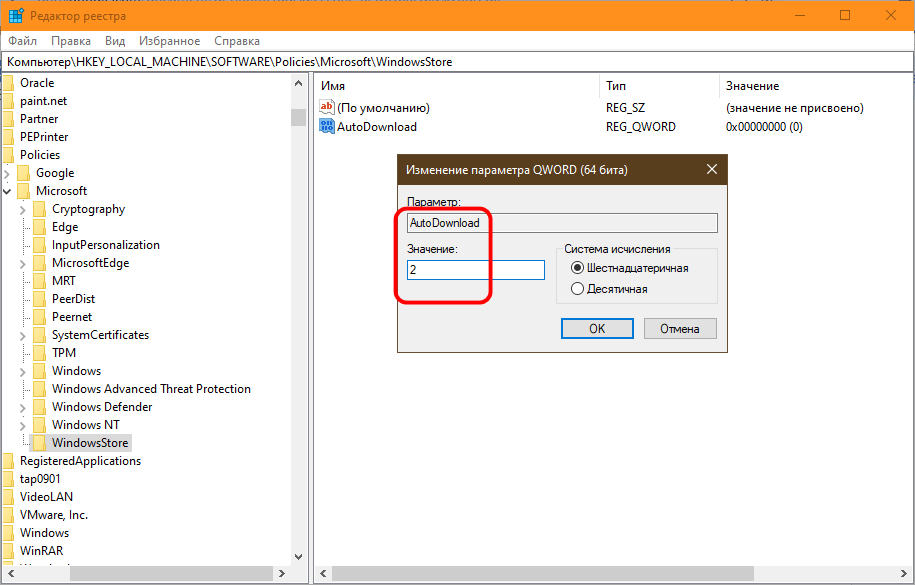
Универсальный способ – создать в разделе реестра HKLM\SOFTWARE\Policies\Microsoft\WindowsStore параметр AutoDownload типа DWORD и присвоить ему значение 2.
Отключение таблиц WPBT
В UEFI/BIOS ноутбуков производители нередко вшивают таблицу WPBT, которая содержит инструкции вендора, в том числе для загрузки и установки фирменных утилит.
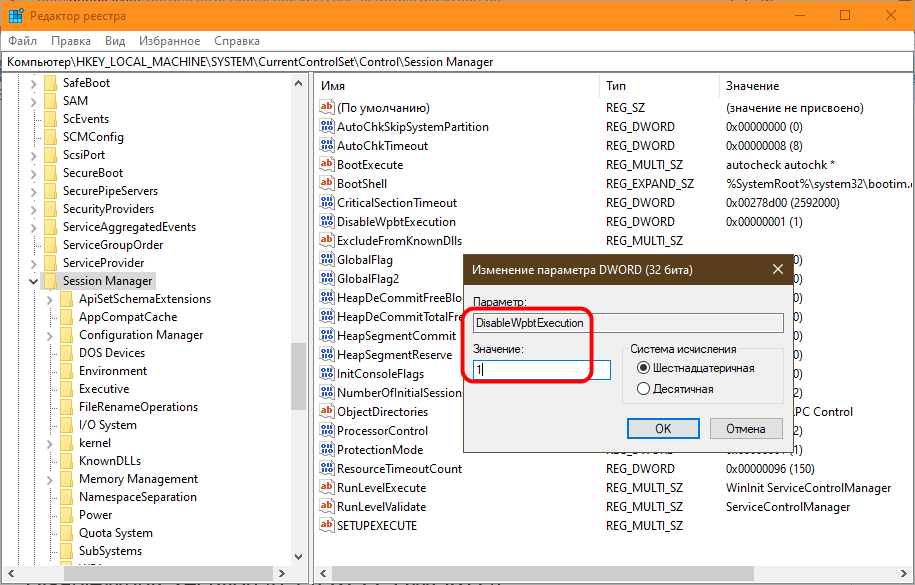
Для этого в разделе реестра HKLM\SYSTEM\CurrentControlSet\Control\Session Manager создайте DWORD-параметр DisableWpbtExecution со значением 1.
Название и расположение соответствующей настройки в UEFI могут отличаться.
У ASUS это Download & Install ARMOURY CRATE app, у MSI — MSI Driver Utility Installer, а у Gigabyte — Gigabyte Utilities Downloader Configuration.
Использовать все предложенные способы необязательно.
Рекомендуем начать с отключения WPBT — это самое надежное решение. Если этого будет недостаточно, займитесь сначала DMR, а напоследок оставьте точечную блокировку SWC\ID.
 Ошибка «Системе Windows не удается получить доступ к источникам установки» →


Добавить комментарий