

Многие продвинутые пользователи наверняка знакомы с утилитой Process Explorer, созданной Марком Руссиновичем — программистом и администратором, принимавшем активное участие в разработке Windows. Process Explorer — замечательный инструмент, средство управления процессами, далеко превосходящее штатный диспетчер задач Windows. Помимо множества функций, в этой утилите есть опция, позволяющая заменить собой встроенный диспетчер задач, так что при его вызове любым из способов будет запускаться Process Explorer.
Располагается она в меню Option и называется «Replace Task Manager». Есть только одна проблема. У некоторых пользователей, после того как они заменили штатный Диспетчер Process Explorer не удаётся выполнить обратную процедуру, так как в меню утилиты по какой-то причине исчезает ранее установленная галочка.
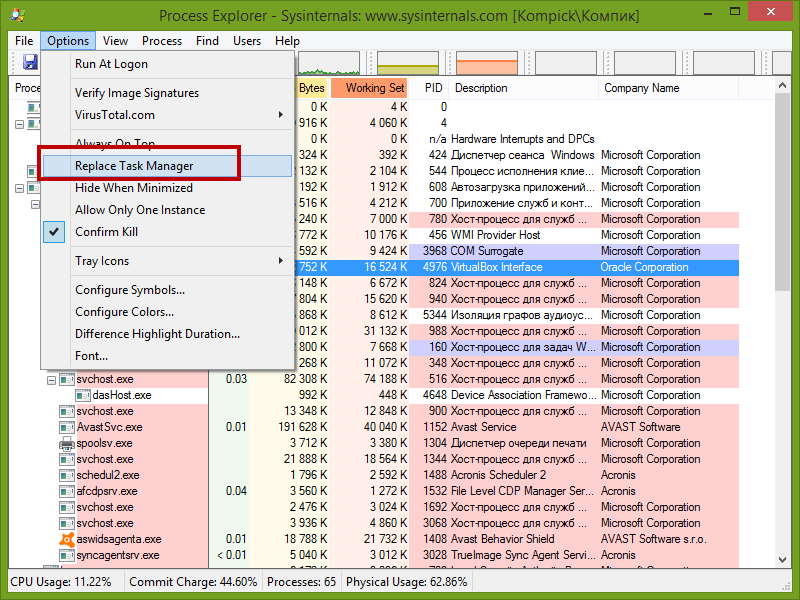
Попытка запустить Диспетчер задач непосредственно из папки C:\Windows\System32 кликом по исполняемому файлу Taskmgr.exe также ни к чему не приводит, так как вместо Диспетчера задач всё равно запускается Process Explorer.
Как это исправить и вернуть Диспетчер задач? Кто-то скажет, что нужно удалить файл Process Explorer, но если вы это сделаете, то при запуске Диспетчера задач получите ошибку «Не удается найти "C:\Windows\system32\ askmgr.exe". Проверьте, правильно ли указано имя и повторите попытку».
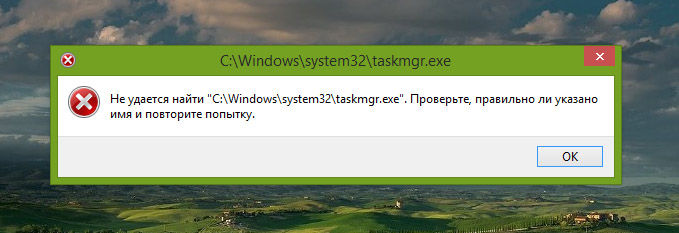
Причина такого поведения в том, что в первый раз, в момент замены Диспетчера задач утилитой Process Explorer последняя была запущена с обычными правами, тогда как запускаться она должна от имени администратора.
При замене Process Explorer прописывает себя в качестве значения параметра Debugger в ключе реестра:
HKEY_LOCAL_MACHINE\SOFTWARE\Microsoft\Windows NT\CurrentVersion\Image File Execution Options\taskmgr.exe
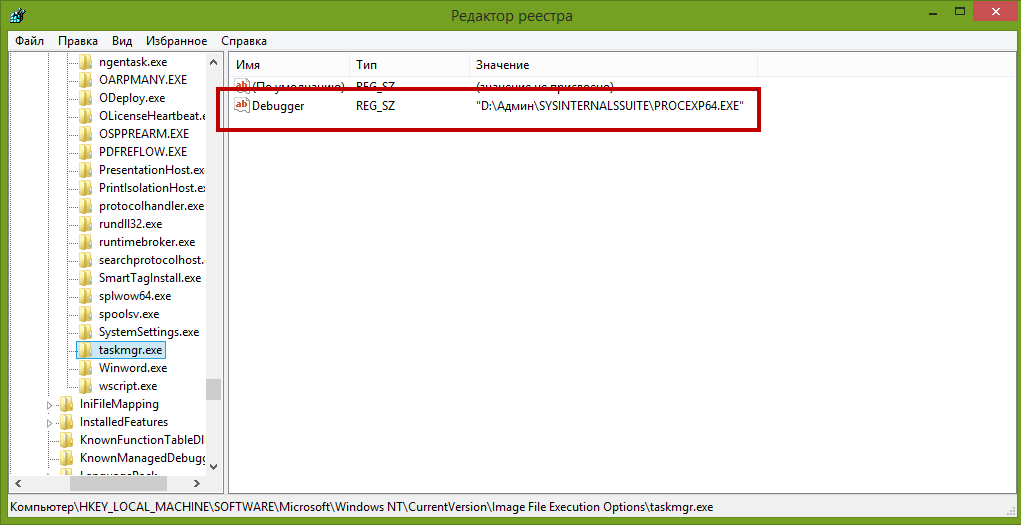
Так что любое обращение к исполняемому файлу Taskmgr.exe автоматически переадресовывается в Process Explorer. Копаться в реестре, пожалуй, не стоит, как и вообще лезть в недра системы. Вместо этого зайдите в папку с исполняемым файлом утилиты Process Explorer, запустите его от имени администратора.
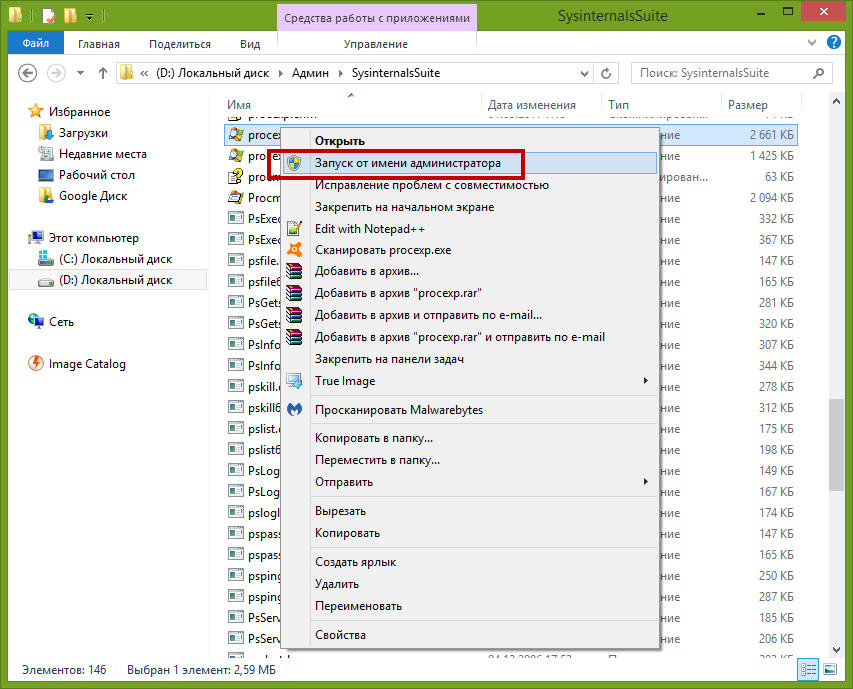
И ещё раз установите, а затем снимите галочку «Replace Task Manager».
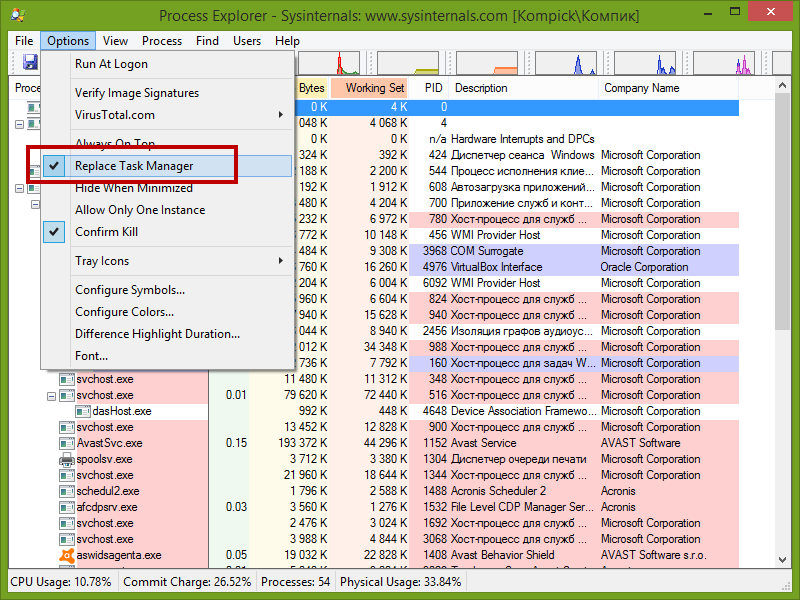
На этот раз встроенный Диспетчер задач должен быть благополучно возвращён на место.


 (7 оценок, среднее: 3,29 из 5)
 Загрузка...
 ← Power on: что дальше?
 Как добавить в контекстное меню Проводника опцию запуска программ с заданным приоритетом CPU →


Работает только в 32bit версии программы, в 64bit-ной такой метод не срабатывает.
работает в 32 битной версии , в 64 битной неработает
Сработало, в 64 битной версии Win10.
Сначала проделал указанное действие с procexp.exe,затем то же с procexp64.exe (оба файла лежат в папке Program Files\ProcessExplorer).
помогло!!!
Огромное спасибо! Помогло!
После возврата в реестре исчезла строка Debugger
Срабатывает в 8.1 64, если только запускешь 32-битную версию. Галочка ставится и исчезает. Cтрока Debugger из реестра пропадает. А в 64битной версии Process Explorer галочка не ставится и соответственно, не снимается )). Кстати, AVZ после подмены диспетчера задач обнаружил присутствие отладчика системного процесса.
Через реестр восстановил, при этом диспетчер не запускался, пока не запустил Process Explorer с
правами администратора и поставил/убрал галочку замены. После этого строка Debugger пропала.
Просто удалил програму Process Explorer, и строку Debugger в реестре Диспетчер заработал
Спасибо Друг, помогло.
Спасибо, помогло!!!
Подтверждаю работает с версией 32B
УРРРРАААА!!!!
После снятия галочки закройте программу и перезагрузите компьютер. У меня так сработало.
До этого эту статью читал и пробовал сделать как написано, думал что не мой случай. Но как оказалось что все так и мой. Я уже думал переустановить винду.