

В отличие от Windows 7, в Windows 10 нет простого способа добавить диалоговое окошко «Выполнить» в меню Пуск. Большинство пользователей вызывают его нажатием Win + R, но есть и такие, которые предпочли бы использовать для этого ярлык на панели задач. Такой способ запуска окна «Выполнить», к примеру, представляется более удобным владельцам устройств с сенсорным экраном.
Если второй способ также кажется вам предпочтительным, создайте ярлык вызова окошка «Выполнить», воспользовавшись этой инструкцией.
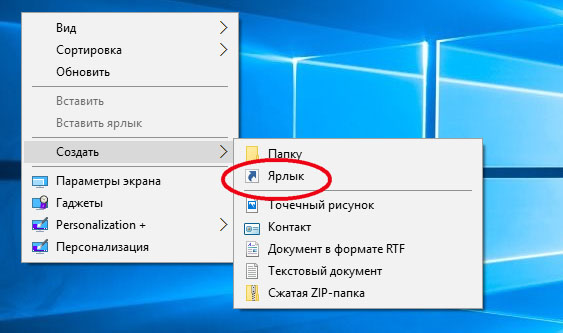
Кликните по рабочему столу правой кнопкой мыши и выберите в меню «Создать» -> «Ярлык».
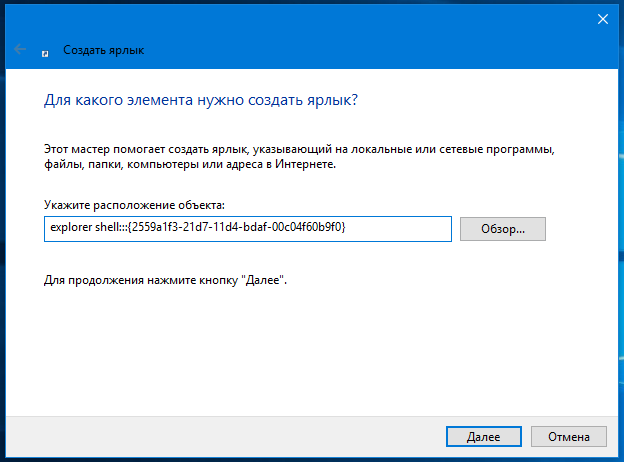
Вставьте в поле расположения объекта строку explorer shell:::{2559a1f3-21d7-11d4-bdaf-00c04f60b9f0}, нажмите «Далее».
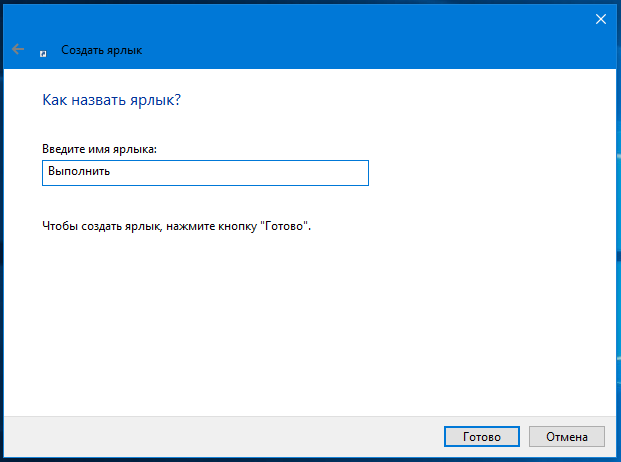
Присвойте ярлыку подходящее имя и сохраните результат.
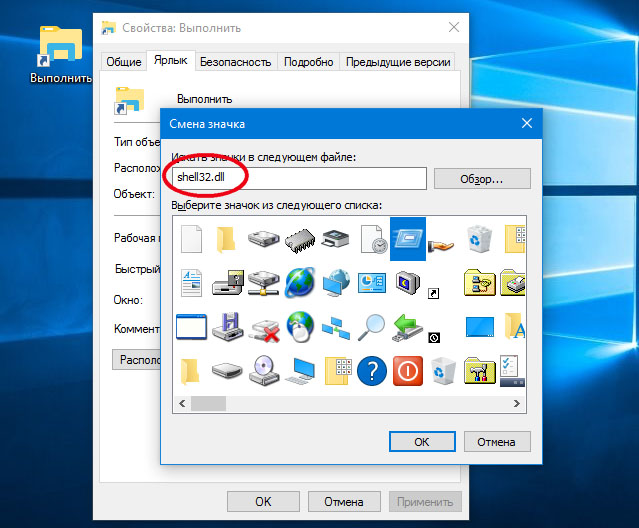
Всё готово, осталось только подобрать в свойствах соответствующую иконку (находится в файле shell32.dll) и закрепить ярлык на панели задач.
Для этого кликните по нему правой кнопкой мыши и выберите в меню опцию «Закрепить на панели задач».
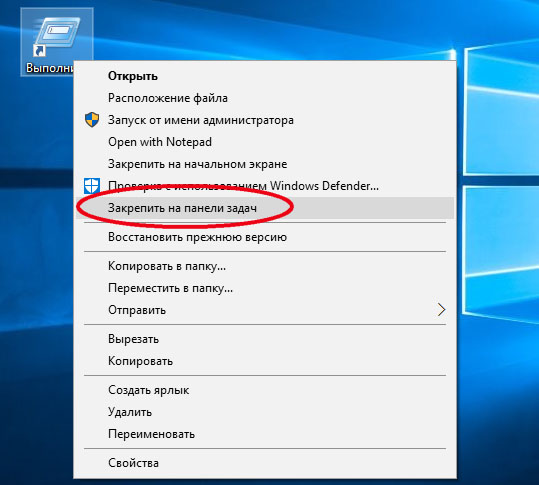
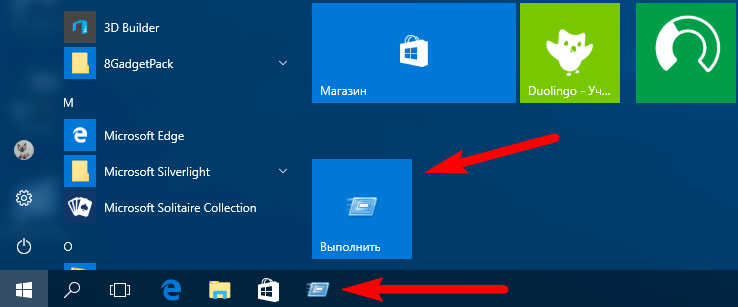
При желании вы также можете закрепить ярлык на начальном экране.

 Загрузка...
 ← Wise Force Deleter: легкое удаление заблокированных файлов
 Как проверить, поддерживает ли ваш компьютер технологию Hyper-V →


Или добавить пункт "Выполнить" в контекстное меню этого компьютера:
[HKEY_CURRENT_USER\SOFTWARE\Classes\CLSID\{20D04FE0-3AEA-1069-A2D8-08002B30309D}\shell\Run]
"MUIVerb"="Выполнить"
"Icon"="shell32.dll,24"
[HKEY_CURRENT_USER\SOFTWARE\Classes\CLSID\{20D04FE0-3AEA-1069-A2D8-08002B30309D}\shell\Run\command]
@="explorer shell:::{2559a1f3-21d7-11d4-bdaf-00c04f60b9f0}"
А это для контекстного меню Рабочего стола:
; "Выполнить" в контекстном меню рабочего стола
[HKEY_LOCAL_MACHINE\SOFTWARE\Classes\DesktopBackground\Shell\Run]
"MUIVerb"="Выполнить"
"Icon"="shell32.dll,24"
[HKEY_LOCAL_MACHINE\SOFTWARE\Classes\DesktopBackground\Shell\Run\command]
@="explorer shell:::{2559a1f3-21d7-11d4-bdaf-00c04f60b9f0}"