

Как вы, наверное, знаете, загруженные в облачное хранилище Google Drive файлы можно редактировать, не скачивая их на локальный компьютер. Достаточно подключить к диску Google соответствующее веб-приложение, и файлы можно редактировать и сохранять прямо в облаке. Однако же на практике большинство пользователей хранилища Google Drive предпочитают производить манипуляции с файлами на собственном компьютере.
В таком стремлении к традиционализму в Google не только не усматривают ничего предосудительного, но скорее напротив, поощряют оное. Так, разработчики компании решили упростить редактирование и просмотр файлов с облачного хранилища, создав Application Launcher for Drive — расширение для браузера Chrome, позволяющее открывать файлы Диска в декстопных программах.
Новый браузерный «помощник» доступен для скачивания в Магазине Google. Инструмент расширяет функциональные возможности контекстного меню веб-интерфейса Google Drive, добавляя в пункт «Открыть с помощью» список доступных на вашем компьютере нативных приложений, которые могут работать с совместимым форматом.
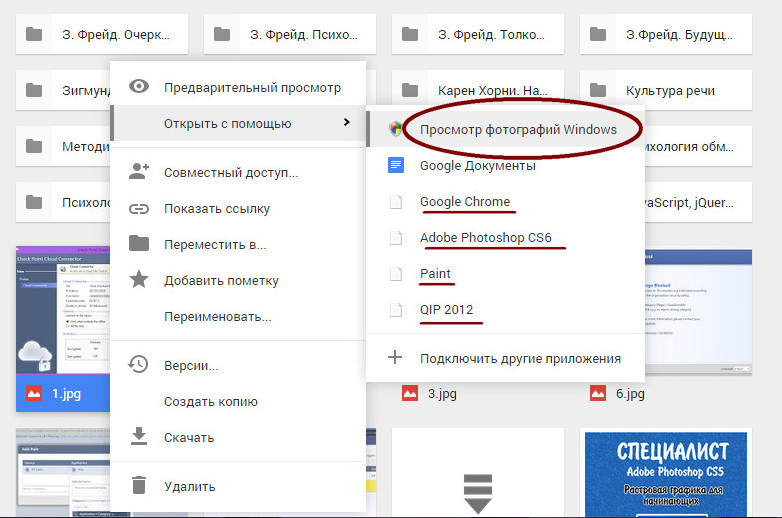
Чтобы сохранить отредактированный файл обратно на Google Диск, достаточно просто сохранить его в текущей программе — все изменения синхронизируются автоматически. Согласитесь, это намного удобнее, чем скачивать файл по HTTP, открывать его в редакторе, а затем вновь загружать его на Диск. Одним словом, неплохая альтернатива синхронизируемым каталогам, правда, в Application Launcher for Drive не всё так просто.
Дело в том, что у многих пользователей это полезное расширение отказывается работать. С наличием на ПК нелицензионного софта это, похоже, никак не связано. Мы протестировали расширение и выяснили, что для его корректной работы на компьютере должна быть установлена последняя версия клиента Google Drive.
Но и это ещё не всё. Во время работы с Application Launcher for Drive клиент диска должен быть запущен, а редактируемые файлы в общем каталоге синхронизированы. Так что не спешите забрасывать разработчиков жалобами на якобы «кривое» приложение, а для начала лучше убедитесь, что все условия для его корректной работы соблюдены.
Также было бы неплохо после установки Application Launcher for Drive проверить его активацию. В главном меню настроек Chrome не должно быть никаких жёлтых значков с предупреждениями. Что касается самого соединения, его корректность можно проверить в разделе управления расширениями, предварительно переключившись в режим разработчика и нажав ссылку «Фоновая страница».
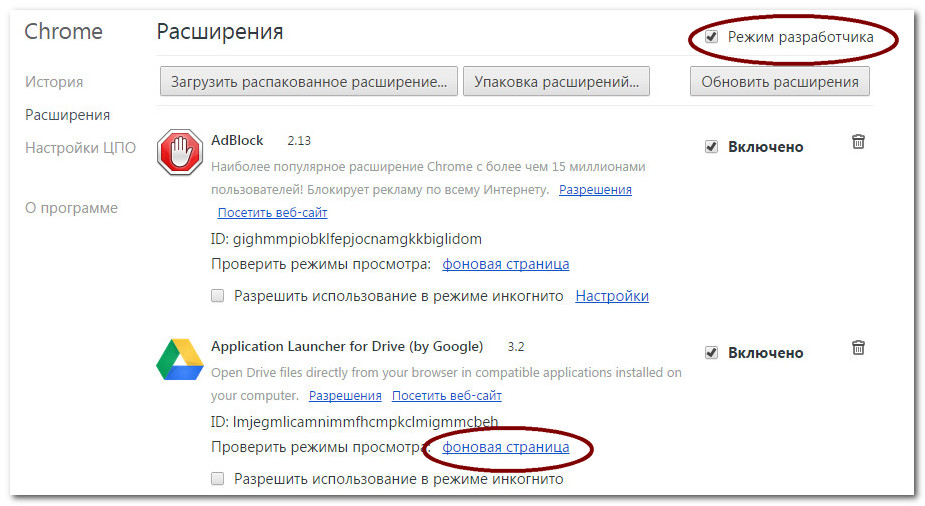
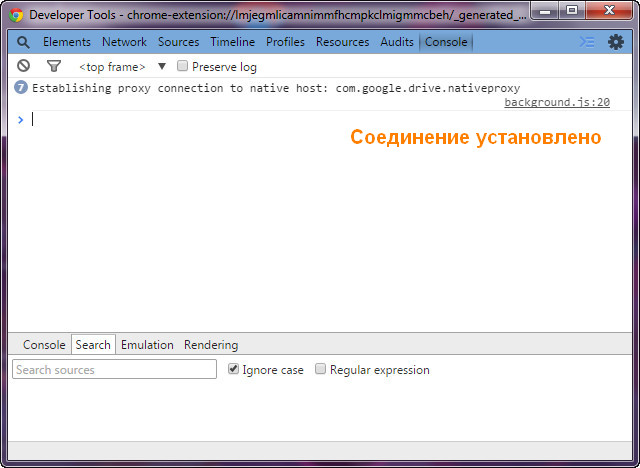
Расположенную как раз под идентификатором Application Launcher for Drive.

 Загрузка...
 ← Dexclock — обои и часы на рабочий стол в одном флаконе
 Как в Windows увеличить размер эскиза окна в панели задач →


Добавить комментарий