

При анализе неполадок в работе Windows администраторами нередко используются сведения из системного журнала, в который автоматически записываются все более или менее важные события. Журнал Windows хранит много полезных сведений, тем не менее, у вас может возникнуть необходимость его очистить. Сделать это можно несколькими способами. Удаление записей журнала вручную используется чаще всего, так как позволяет очищать конкретные разделы.
Содержание статьи:
Ручная очистка
Здесь всё предельно просто. Откройте через меню Пуск оснастку событий, разверните журнал и, кликнув правой кнопкой на нужный раздел, выберите в меню опцию «Очистить журнал…».
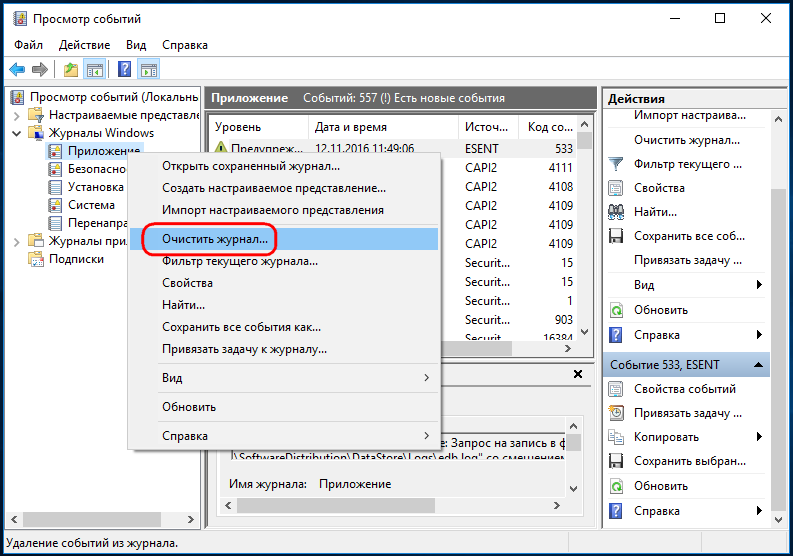
Данные будут удалены.
С помощью командной строки
Для быстрой очистки всех разделов сразу можно использовать командную строку. Запустите консоль от имени администратора и выполните в ней такую команду:
for /F "tokens=*" %1 in ('wevtutil.exe el') DO wevtutil.exe cl "%1"
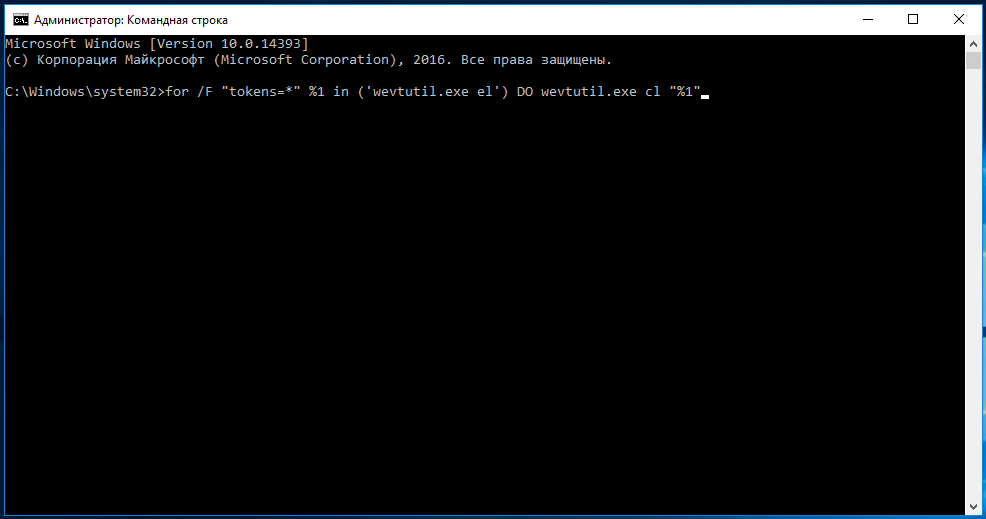
После нажатия Enter вы увидите, как удаляются записи.
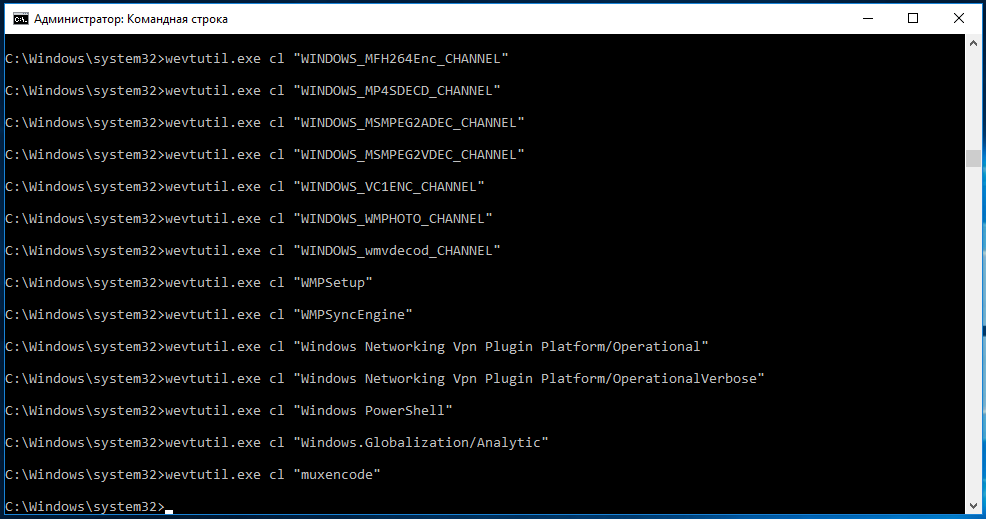
Эта команда очищает журнал полностью, впрочем, с помощью командной строки можно также можно очистить конкретный журнал.
Сначала командой wevtutil el|more выведите список доступных журналов.
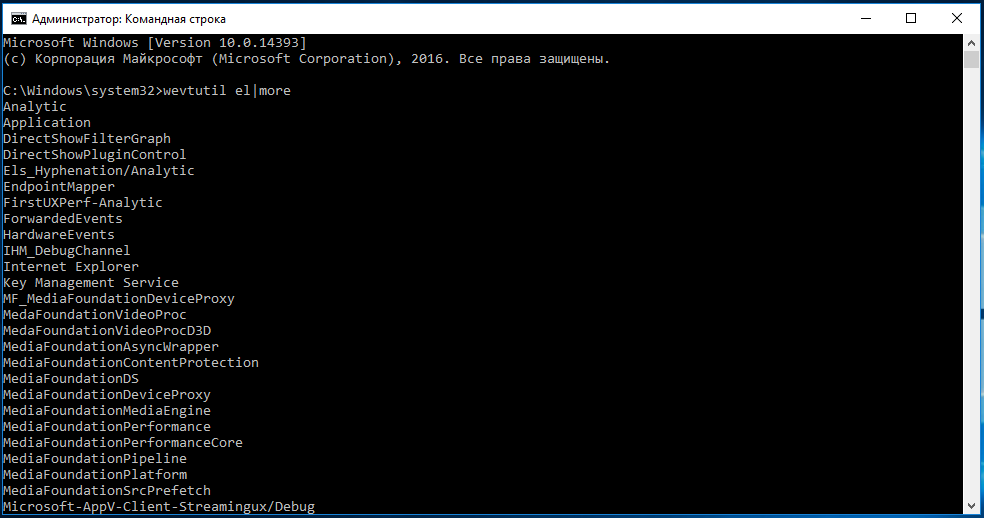
Выберите нужный и очистите его, выполнив команду следующего вида:
wevtutil.exe cl NameLog
NameLog в данном случае — имя очищаемого журнала.
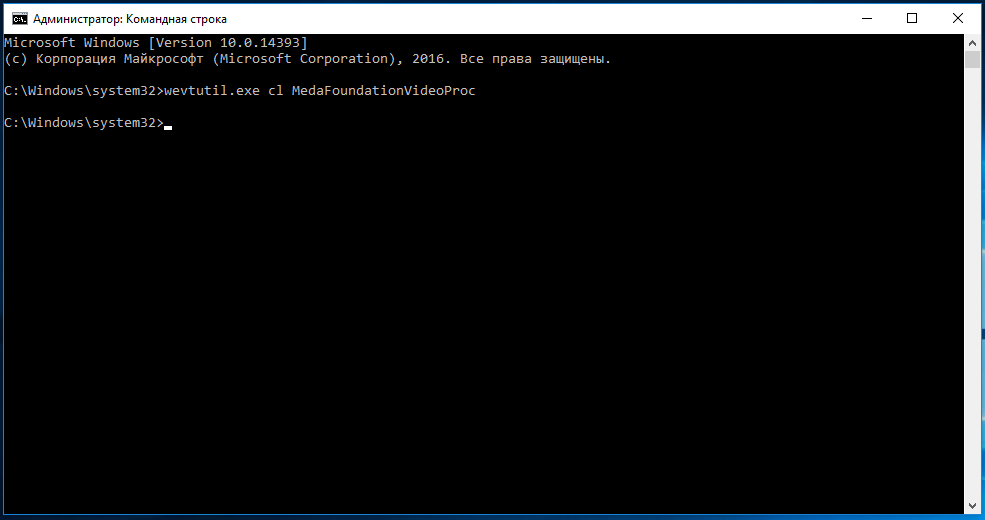
Его нужно будет заменить реальным именем, взятым из полученного ранее списка.
С помощью PowerShell
Для полной очистки журнала событий Windows 10 также можно использовать PowerShell. Запустите консоль от имени администратора и выполните в ней связку двух командлетов:
wevtutil el | Foreach-Object {wevtutil cl "$_"}
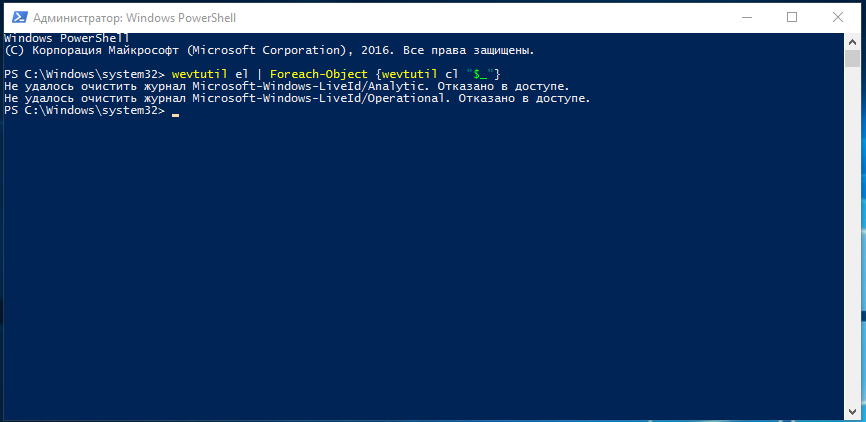
За исключением пары-тройки записей, к которым вы не имеете прямого доступа, всё содержимое журнала Windows будет полностью удалено.

 (11 оценок, среднее: 4,09 из 5)
 Загрузка...
 ← Как в одной из двух установленных Windows запретить доступ к диску с другой системой
 Как в Windows 10 получить базовые сведения о материнской плате →


Привет! команда для cmd отлично работает вручную, но если запихнуть в батник то не работает, пишет "непредвиденное появление in" :(
Ох, поспешил :) Нашёл ответ, в батниках нужно двойной процент писать.
Спасибо, долго мучался с тем же вопросом. Если точнее, команда для записи в bat-файл выглядит следующим образом: for /F "tokens=*" %%1 in ('wevtutil.exe el') DO wevtutil.exe cl "%%1" Пользуйтесь, думаю найдутся те, кому это пригодится.
Парни, вы лучшие, от души благодарю)
Пригодилось.
спасибо огромное за батник! а то не знал как удалить журнал: "События управления"!