
При подключении к компьютеру новых устройств, чаще всего клавиатур, мышек и веб-камер, пользователи могут столкнуться с ошибкой, имеющей в «Диспетчере устройств» следующее описание: «Windows не удается запустить это устройство, так как информация о его конфигурации в реестре неполна или повреждена. (Код 19)». Причиной этой ошибки может быть конфликт драйверов.
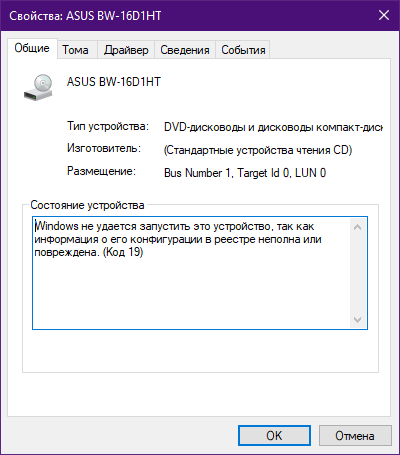
А также сбои в работе программного обеспечения для виртуальных HID-устройств, использование эмуляторов контроллеров, но чаще всего она вызывается повреждением соответствующих записей в реестре — так, как это и указывается в ее описании.
Как устранить ошибку
Если вы не устанавливали или обновляли драйвера и специальное ПО, при этом ранее проблем с устройством не наблюдалось, начинайте с правки реестра.
Создав на всякий случай точку восстановления, откройте свойства устройства на вкладке «Сведения» и выберите в списке свойств «GUID класса».
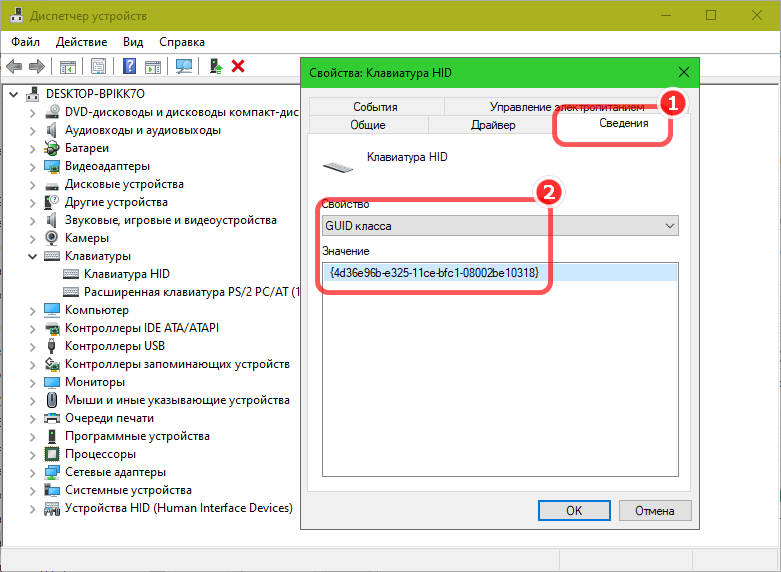
Не закрывая окно свойств устройства, откройте командой regedit редактор реестра и перейдите в раздел:
HKLM\SYSTEM\CurrentControlSet\Control\Class
Найдите в разделе Class подраздел, который имеет то же название, что и значение «GUID класса».
Нажмите по нему и посмотрите, имеются ли внутри параметры UpperFilters и LowerFilters.
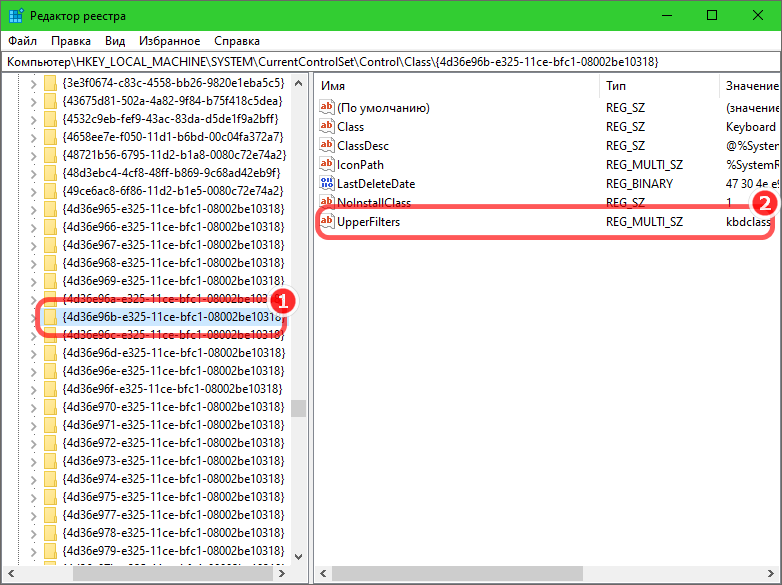
Если да, проверьте значение параметра UpperFilters.
Для мышки должно быть mouclass, для клавиатуры — kbdclass, для CD/DVD-привода — cdrom или partmgr.
Параметр LowerFilters, если такой обнаружится, удалите.
Если вы имеете дело с другими типами устройств, удалите оба параметра — и UpperFilters, и LowerFilters.
Ошибка после подключения нового устройства
Если ошибка появилась после подключения нового устройства, дело, скорее всего, в драйверах.
Для начала попробуйте просто перезагрузить компьютер с подключенным устройством, а если это не поможет — зайдите в «Диспетчер устройств», удалите устройство.
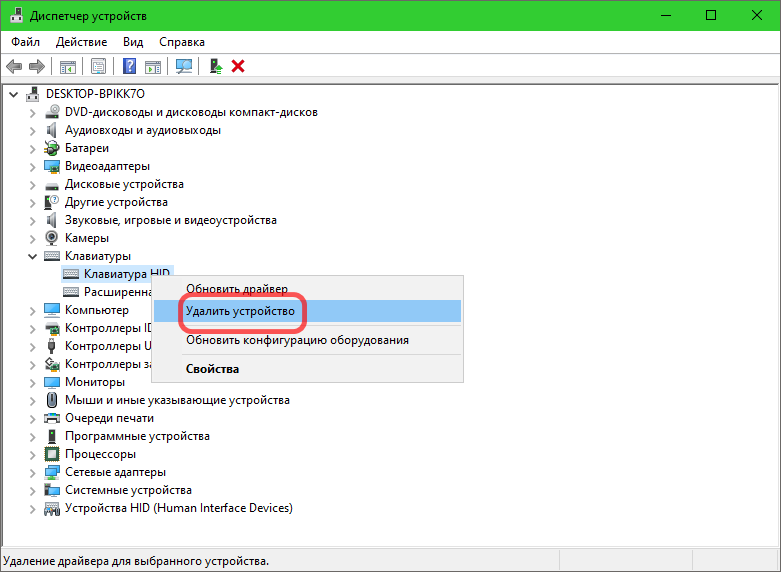
После чего обновите конфигурацию оборудования из меню «Действие».
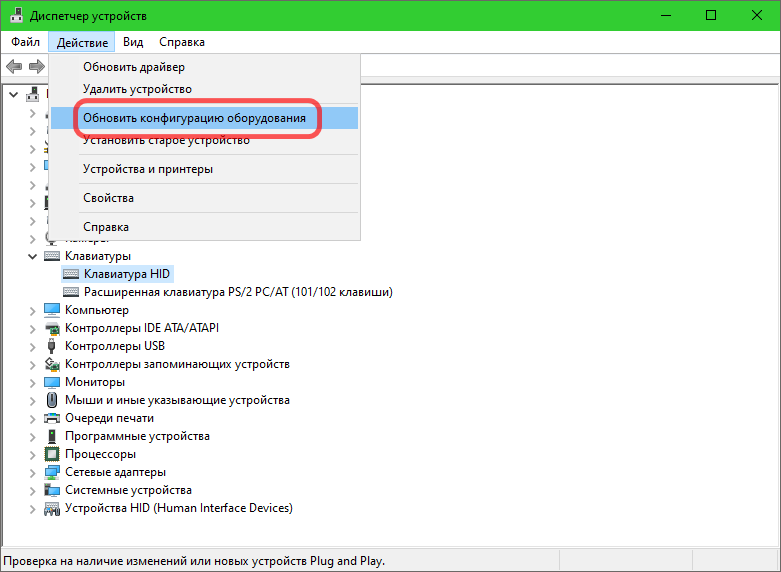
Но самым эффективным способом будет установка оригинальных драйверов устройства — ищите их на сайте производителя или используйте специальные программы для поиска драйверов, например, Driver Booster.
Если ошибка сохраняется и после установки родных драйверов, применяем способ с очисткой параметров UpperFilters и LowerFilters.

 Загрузка...
 ← Функция «Контакты для восстановления»: как вернуть доступ к Google через друзей и близких
 ChatGPT FolderMate — файловый менеджер каталогов для популярных нейросетей →


Добавить комментарий