

С июня по октябрь 2026 года Microsoft проведет замену устаревших сертификатов Secure Boot 2011 года. В конце июня истекает срок действия отвечающего за обмен ключами KEK Microsoft Corporation KEK CA 2011 и обеспечивающего доверие к сторонним загрузчикам и прошивкам Microsoft Corporation UEFI CA 201. В октябре же закончится срок действия основной сертификат Microsoft Windows Production PCA 2011, которым подписан Диспетчер загрузки Windows.
Содержание статьи:
Если эти сертификаты не будут своевременно обновлены, компьютеры продолжат загружаться в обычном режиме, но ни Диспетчер загрузки Windows, ни другие компоненты Secure Boot больше не смогут получать обновления.
Апдейт сертификатов и что может пойти не так
По умолчанию сертификаты безопасности обновляются автоматически, но для этого компьютер должен соответствовать определенным требованиям. Проблемы с апдейтом могут возникнуть на ПК с устаревшим BIOS/UEFI, отключенной диагностикой и вообще нестандартной конфигурацией прошивки. Ну и само собой разумеется, что пакеты с сертификатами не придут, если на компьютере будет отключена функция обновления и Secure Boot. Проверить готовность компьютера к обновлению можно следующим образом:
Во-первых, убедитесь, что Secure Boot включена, выполнив в запущенной с правами администратора PowerShell команду:
Confirm-SecureBootUEFI
Она должна вернуть True, тогда как False или ошибка будет означать, что Boot отключена.

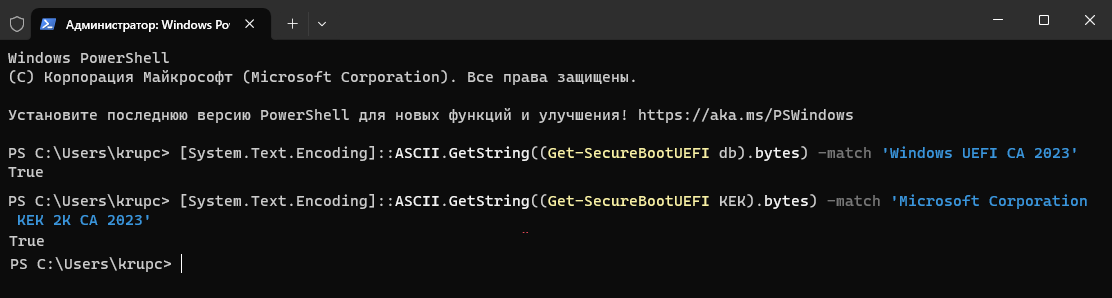
Во-вторых, проверьте доступность новых сертификатов в активной базе DB.
Ответ должен быть True.
Используйте следующие команды:
[System.Text.Encoding]::ASCII.GetString((Get-SecureBootUEFI db).bytes) -match 'Windows UEFI CA 2023'
[System.Text.Encoding]::ASCII.GetString((Get-SecureBootUEFI KEK).bytes) -match 'Microsoft Corporation KEK 2K CA 2023'
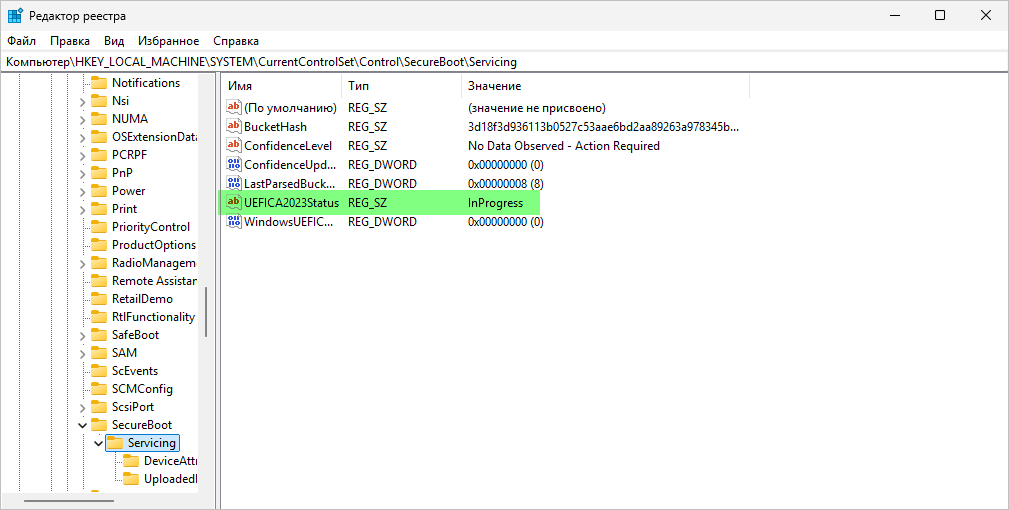
В-третьих, посмотрите статус обновления в ветке реестра:
HKLM\SYSTEM\CurrentControlSet\Control\SecureBoot\Servicing
Если вы видите параметр UEFICA2023Status со значением InProgress, все OK – система находится в ожидании обновления.
В случае ошибки в этом разделе появится параметр UEFICA2023Error с кодом, расшифровку которого можно получить в документации Microsoft по событиям Secure Boot.
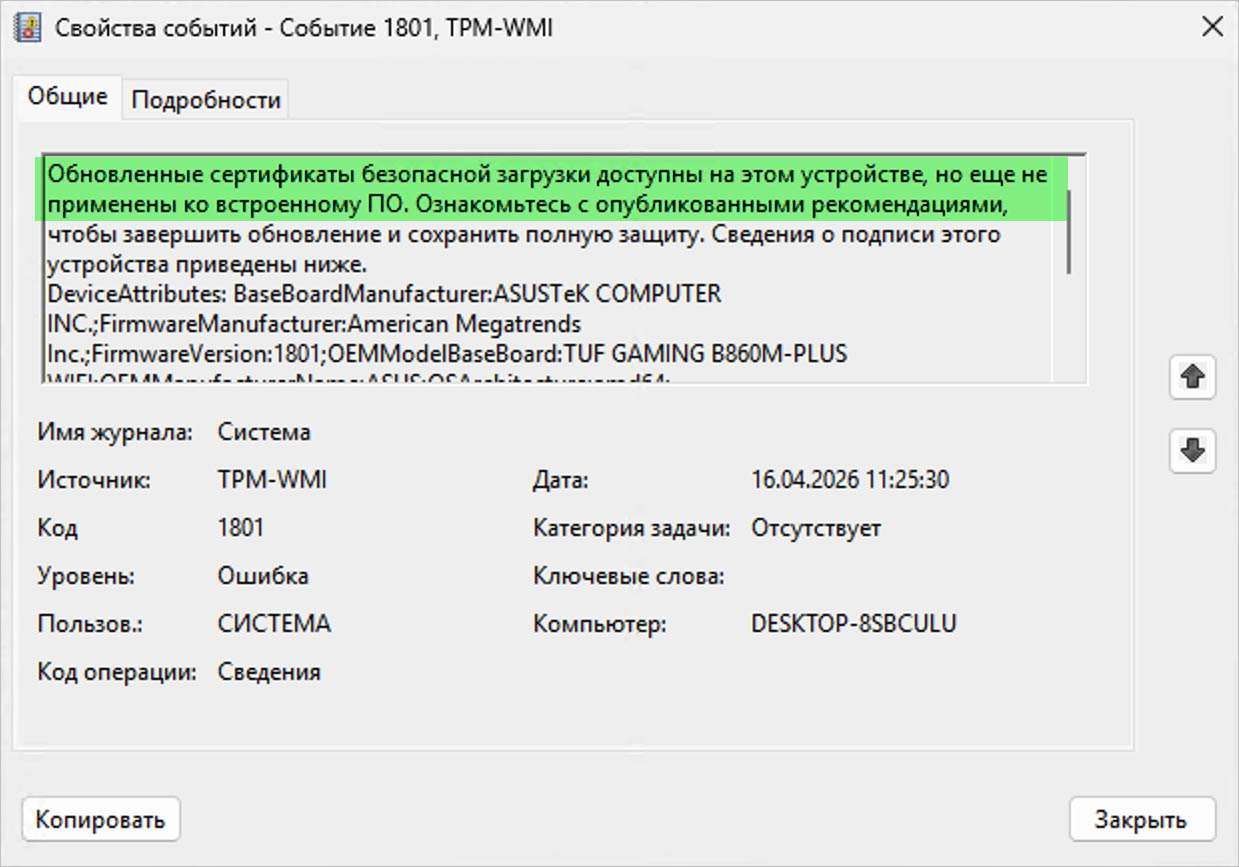
Также вы можете заглянуть в Журнал событий, отфильтровав записи по коду 1801.
Статус ошибки TPM-WMI не должен смущать – в большинстве случаев это означает, что сертификаты успешно загружены, но пока не установлены в прошивку.
Чтобы их применить, нужно перезагрузить компьютер.
Не выключить и включить, а именно перезагрузить.
Когда может потребоваться ручное обновление сертификатов
Если проверка через PowerShell в базах DB и KEK возвращает false, если в реестре появился параметр UEFICA2023Error, если статус обновления застрял и остается InProgress даже после цикла перезагрузок или вы просто не хотите ждать, можете взять ситуацию под контроль и попробовать обновить сертификаты вручную.
Если доступны обновления для BIOS/UEFI, желательно их также установить.
Некоторые вендоры (ASUS, HP, Lenovo и Dell) даже выпустили апдейты специально под переход на новые версии сертификатов.
Далее следуйте инструкции.
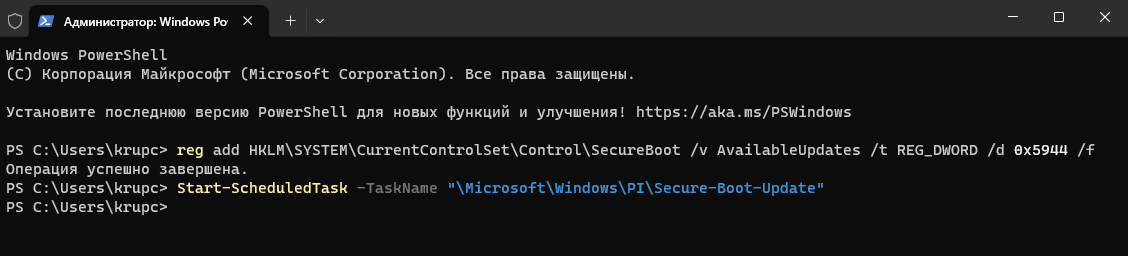
- Откройте PowerShell с правами администратора и выполните эти две команды:
reg add HKLM\SYSTEM\CurrentControlSet\Control\SecureBoot /v AvailableUpdates /t REG_DWORD /d 0x5944 /f
Start-ScheduledTask -TaskName "\Microsoft\Windows\PI\Secure-Boot-Update"
- Проверьте в реестре значение параметра AvailableUpdates из предыдущей команды – оно должно поменяться на 0x4100.
- Перезагрузите компьютер и выполните команду Start-ScheduledTask -TaskName "\Microsoft\Windows\PI\Secure-Boot-Update" еще раз.
- Перезагрузитесь повторно – значение AvailableUpdates должно поменяться на 0x4000. Это будет означать, что обновление сертификатов безопасности прошло успешно.
То, что операция прошла успешно, можно также убедиться, выполнив уже знакомую команду:
[System.Text.Encoding]::ASCII.GetString((Get-SecureBootUEFI db).bytes) -match 'Windows UEFI CA 2023'
Она должна вернуть True.
Если значение параметра AvailableUpdates после перезагрузки остается 0x4100, а в ветке:
HKLM\SYSTEM\CurrentControlSet\Control\SecureBoot\Servicing
Появился параметр UEFICA2023Error с ненулевым значением, скорее всего проблема в устаревшей прошивке BIOS/UEFI – обновите ее и повторите процедуру (лучше с самого начала).
Что еще нужно знать
Эта инструкция применима только к Windows 11, так как Windows 10 более не получает обновлений.
Рекомендуем пересоздать их после обновления.
Проблемы с загрузкой Windows также могут возникнуть после сброса BIOS/UEFI к заводским настройкам, поскольку сброс предполагает восстановление конфигурации со старыми сертификатами.
Чтобы запустить Windows, нужно будет зайти в раздел Secure Boot и загрузить заводские ключи, выбрав опцию Restore Factory Keys, Install Default Secure Boot Keys или Restore Default Keys, а после того как Windows загрузится – повторить процедуру обновление сертификатов с нуля.


 Загрузка...
 ← Что такое функция IOMMU в UEFI и зачем она нужна античитам
 Трейсинг в браузере: 7 онлайн-сервисов для конвертирования растровых изображений в векторные →


Добавить комментарий