

Недавно Microsoft реализовала очередную функцию персонализации Windows 11, добавив возможность установки на рабочий стол сменяемых изображений Windows Spotlight непосредственно из приложения «Параметры». В настоящее время новая опция доступна еще не во всех сборках Windows 11, если у вас она отсутствует, можете ускорить ее появление, скачав с сайта www.catalog.update.microsoft.com/Home.aspx пакет обновления KB5014019 и установив его в ручном режиме.
Картинки Spotlight на рабочем столе — это те же динамически сменяющие друг друга обои, но с одним маленьким отличием. Все изображения «Windows: Интересное» имеют специальный ярлык «Дополнительные сведения об этом изображении», служащий для пользовательской оценки фонов и подгрузки новых изображений из поисковой системы Bing и располагающийся в правом верхнем углу изображения. В отличие от обычных ярлыков, значок оценки обоев Windows Spotlight нельзя ни перемещать, ни удалять. По крайней мере, опции его скрытия в интерфейсе Windows 11 не предусмотрено.
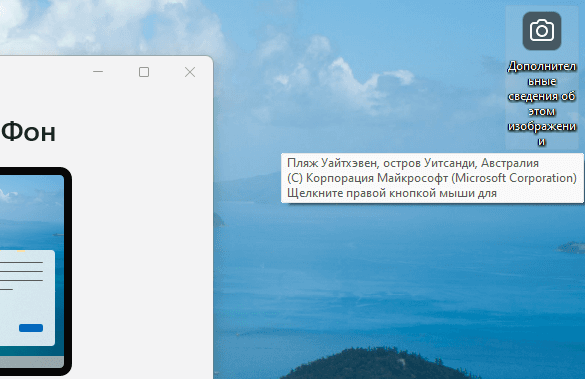
Для его скрытия мы предлагали использовать стороннюю утилиту ExplorerPatcher, но есть и другое решение.
Избавиться от раздражающего ярлыка «Дополнительные сведения об этом изображении» можно путем применения несложного твика реестра.
Откройте редактор реестра командой regedit и разверните ветку:
HKCU\Software\Microsoft\Windows\CurrentVersion\Explorer\HideDesktopIcons\NewStartPanel
Если последний подраздел отсутствует, создайте его вручную.
Далее в этом разделе создайте параметр типа DWORD,
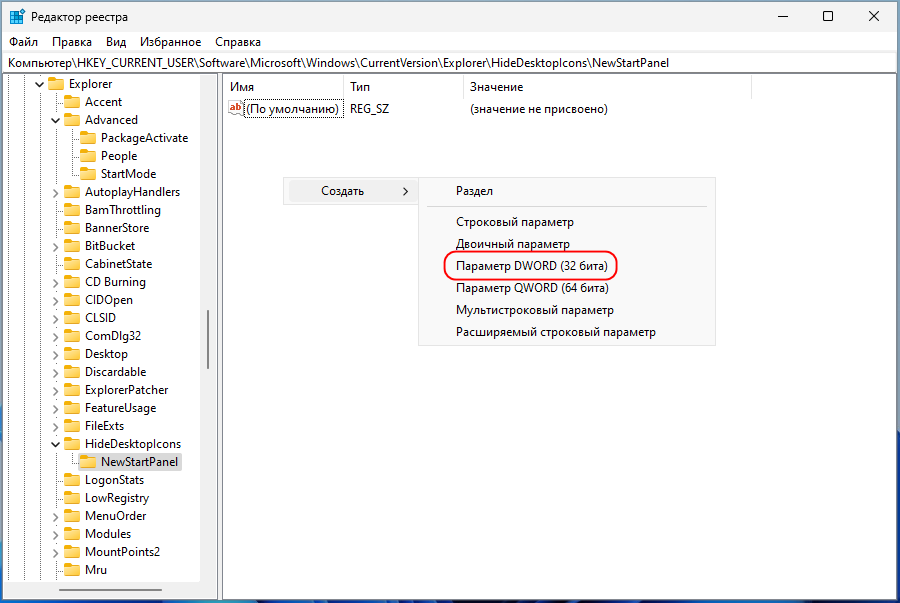
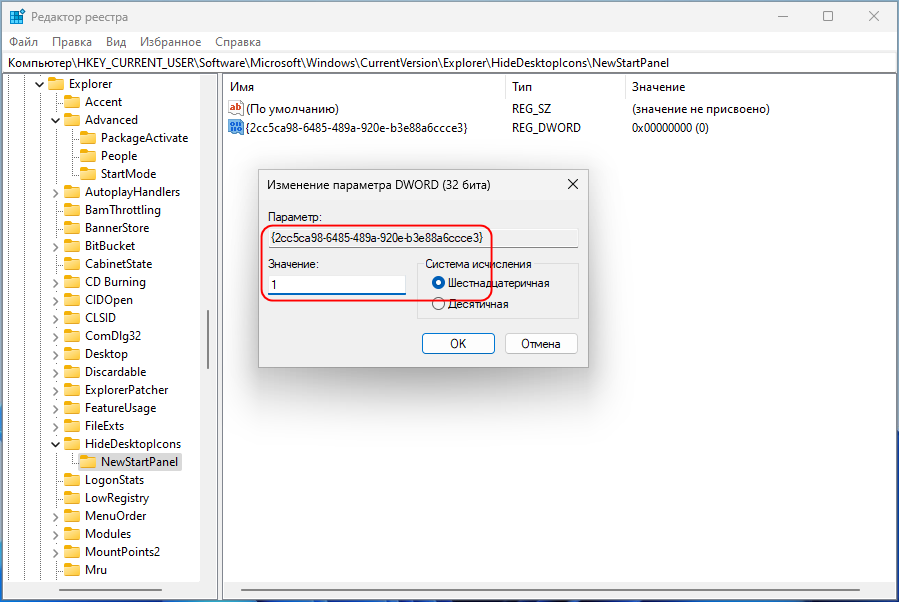
назовите его {2cc5ca98-6485-489a-920e-b3e88a6ccce3} и установите в качестве его значения 1.
Настройки должны вступить в силу сразу же после обновления рабочего стола нажатием клавиши F5.
Если значок не исчезнет сразу, выйдите и заново войдите в свою учетную запись.
Обращаем также внимание, что твик действует только в рамках той учетной записи, в которой он был применен.
Чтобы восстановить значок, либо удалите созданный параметр, либо измените его значение на 0.

 (11 оценок, среднее: 4,73 из 5)
 Загрузка...
 ← Как в Windows отключить таймеры пробуждения
 Как узнать через реестр, совместим ли ваш компьютер с Windows 11 22H2, 23H2 или новее →


Спасибо, все получилось
помогло, спасибо автору статьи
Спасбо большое, помогло
Круто. Все получилось!!!
Спасибо большое, действительно сработало! Всё понятно и ясно даже не айтишникам)
Красава! что я только не смотрел как его убрать, помог лишь ты.
Спасибо большое, очень помогли)
Помогло!!! Спасибо!!!
Отличный способ. Сработало мгновенно.
Зачем вручную открывать реестр искать ветки и что-то там вносить, когда можно:
внести изменения через CMD одной командой
импортировать .reg-файл в один клик
Чувак, СПАСИБО!
Сяб, целую