
Если у вас включен вход по паролю, после штатной загрузки Windows на экране появляется форма ввода имени пользователя и пароля или PIN-кода. Однако при определенных обстоятельствах вместо привычной формы система может предложить вход для некоего другого пользователя. В таких случаях чтобы открыть форму ввода логина и пароля, пользователю сначала нужно нажать кнопку «OK».
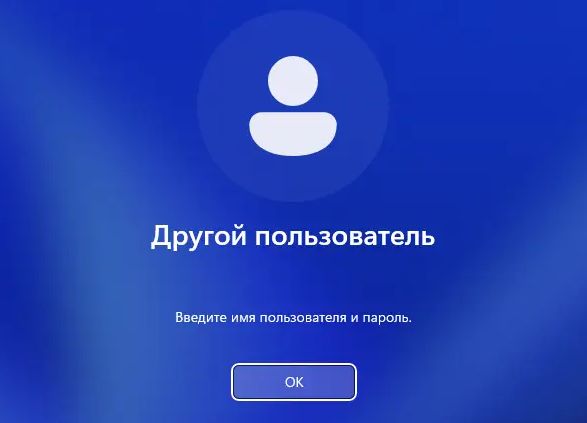
Причины такого поведения Windows 10 и 11 могут быть разные и связаны они в основном с изменениями настроек безопасности.
Обычно с включением в редакторе групповых политик опции «Скрывать последнего пользователя». Экран «Другой пользователь» также может появиться после добавления учетной записи, в которой активна указанная выше политика, после сброса системы к исходным настройкам, а также после применение некоторых твикеров с параметрами по умолчанию.
Это не ошибка и при желании вы легко можете восстановить привычный стандартный вид экрана входа в систему.
Разумеется, если речь не идет о подключенной системным администратором учетной записи с соответствующими настройками безопасности на корпоративном компьютере.
Первым делом вам нужно войти в систему.
Нажмите «ОК» и введите имя пользователя и пароль (именно пароль, а не PIN-код).
Затем откройте командой secpol.msc оснастку «Локальные политики безопасности», перейдите в раздел «Локальные политики» → «Параметры безопасности».
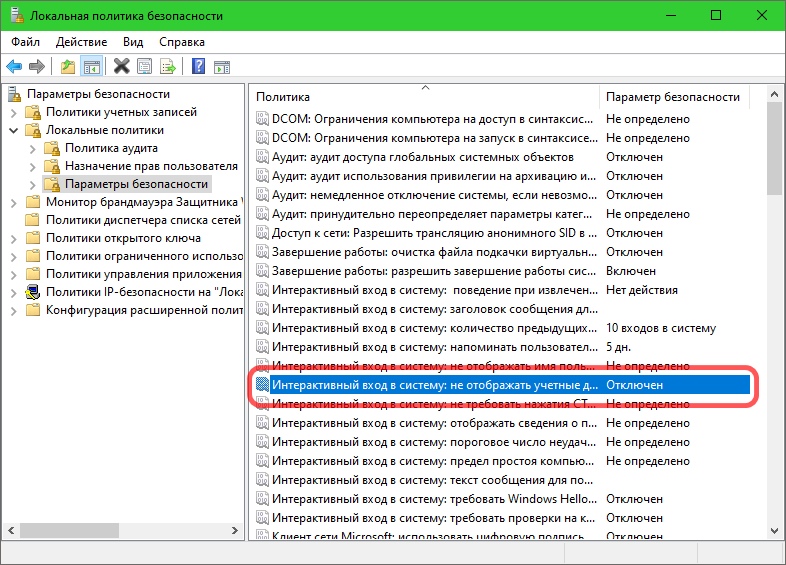
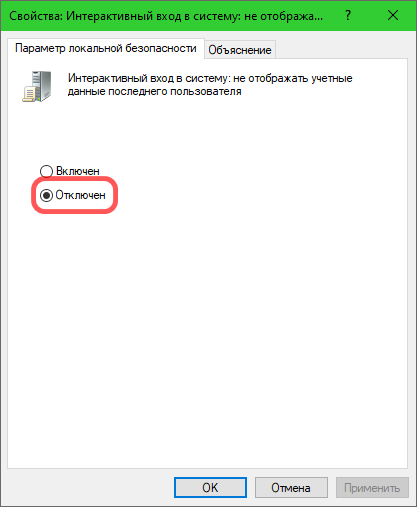
Справа найдите политику «Интерактивный вход в систему: Не отображать учетные данные последнего пользователя», откройте ее свойства и установите для нее значение «Отключено».
То же можно сделать через реестр.
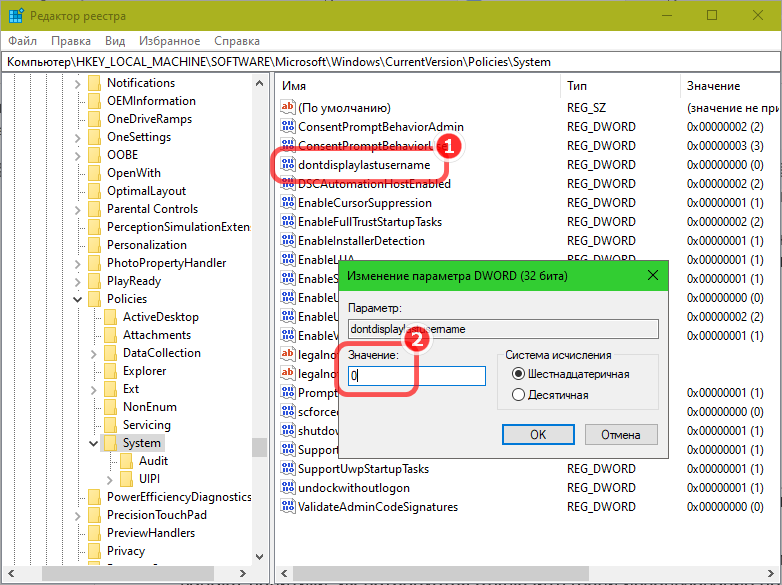
Откройте редактор реестра командой regedit, разверните ключ:
HKLM\SOFTWARE\Microsoft\Windows\CurrentVersion\Policies\System
Найдите справа параметр dontdisplaylastusername и установите для него значение 0.
Новые настройки вступят в силу после перезагрузки компьютера, и привычный экран входа в систему появится вновь.

 Загрузка...
 ← Как выполнить базовый тест производительности Windows без сторонних программ
 За кулисами DNS: кто управляет адресами в интернете? →


Добавить комментарий