

Опция автовыключения компьютера пригодится, если вы выполняете продолжительные по времени задачи. Например, рендерите модели после их создания в 3d редакторе, скачиваете современные игры, дистрибутив которых может весить 10–20 гигабайт, проверяете диски антивирусом и так далее. В Windows 11 такая функция тоже реализована, а статья расскажет о том, как ею воспользоваться для настройки таймера выключения ПК.
Содержание статьи:
Интегрированный терминал
Является первым средством, которое позволит настроить автоматическое выключение компьютера. Выбрав его, запустите приложение под названием PowerShell.
Для этой цели можно воспользоваться средством «Выполнить» (Win+R, powershell), меню «Пуск» (пункт «Терминал Windows»), командной строкой (Win+R, запрос cmd, команда powershell).
Когда терминал появится на экране, напишите строку shutdown.exe /s /t ZZZ.
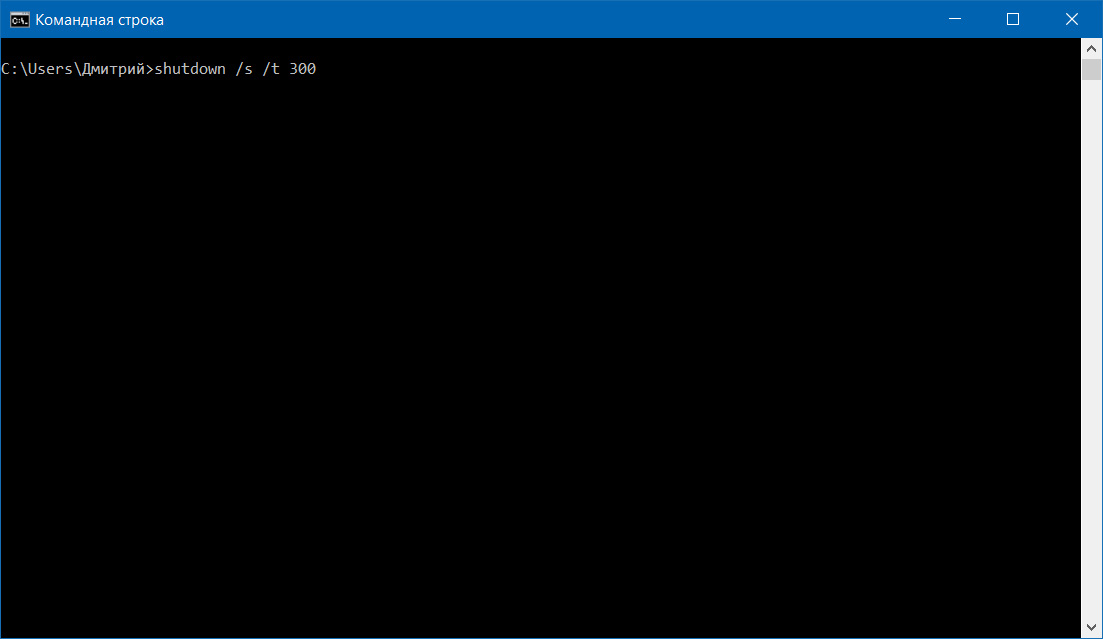
Вместо символов ZZZ необходимо поставить количество секунд, по завершению которых сработает автовыключение ПК. Диапазон их значений способно изменяться от нуля до десяти лет (315360000 секунд).
Настройка автовыключения в планировщике задач
Команда shutdown заставляет компьютер прекратить работу через выбранное вами время, но не в указанную дату.
Для более тонкой настройки операции можно воспользоваться расписанием, создав его в планировщике.
Запустите средство из утилиты «Выполнить» (Win+R, taskschd.msc).
На самой левой стороне окна поставьте курсор на строке «Планировщик…», чтобы по нажатию ПКМ вызвать меню и из предлагаемых им пунктов выбрать команду, которая запускает мастер создания простой задачи.
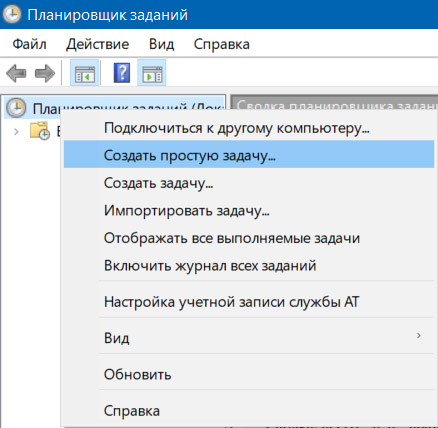
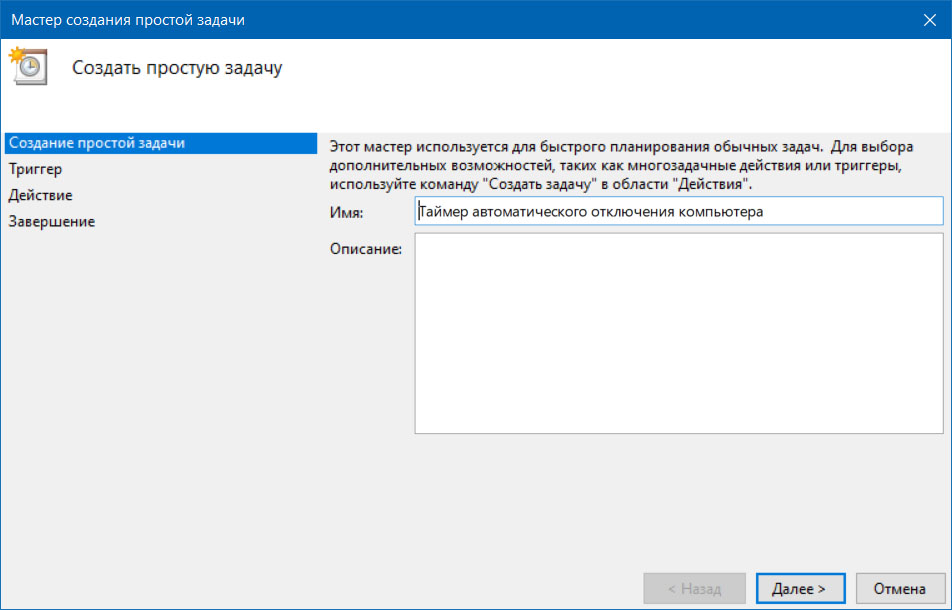
Когда возникнет окно мастера настройки задания, воспользуйтесь параметрами:
Наименование задачи — Таймер автоматического отключения компьютера;
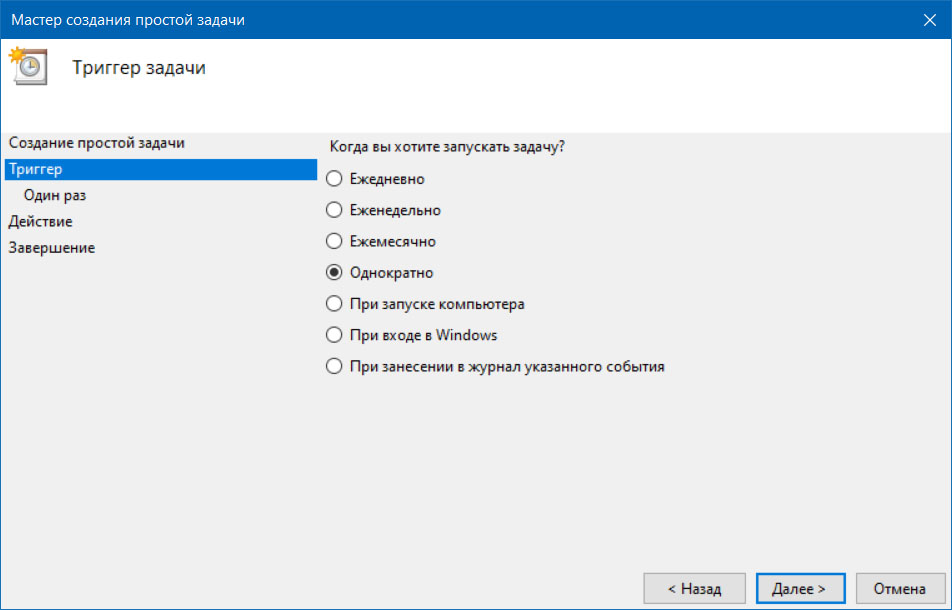
Триггер — Одноразовое осуществление запуска команды после настройки;
Время и дата — Начать сегодня в 20:00 (можете указать свои собственные значения);
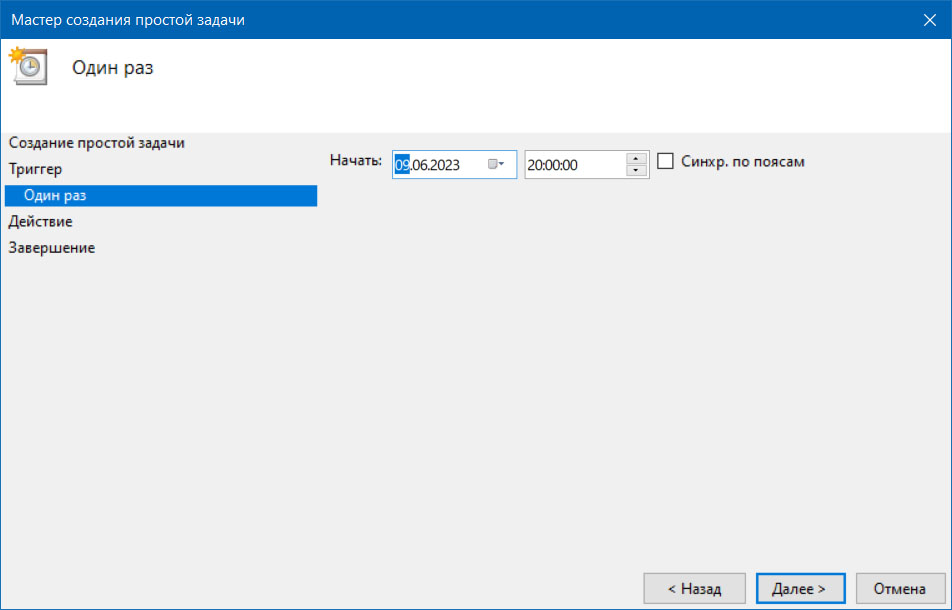
Действие — запустить приложение (им здесь является утилита shutdown.exe);
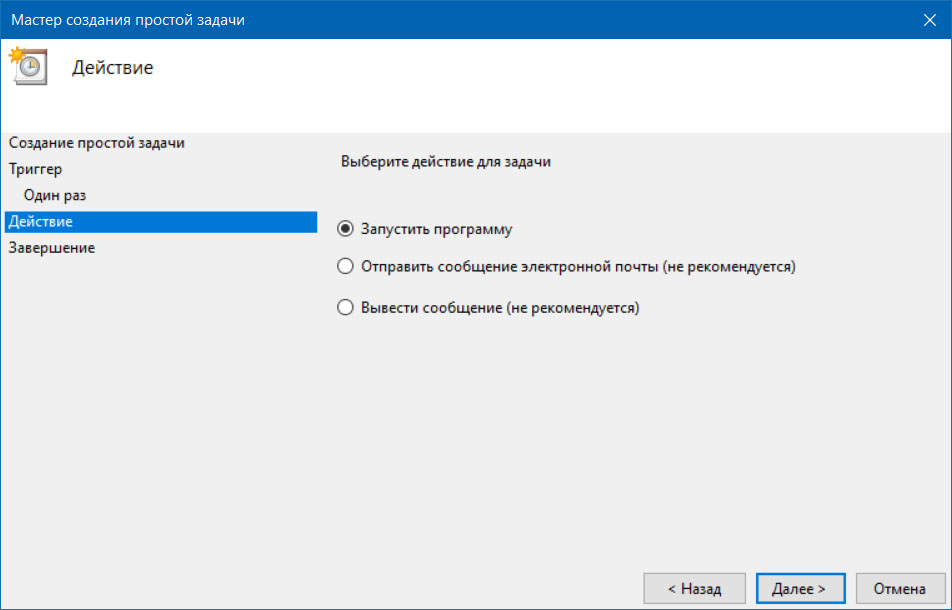
Программа — C:\Windows\System32\shutdown.exe (путь к исполняемому файлу);
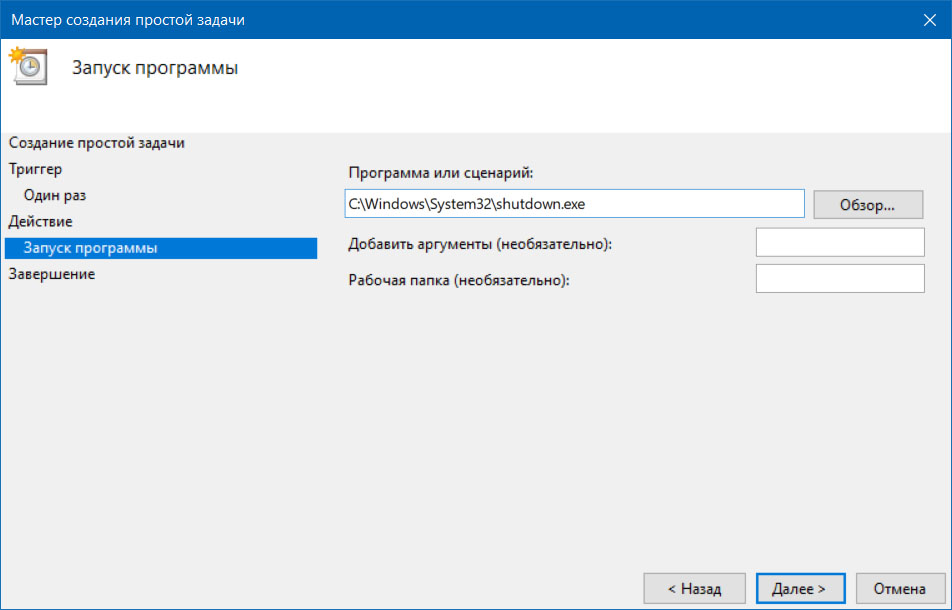
Аргумент — -s (добавляет секунд, по истечению которых сработает команда);
Завершение — проверка настроенных значений и нажатие кнопки готовности.
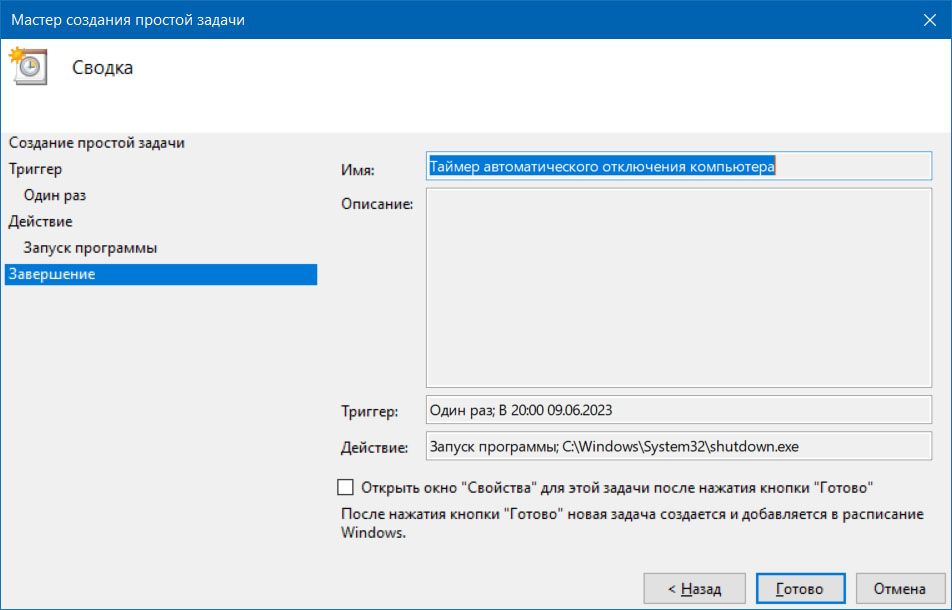
Если передумаете можете удалить задание щёлкнув на Библиотека планировщика заданий, найти ваше задание, обычно в столбце Файл по имени задания и нажав на него ПКМ, после выбрав в контекстном меню - Удалить.
Применение посторонних программ
Сейчас в интернете есть огромный ассортимент приложений, благодаря которым можно настроить автоотключение системы Windows 11. Они действуют по одному принципу, а самыми эффективными являются:
PowerOff владеет многочисленными функциями. В ней вы можете выбрать один из 4-х зависимых и 8-и независимых таймеров, после чего связать их с большим количеством действий на компьютере. Еще приложение имеет удобно организованный планировщик, а также фиксирует все операции в своих файлах истории.
Airetyc Switch Off отличается ограниченным количеством функций. В ней вы не сможете применять планировщики, ежедневники и остальные расписания. Программа позволит выбрать количество срабатываний действия, указать время начала и назначить операцию. По нажатию кнопки готовности программа автоматически выключит компьютер, перезагрузит ОС, активирует режим гибернации, заблокирует вход или разорвет связь с всемирной сетью.
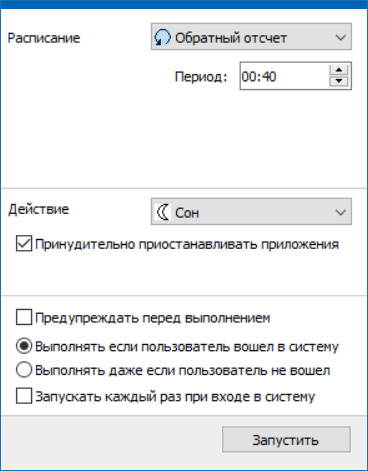
SM Timer разработчики предоставили минимальное число функций. Поэтому с помощью этой программы вы сможете отключить ПК или осуществить выход из операционной системы. Таймер выполняет заданную операцию через определенный период либо после наступления указанного ползунками времени суток. С одной стороны такими функциями репутация программы становится плохой, а с другой вы легко выключите вычислительную машину по таймеру.

 Загрузка...
 ← Как в Windows 11 добавить виджеты CPU, GPU, RAM и сети
 Что делать, если внутренний жесткий диск определяется как съемное устройство →


Добавить комментарий