
Если вы заметили, что компьютер стал работать медленнее при обычной нагрузке, имеет смысл провести базовое тестирование его производительности. Проверка не ускорит систему, но поможет выявить причины снижения скорости и определить, в каком направлении действовать. Для анализа аппаратного и программного обеспечения лучше использовать специализированное стороннее ПО, но на первых этапах можно обойтись встроенными инструментами Windows.
Содержание статьи:
Монитор производительности
Этот встроенный инструмент диагностики собирает показатели, позволяющие создать общую картину того, насколько эффективно работает компьютер.
- Запустите «Монитор производительности» командой perfmon.
- Перейдите в раздел «Группы сборщиков данных» → «Системные» → «System Performance».
- Кликните по подразделу правой кнопкой мыши и выберите «Пуск».
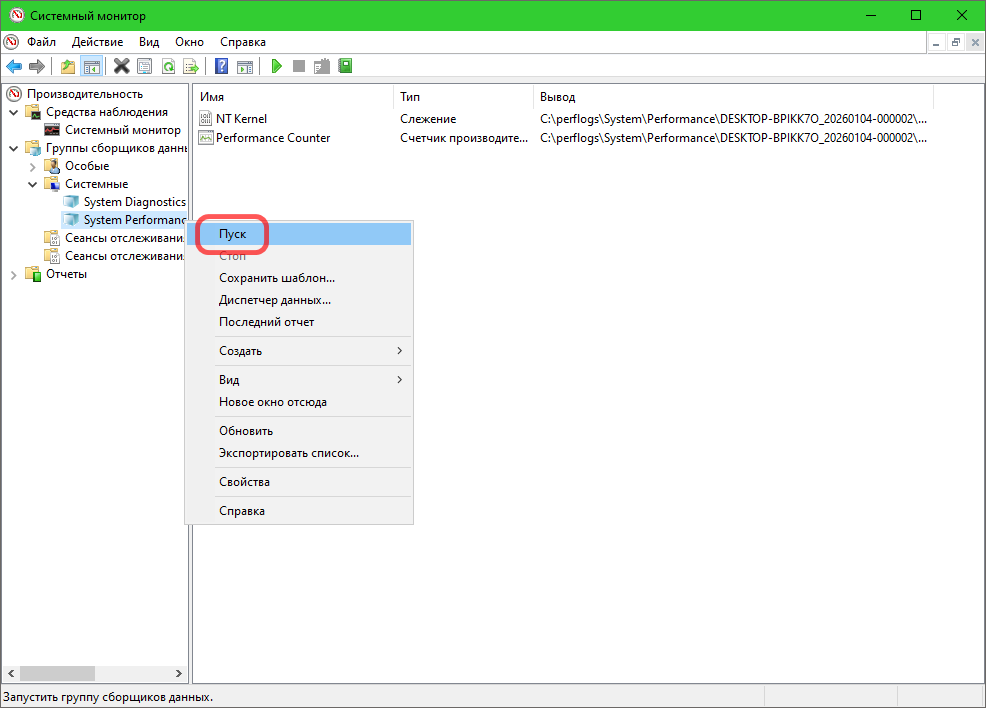
Диагностика займет примерно минуту.
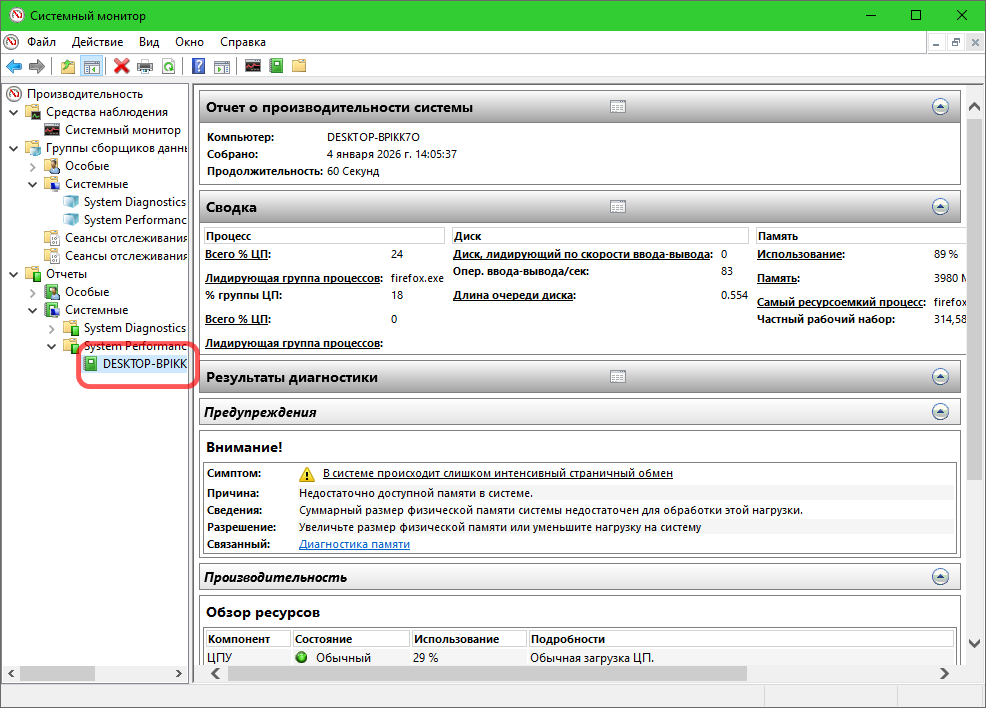
Перейдите в раздел «Отчеты» → «Системные» → «System Performance» и выберите последний отчет.
Обратите внимание на результаты проверки. Если в ходе мониторинга будет выявлена проблема, она отобразится в блоке «Предупреждения».
В нашем примере замедление системы связано с недостатком оперативной памяти. Здесь же указан симптом проблемы — слишком интенсивный страничный обмен.
Для получения дополнительных сведений рекомендуется изучить другие разделы отчета, используя Gemini или аналогичную нейросеть для анализа данных.
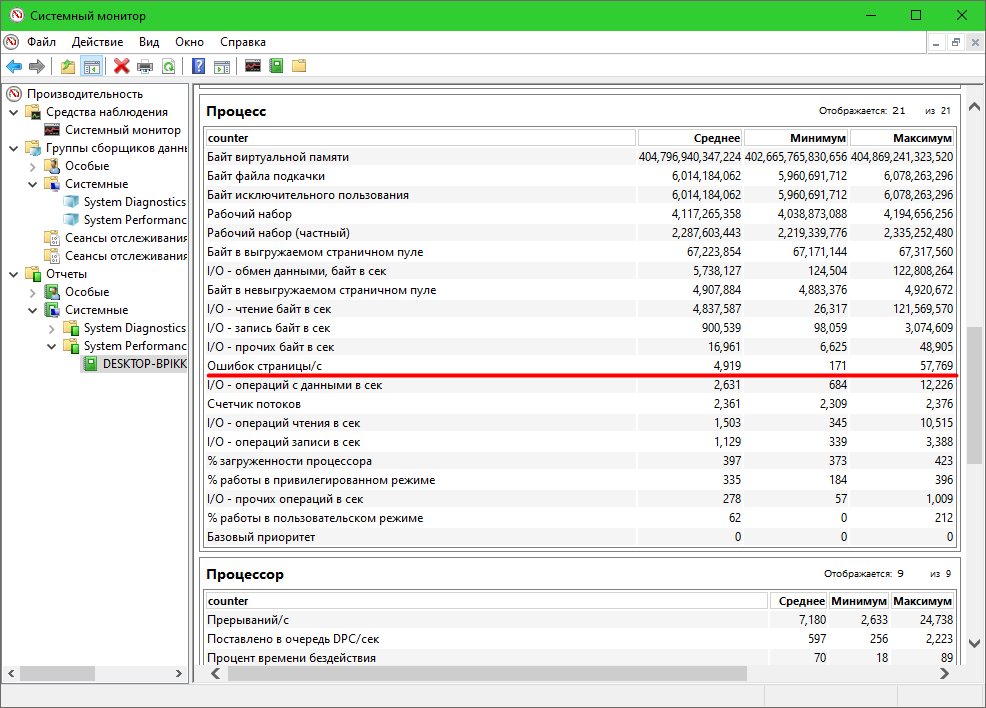
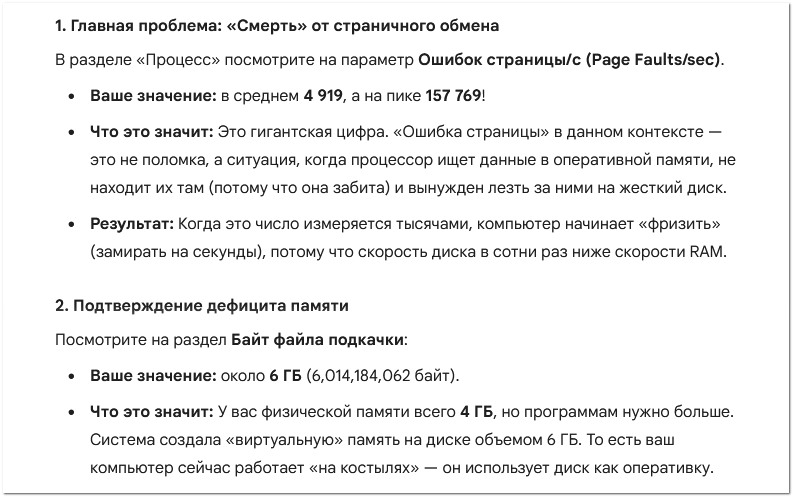
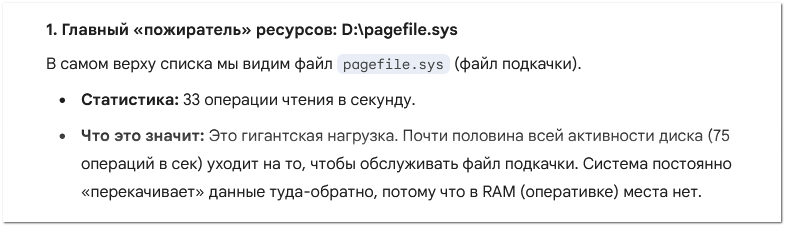
Например, расшифровка отчета о работе CPU и жесткого диска через Gemini подтверждает, что компьютер работает с повышенной нагрузкой из-за нехватки ОЗУ.
Проверка оперативной памяти
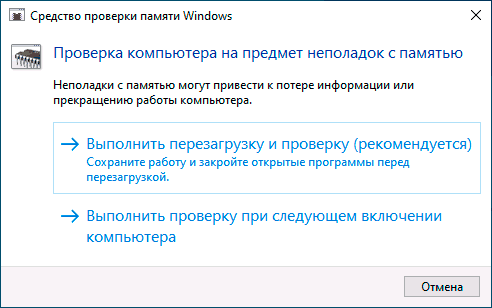
Для анализа работы оперативной памяти можно использовать встроенную утилиту mdsched.
Запустите ее командой mdsched.exe и подтвердите перезагрузку компьютера.
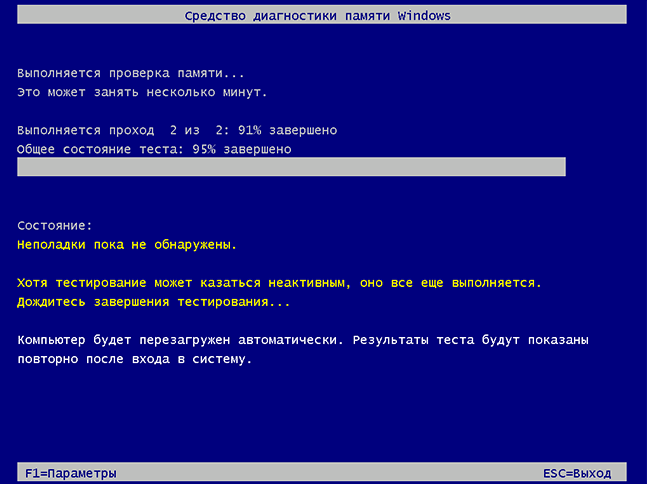
Проверка займет некоторое время; по ее завершении вы получите базовый отчет о том, были ли обнаружены ошибки.
Отчет также доступен в журнале событий Windows: «Журналы Windows» → «Система», событие MemoryDiagnostics-Results.
Проверка скорости диска
Для оценки производительности жесткого диска можно использовать команду winsat disk — выполните ее в запущенной от имени администратора командной строке или PowerShell.
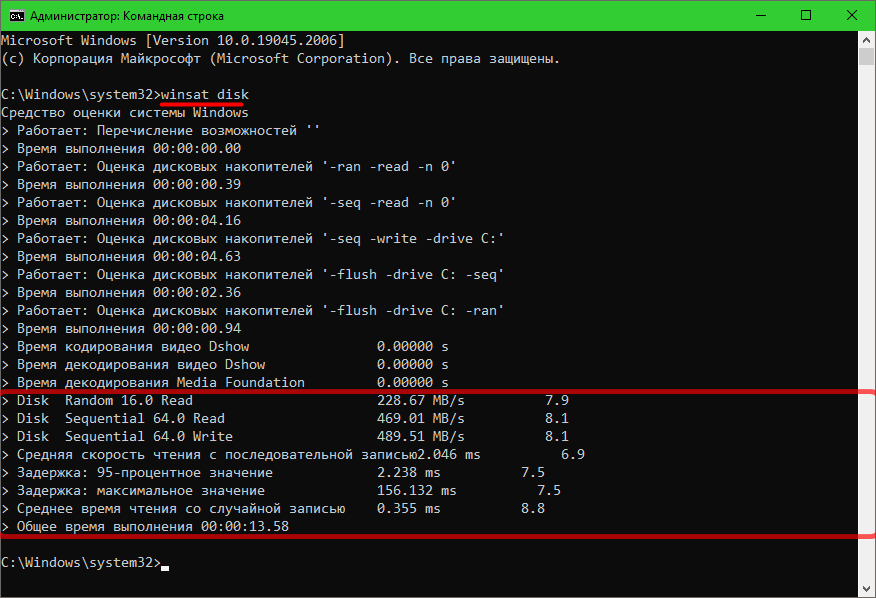
Менее чем за минуту получите отчет — обратите внимание на следующие показатели:
- Disk Sequential 64.0 Read — скорость чтения.
- Disk Sequential 64.0 Write — скорость записи.
- Disk Random 16.0 Read — скорость чтения небольших блоков данных в рандомных частях диска.
- Задержка — отклик диска.
- Максимальное значение — подвисания диска.
Результаты тестирования нашего диска с интерфейсом SATA III весьма хорошие: 469,01 МБ/с при чтении и 489,51 МБ/с при записи.
Средняя задержка 2,046 мс указывает на отличную производительность, а максимальное значение 156,132 мс также находится в пределах нормы, хотя в идеале оно могло бы быть ниже.

 Загрузка...
 ← ChatGPT FolderMate — файловый менеджер каталогов для популярных нейросетей
 «Другой пользователь» на экране входа в Windows 10 и 11 →


Добавить комментарий