

DPI компьютерной мыши – это параметр, определяющий, насколько мышь чувствительна к движениям. DPI измеряет число точек (пикселей) экрана, на которые перемещается курсор, когда мы перемещаем мышь на один дюйм стола (или иной поверхности). Как узнать DPI мыши – текущее значение и значения других режимов, если они есть? Как включить другой режим DPI? Какое DPI для каких задач подходит?
Содержание статьи:
DPI мыши
Чем выше DPI, тем быстрее движется курсор, но чем выше скорость, тем меньше точности в его движении. Чем ниже DPI, тем медленнее и стабильнее движется курсор. Для офисной работы, веб-сёрфинга, обычного домашнего использования компьютера подходит низкое или среднее значение DPI - от 400 до 1200, оно обеспечивает комфортное и плавное управление курсором без лишних скачков и ошибок. В играх нужно разное DPI, всё зависит от жанра игры. Для шутеров подходит среднее или высокое DPI - от 800 до 3600, такое обеспечивает быструю и чёткую реакцию на действия противника. В ролевых играх и квестах лучше использовать низкое или среднее DPI - от 400 до 1200, оно обеспечивает более спокойное и расслабленное управление персонажем.
Но, конечно, лучший способ выбрать подходящее значение DPI - это попробовать разные режимы DPI и самим определить, что нам нужно. Для этого понадобится не бог весть какая мышь, а самая обычная, но с кнопкой переключения DPI. Как правило, эта кнопка размещается за колесом. Она циклически переключает разные режимы DPI (от меньшего значения к большему).
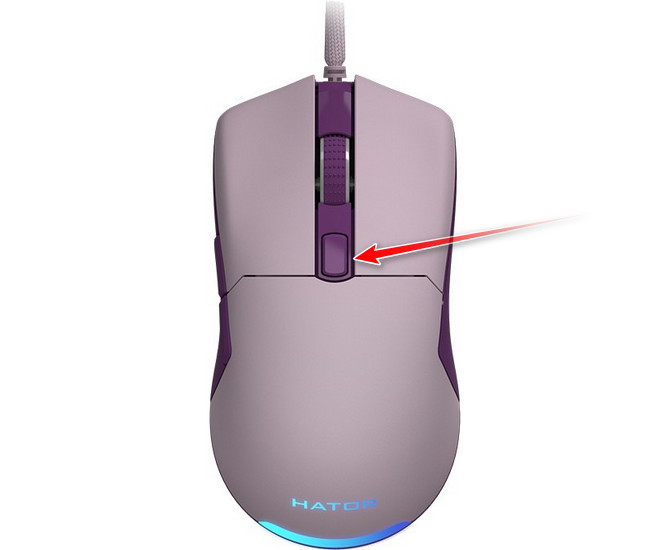
Реже можно встретить мыши с другими способами переключения DPI, например, нажатие боковой клавиши с последующей прокруткой колеса.
Даже бюджетные современные компьютерные мыши предусматривают разные режимы DPI, позволяющие адаптировать чувствительность устройства к разным задачам и нашим предпочтениям. Продвинутые мыши, вдобавок к кнопке переключения DPI, могут иметь программы-драйверы для настройки работы мыши. Такие программы-драйверы позволяют в числе прочего программно настроить DPI и создать несколько профилей для разных задач.
Как узнать DPI мыши
DPI мыши указывается в характеристиках товара на упаковке, на сайте продавца или в спецификациях на сайте производителя. Это простой способ, как узнать DPI своей мыши, если она не имеет переключателя и предусматривает единственный режим.
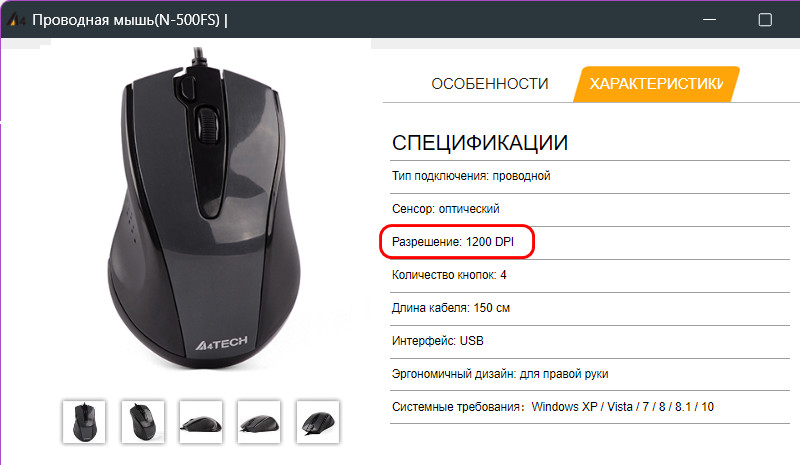
Этим способом также можем узнать поддерживаемые режимы DPI мыши, имеющейся у нас или предполагаемой к покупке.
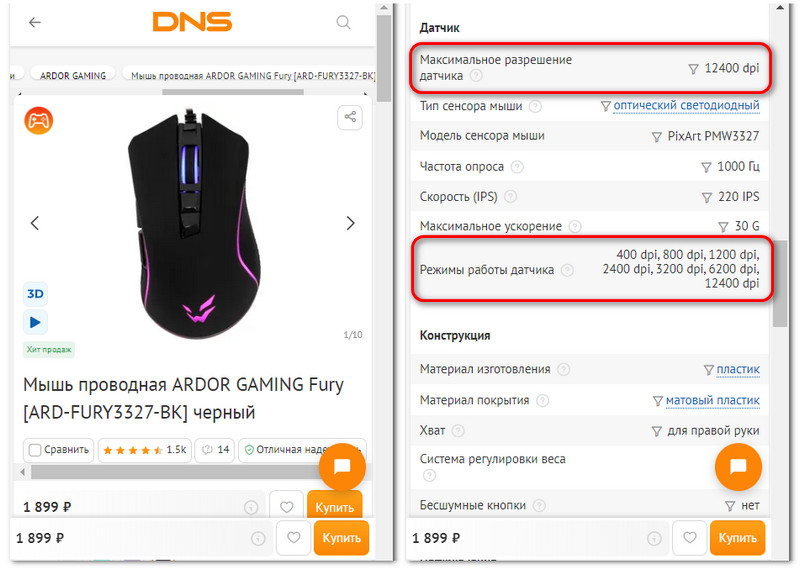
Как узнать текущее DPI своей мыши, если она предусматривает разные режимы? Если у мыши есть программа-драйвер, позволяющая настраивать DPI, используем эту программу. Она покажет нам текущее значение DPI. Скачиваются такие программы с сайта производителя мыши.
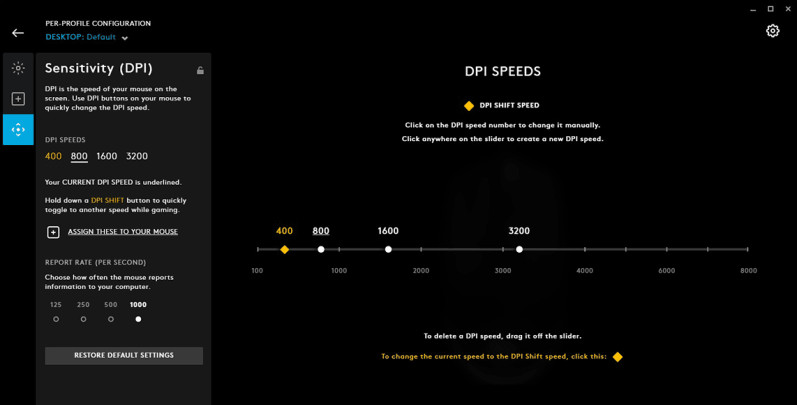
Если программы-драйвера нет, DPI можно узнать путём циклического переключения кнопкой режимов и их тестирования. Улавливаем начало цикла, т.е. переход от самой высокой скорости до самой низкой. Отслеживаем переключение режимов согласно их последовательному указанию в характеристиках товара или спецификациях на сайте производителя. В каждом режиме проводим манипуляции мышью, наводим на различные объекты, выполняем клики и т.п.
Однако не всегда продавцы и даже производители указывают все поддерживаемые мышью режимы DPI. Могут ограничиться указанием минимального и максимального режима. А могут и вовсе не указать ничего. В таком случае DPI мыши можно узнать онлайн.
Как узнать DPI мыши онлайн
Один из немногих сервисов, позволяющих узнать DPI мыши методом измерения фактического значения DPI - Mouse Sensitivity (https://www.mouse-sensitivity.com/dpianalyzer/). На сайте есть пошаговая инструкция, что нужно делать.
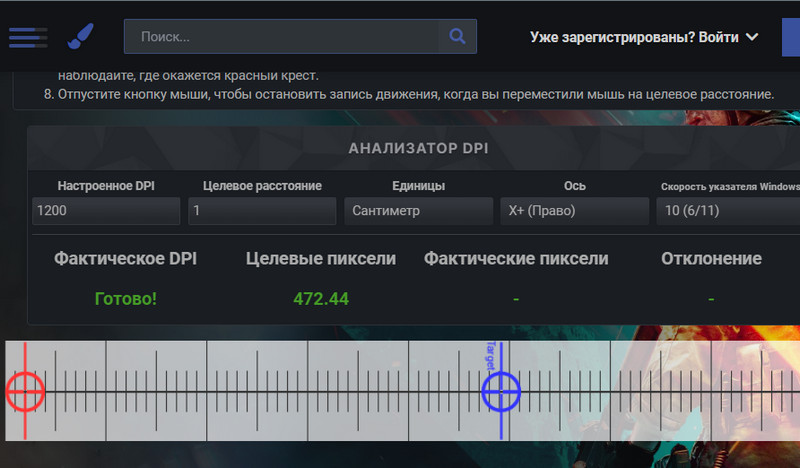
Но перед этим необходимо внести кое-какие настройки в Windows.
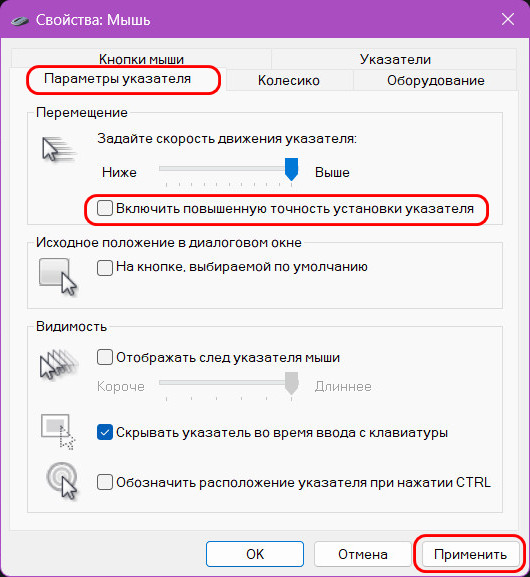
Жмём Win+R, вводим:
control mouse
В параметрах указателя отключаем повышенную точность его установки.

 Загрузка...
 ← Перемещение ярлыка Copilot в трей и включение кнопки «Свернуть все окна» в Windows 11
 Поисковая система You.com – теперь с ChatGPT и веб-приложениями →


Добрый день! У меня мышь с 2-мя колесиками - на гориз. и вертик. перемещения, но работают оба колеса на вертик.перемещение.Можно ли сделать рабочим и гориз. перемещение? Если "да", то как?
Да, это возможно, но всё зависит от модели мыши и её драйверов. Некоторые мыши требуют фирменного программного обеспечения, чтобы включить или переназначить горизонтальное колесо прокрутки, а в некоторых случаях всё зависит от самой программы, поскольку не все приложения поддерживают горизонтальную прокрутку.
Я бы также проверил настройки мыши и убедился, что горизонтальное колесо не назначено на другую функцию. Если хотите убедиться, что мышь работает корректно перед изменением настроек, можете также воспользоваться этим инструментом:
https://mousedpianalyzers.com/