
Если у вас есть две или более беспроводных точек доступа в Интернет, вы можете сделать так, чтобы сетевой адаптер автоматически переключался на сеть с более мощным сигналом. Для этого в Windows 10 и 11 имеется функция AutoSwitch. Давайте посмотрим, как это реализовать на практике. Первым делом нужно дать обеим точкам доступа одинаковое название. Например, если одна сеть имеет название OfficeWiFi, то такой же SSID должна иметь другая.
Изменить название SSID можно в настройках роутера, в разделе Wireless, Wi-Fi Settings или Wi-Fi Network — все зависит от конкретной модели маршрутизатора.
Если в качестве точки доступа используется мобильный телефон Android, ищите настройки в разделе «Подключения» → «Мобильная точка доступа и модем».
Следующий шаг — включение функции AutoSwitch в настройках адаптера.
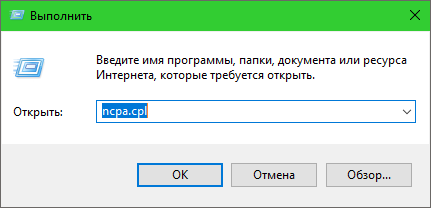
Откройте раздел «Сетевые подключения» командой ncpa.cpl.
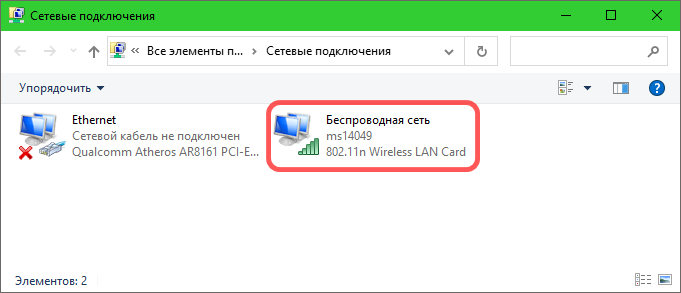
И дважды кликните по используемому беспроводному адаптеру.
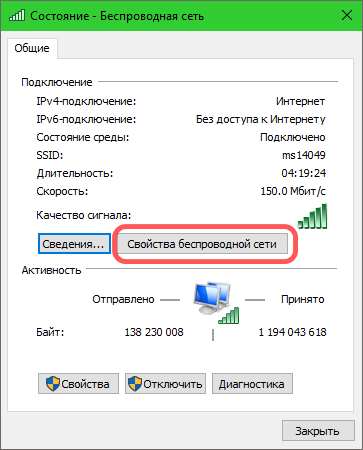
Нажмите в открывшемся окошке «Свойства беспроводной сети».
И включите опцию «Искать другие беспроводные сети при подключении к этой сети».
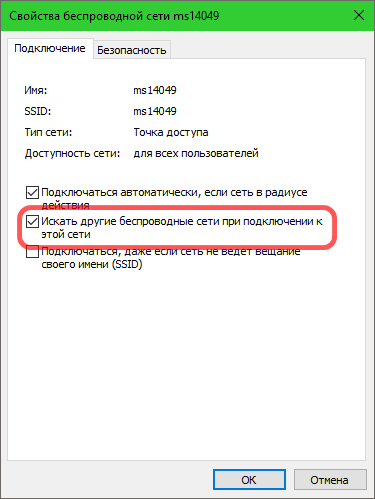
После активации этой опции Windows станет автоматически подключаться к Wi-Fi сети с наилучшим сигналом.
Включение AutoSwitch для конкретного профиля Wi-Fi
Также вы можете включить или отключить автоматическое переключение для конкретного профиля WLAN с помощью команды netsh wlan.
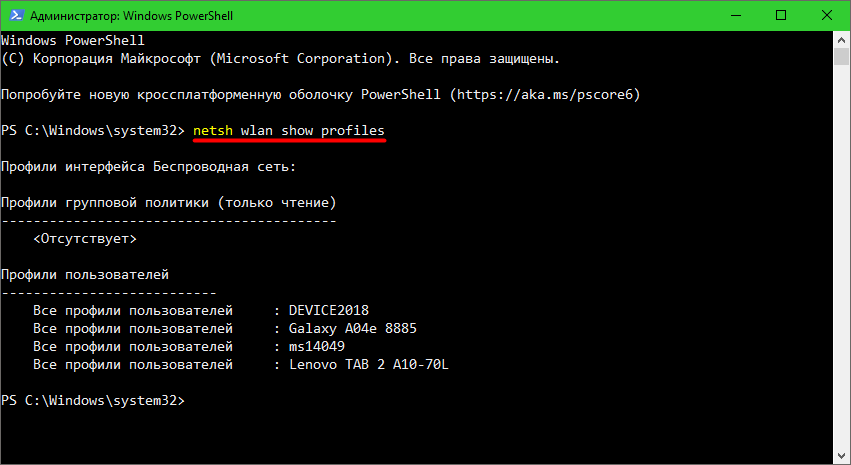
Откройте PowerShell и выведите список всех профилей командой netsh wlan show profiles.
Далее получить настройки нужного вам профиля командой netsh wlan show profile name=SSID, где SSID — имя профиля.
В разделе «Параметры подключения» будет указан статус опции автопереключения.
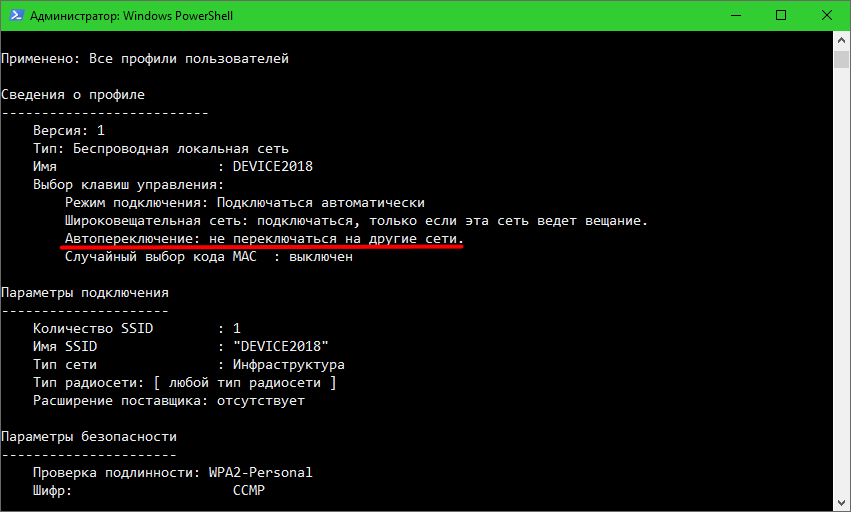
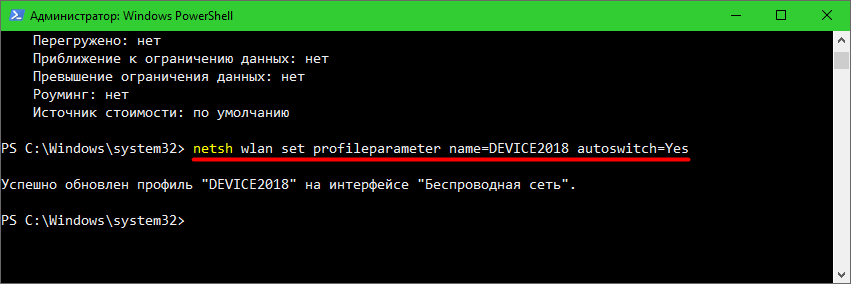
По умолчанию отключен, чтобы его включить, выполните команду:
netsh wlan set profileparameter name=SSID autoswitch=Yes
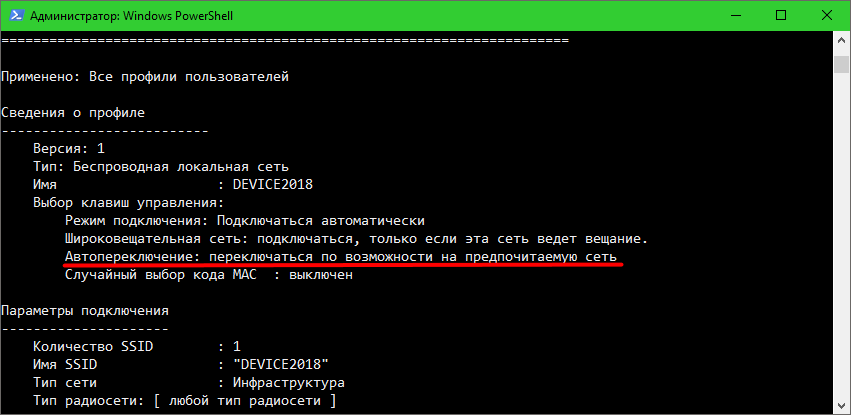
Статус опции «Автопереключение» изменится на «переключаться по возможности на предпочитаемую сеть».
Уровень «агрессивности» Wi-Fi-роуминга
Но это еще не все.
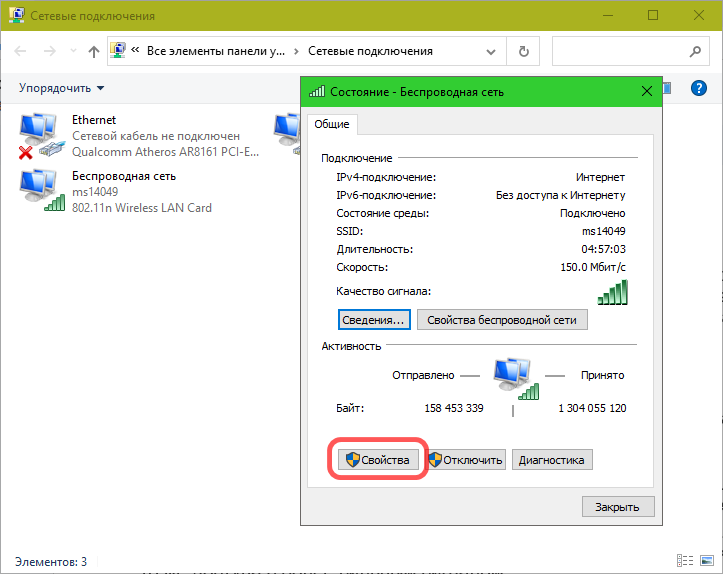
Добраться до нее можно следующим образом.
В окошке «Состояние - Беспроводная сеть» нажмите кнопку «Свойства».
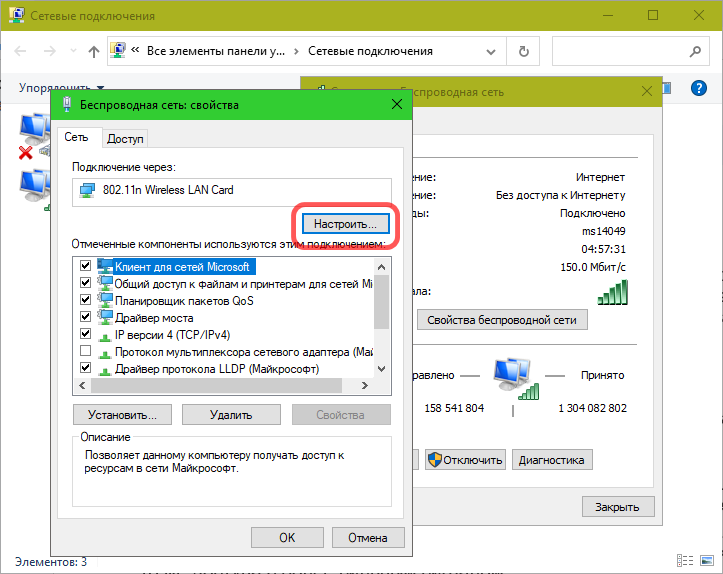
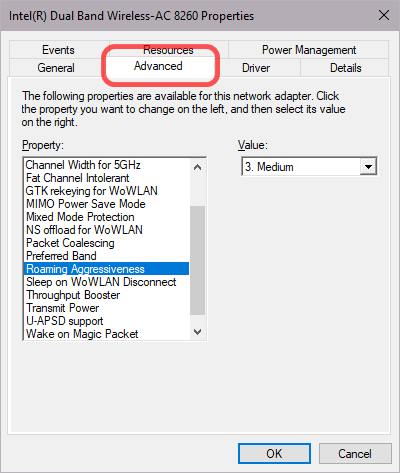
Затем «Настроить» в окне свойств и в следующем окне сетевого адаптера переключитесь на вкладку «Дополнительно».
В списке свойств найдите Roaming Aggressiveness (Roaming Sensitivity для адаптеров Ralink) и укажите нужный вам уровень чувствительности.
Выбрать можно Lowest, Medium-Low, Medium, Medium-High и Highest.
Это не проблема, но если вы так хотите изменить уровень чувствительности роуминга, установите пакет драйверов Intel® PROSet/Wireless Software.

 Загрузка...
 Сообщение «Не удалось обновить определение системы защиты» в Windows →


Добавить комментарий