
По умолчанию PowerShell в Windows поставляется с базовым набором функций — но его возможности легко расширить с помощью модулей из официальных или сторонних репозиториев. Например, установив модуль PSWindowsUpdate, можно прямо из консоли управлять обновлениями Windows. Модуль Azure позволит работать с облачными сервисами Microsoft Azure, не открывая веб-портал в браузере, а Console-Translate — переводить текст с одного языка на другой.
Содержание статьи:
Модули могут быть весьма полезны, однако слишком большое их количество замедляет работу PowerShell, а в случае наличие в системе нескольких версих одного и того же модуля нередко приводит к конфликтам.
Решается эта проблема удалением неиспользуемых модулей.
Как просмотреть установленные модули
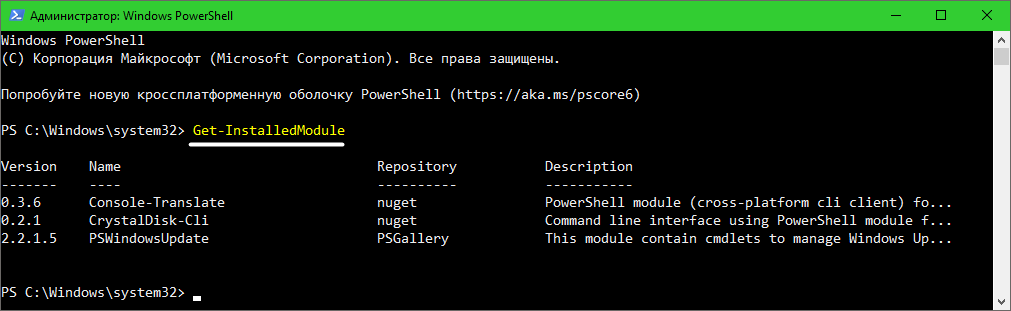
Для получения списка установленных модулей PowerShell используется команда:
Get-InstalledModule
Она выводит имя расширения, его версию, название репозитория и краткое описание.
Также можно вывести все версии конкретного модуля командой:
Get-Module NAME -ListAvailable
Где NAME — название расширения.

Удаление модуля
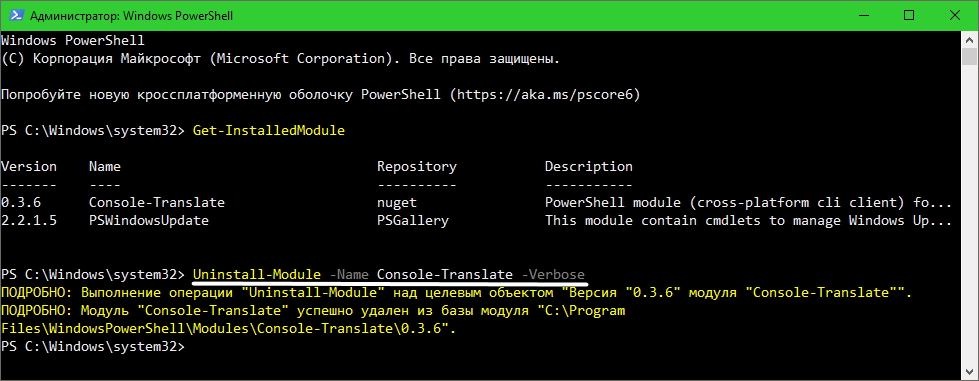
Чтобы удалить расширение, выполните команду:
Uninstall-Module -Name XXX
Где XXX — его имя.
Удаление выполняется в «тихом» режиме, для получения развернутой информации о процессе добавьте в конец команды параметр -Verbose.
Если нужно удалить конкретную версию расширения, используете команду с параметром -RequiredVersion.
Uninstall-Module -Name PSWindowsUpdate -RequiredVersion 2.2.1.4 -Verbose

Ошибка «IN Use»
Может статься, что при попытке удаления модуля вы получите сообщение об ошибке «Модуль используется».
Обычно это происходит, если расширение уже загружено в текущую сессию или у вас нет достаточных прав.
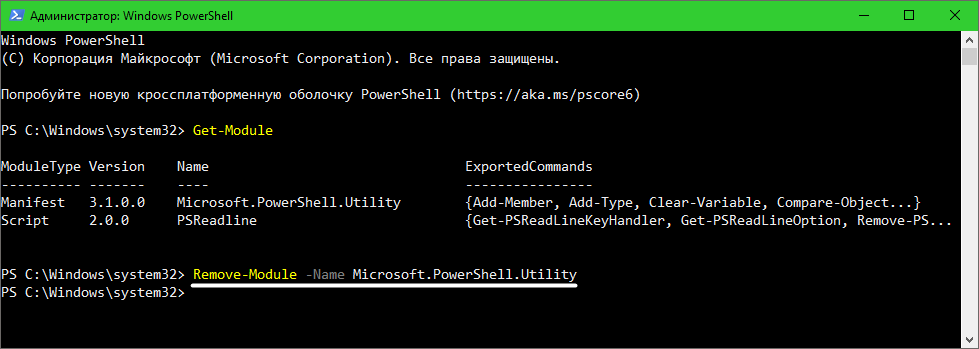
Чтобы проверить, какие модули загружены, используйте команду Get-Module, а чтобы выгрузить нужный модуль — Remove-Module -Name NAME.
После этого можно повторить удаление описанным ранее способом; если не получится, добавьте параметр -Force.
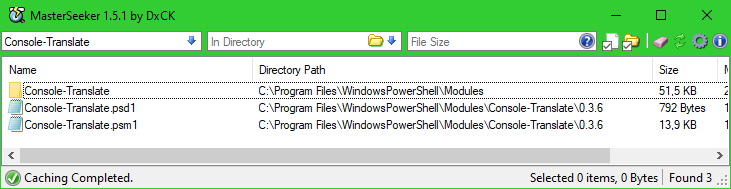
Иногда после удаления модуля на диске остаются его конфигурационные файлы.
В этом нет ничего страшного, но если для вас это важно, вы можете подчистить их вручную: просто найдите папку с именем модуля с помощью утилиты вроде MasterSeeker и удалите ее вместе с содержимым.

 Загрузка...
 Как отключить сохранение истории Chrome и Firefox для определенных сайтов →


Добавить комментарий