
Чтобы пользователи могли контролировать производительность, уровень шума и время работы портативных компьютеров, в Windows были созданы схемы управления питанием. Стандартный набор включает четыре схемы: Сбалансированная, Экономия энергии, Высокая и максимальная производительность, но вы можете получить больше контроля над CPU, создав пользовательские конфигурации с помощью бесплатного приложения ThrottleStop.
Содержание статьи:
Важные опции приложения
Перед созданием собственных профилей стоит разобраться с основными настройками ThrottleStop.
Вам понадобятся следующие опции:
- Power Profile — синхронизирует настройки ThrottleStop со схемами электропитания Windows.
- Speed Shift EPP — управляет приоритетом частоты процессора. Диапазон значений — от 0 (макс. производительность) до 255 (мак. энергосбережение).
- Disable Turbo — отключает технологию
Turbo Boost, предотвращая повышение частоты CPU выше базовой. - C1E — переводит процессор в энергосберегающее состояние простоя за счет отключения неиспользуемых внутренних блоков.
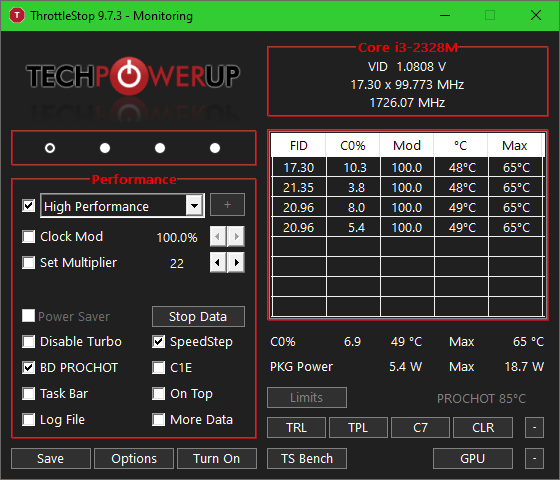
Максимальная производительность
Этот профиль не предназначен для повседневной работы и используется только тогда когда любые задержки нежелательны — например, в компьютерных играх, видеомонтаже и стримминге.
Параметры профиля приведены в таблице ниже.
| Режим Power profile | Speed Shift EPP | Disable Turbo | C1E |
| High Performance | Включен, значение 0 | Выключен | Выключен |
Повседневные задачи
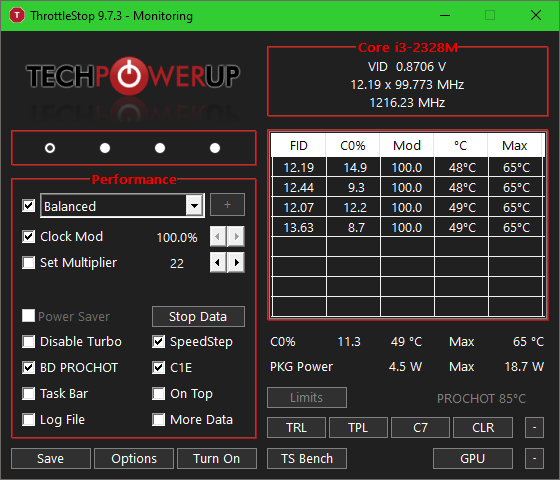
Обеспечивает оптимальный баланс между производительностью и энергопотреблением и лучше подходит для работы от сети.
Он позволяет процессору кратковременно выходить на максимальные частоты при выполнении ресурсоемких задач и снижать энергопотребление в периоды простоя.
| Режим Power profile | Speed Shift EPP | Disable Turbo | C1E |
| Balanced | Включен, значение от 80 до 128 | Выключен | Включен |
Экономия энергии аккумулятора
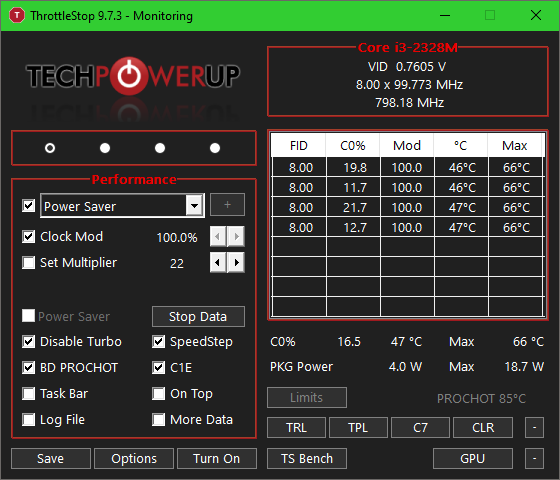
Как и предыдущий профиль, этот план электропитания обеспечивает баланс между производительностью и энергосбережением, однако ориентирован он на работу от батареи.
Здесь ключевым приоритетом является экономия заряда.
| Режим Power profile | Speed Shift EPP | Disable Turbo | C1E |
| Power Saver или Balanced | Включен, значение от 150 до 180 | Включен | Включен |
Максимальное продление работы устройства
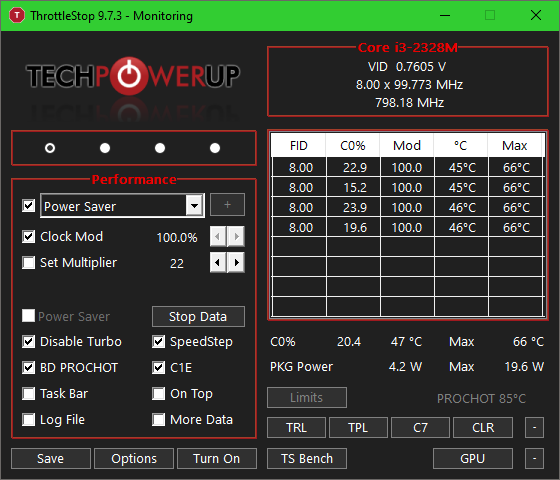
Если нужно максимально увеличить время автономной работы, стоит использовать этот профиль.
В этом режиме сохраняется комфортная производительность для базовых задач: веб-серфинга, работы с документами и воспроизведения видео в разрешении 720–1080p.
| Режим Power profile | Speed Shift EPP | Disable Turbo | C1E |
| Power Saver или Balanced | Включен, значение 255 | Включен | Включен |
После создания каждого профиля его необходимо сохранить.
Для применения настроек ThrottleStop должна быть запущена.
Дополнительные рекомендации
Поскольку ThrottleStop работает только с CPU, его влияние на остальные компоненты ПК ограничено. Для достижения максимальной производительности или минимального энергопотребления одной программы недостаточно — нужно задействовать и другие опции.
Так, для экстремальной экономии энергии рекомендуется снизить частоту обновления и яркость дисплея, выполнить андервольтинг, отключить неиспользуемую периферию и использовать встроенную графику. Напротив, при ориентации на максимальную производительность имеет смысл разогнать процессор, видеокарту и оперативную память.
Прочие настройки ThrottleStop лучше не трогать.
Однако, если если у вас недоступна опция Speed Shift EPP, при настройке режима максимальной производительности можете снять флажок Clock Mod и увеличить значение Set Multiplier.
Экспериментируйте с осторожностью, увеличивая множитель частоты с шагом 1–2 и запуская бенчмарк кнопкой TS Bench. Если тест прошел без BSOD и температура не ушла за 90°C, можно оставить. Аналогичное тестирование следует проводить и при снижении частоты — в этом случае критериями стабильности будут отсутствие BSOD и заметных лагов при выполнении базовых задач.

 Загрузка...
 Удаление неиспользуемых модулей PowerShell →


Добавить комментарий