
Не секрет, что для выполнения некоторых действий в Windows пользователю нужны соответствующие разрешения. При этом наличие прав администратора еще не гарантирует, что действие удастся выполнить. Так, определенные службы и функции не будут работать в безопасном режиме, и если вы попробуете их запустить, то получите ошибку «Эта служба не запускается в безопасном режиме (Safe Mode)» с кодом 1084.
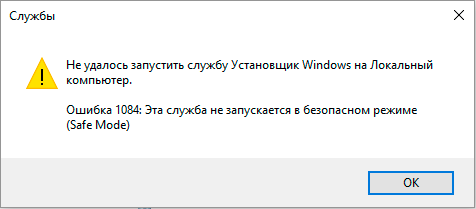
Столкнуться с ней вы можете при запуске некоторых служб, видеодрайверов, панели управления GPU, встроенных инструментов резервного копирования, а также при использовании определенных команд в командной строке, например, shrink в Diskpart.
Когда возникает такая ошибка, в Журнале событий, в разделе «Система», автоматически создается запись с кодом события 10005. Если посмотреть сведения об ошибке на вкладке «Подробности», будет указано имя службы, которая ее вызвала — службы, которая не может быть запущена в безопасном режиме.
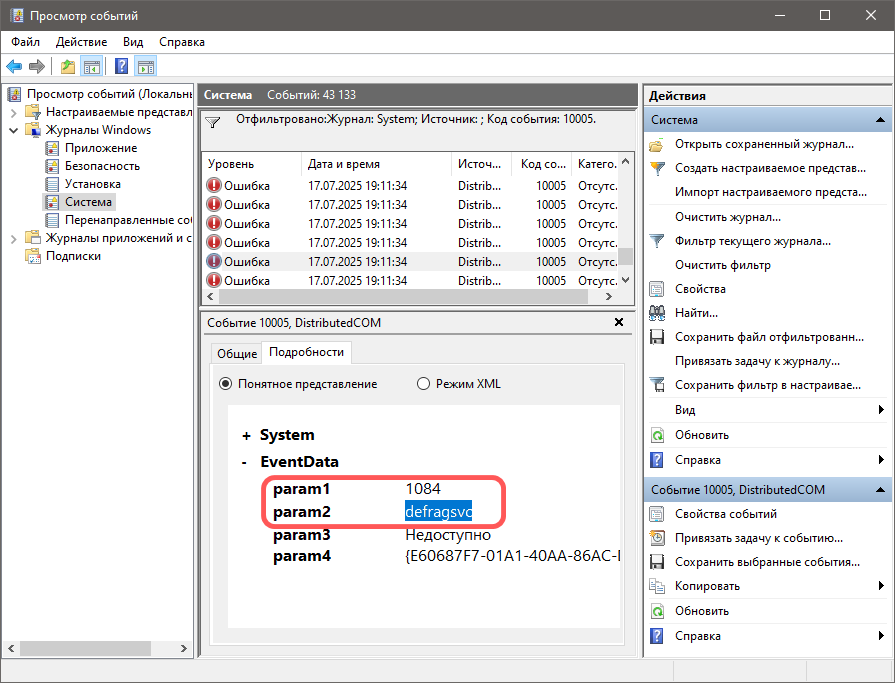
Таких служб в Windows несколько десятков. К ним относятся сетевые службы, службы обновления, аудио и мультимедиа, печати, виртуализации, службы сторонних программ.
Итак, ошибка обуславливается ограничениями самой операционной системы, но что делать, если вызывающее ее действие все же нужно выполнить?
Решаем проблему
Самый очевидный способ — загрузиться в обычном режиме через интерфейс утилиты msconfig или выполнив команду:
bcdedit /deletevalue {default} safeboot
Если ошибка возникла во время работы в Diskpart, используйте среду восстановления — как правило, любые операции с разделами диска в этом режиме проходят без ограничений.
Есть также альтернативный вариант — временно изменить настройки операционной системы, разрешив нужной службе работать в безопасном режиме.
Для этого вам понадобится выполнить несложный твик реестра.
Запустите редактор реестра командой regedit и перейдите в раздел:
HKLM\SYSTEM\CurrentControlSet\Control\SafeBoot
В нем имеется два подраздела: Minimal и Network.
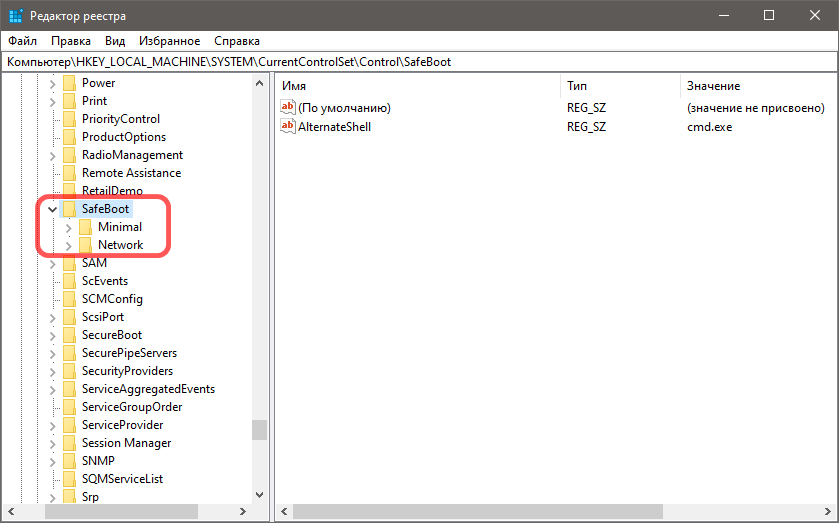
Первый содержит записи служб и драйверов Safe Mode по умолчанию, второй — Safe Mode с поддержкой сети.
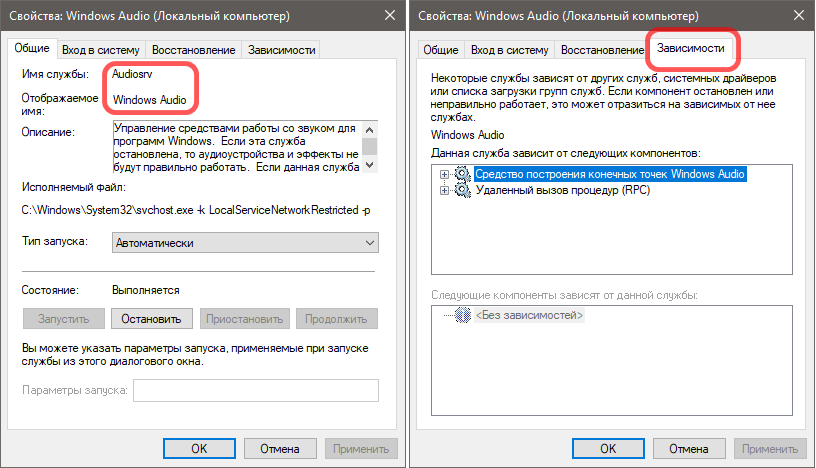
Предположим, вы хотите включить службу Windows Audio (если отключена).
Ее системное имя — Audiosrv.
В разделе Minimal создайте новый подраздел с именем Audiosrv.
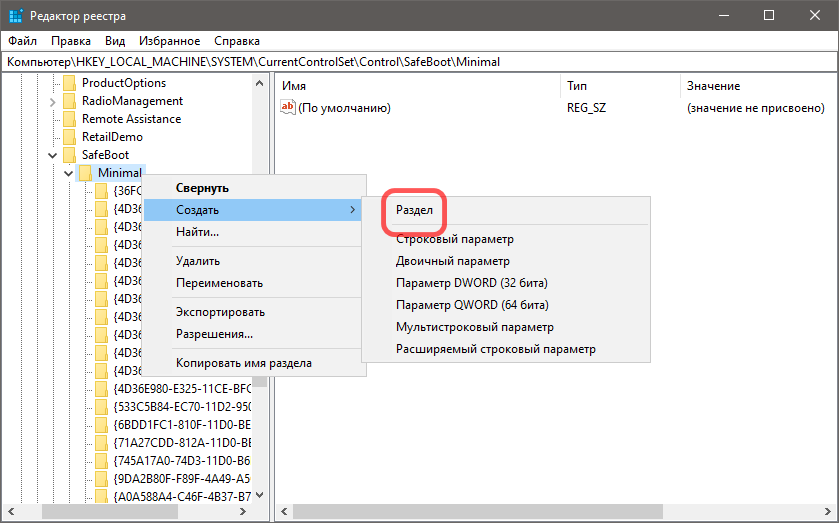
И в качестве значения параметра по умолчанию задайте Service.
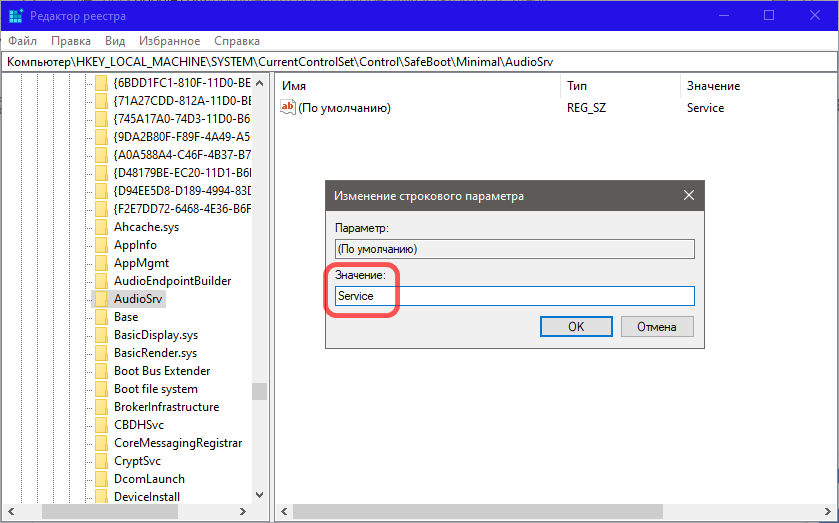
Готово, теперь закройте редактор реестра и перезагрузите компьютер в безопасном режиме.
Служба аудио, которая в нем не работала раньше, теперь будет работать в штатном режиме.
Аналогичным образом вы можете включить другие «запрещенные» службы Windows, только не забывайте после выполненных действий восстанавливать их исходные настройки.
Например, та же Windows Audio зависит от служб «Средство построения конечных точек» и «Удаленный вызов процедур».

 Загрузка...
 ← Файл подкачки Windows: развенчиваем мифы и применяем реальные оптимизации
 Как отключить кнопку «Режим ИИ» в браузере Chrome →


Добавить комментарий