
Изменение порядка значков приложений на панели задач — одна из базовых функций настройки интерфейса Windows. Если эта функция у вас не работает, это может указывать на сбой в работе Проводника, ошибки кэша значков или изменения параметров меню «Пуск», например, вызванные сторонними приложениями. Что проверить и как восстановить работу функции перетаскивания, вы узнаете в этой статье.
Содержание статьи:
Перезапуск Проводника
Начните с самого простого — открой «Диспетчер задач», найдите в списке «Проводник», кликните по нему ПКМ и выберите «Перезапустить».
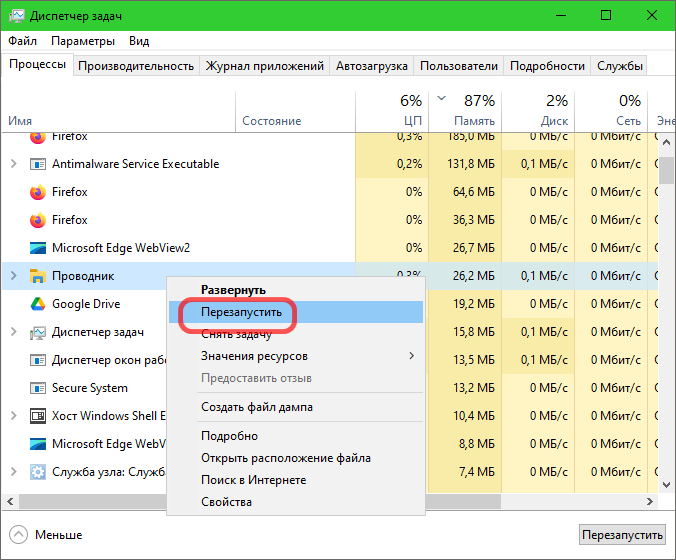
Должно помочь, если проблема была вызвана сбоем в работе процесса explorer.exe.
Сброс блокировки и шаблона панели задач
В последних версиях Windows опция блокировки панели задач удалена из контекстного меню, но сама возможность блокировки осталась.
Проверьте ее статус: откройте редактор реестра командой regedit, перейдите в раздел:
HKCU\Software\Microsoft\Windows\CurrentVersion\Explorer\Advanced
И измените значение DWORD-параметра TaskbarSizeMove на 1. Если он отсутствует, создайте его.
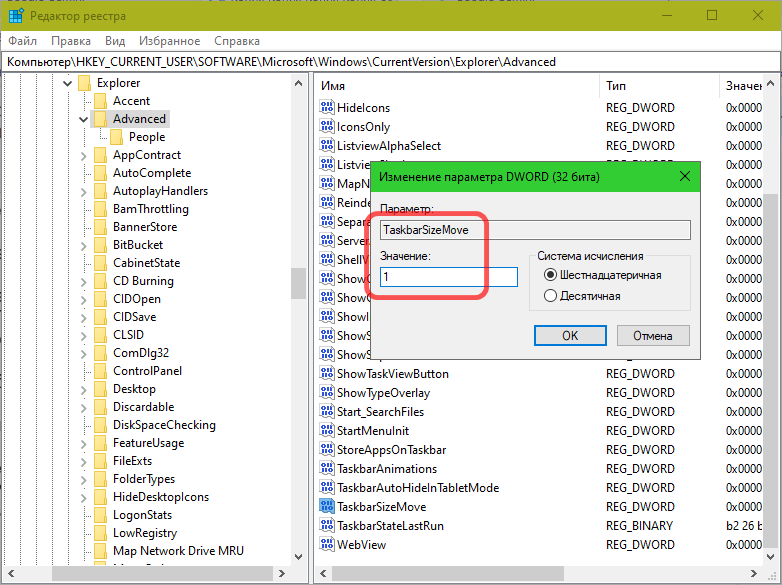
Перезапустите Проводник и проверьте работу панели задач.
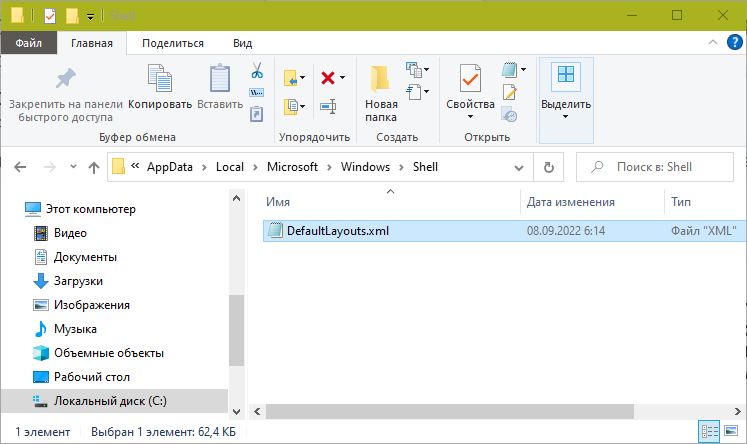
Если это не помогло, зайдите в папку:
%localappdata%\Microsoft\Windows\Shell
Удалите из нее файл LayoutModification.xml и перезагрузите компьютер.
Очистка кэша иконок
Если предыдущий способ не сработал, попробуйте следующий.
Перейдите в папку:
%localappdata%\Microsoft\Windows\Explorer
И удалите из нее файлы, в названиях которых встречается «icon-cache».
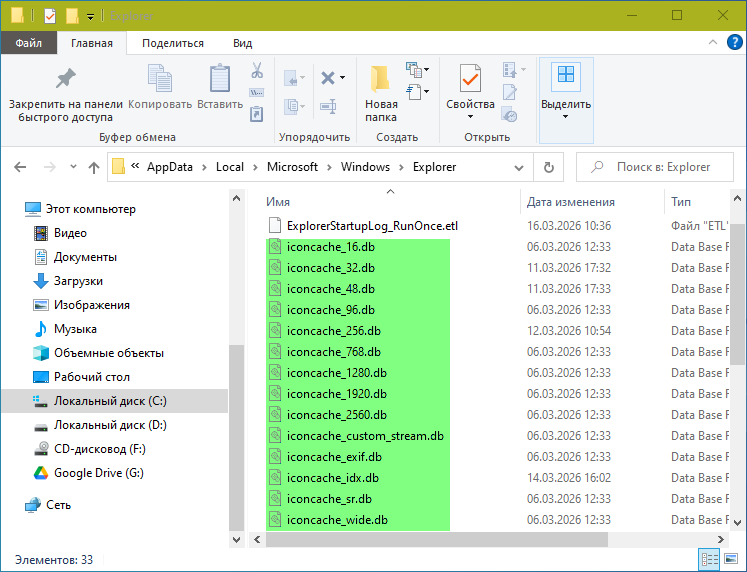
Поскольку они могут удерживаться процессом explorer.exe, нужно будет завершить работу Проводника и удалить их через консоль следующими командами:
cd /d %userprofile%\AppData\Local\Microsoft\Windows\Explorer
del iconcache*

Затем в редакторе реестра перейдите в раздел:
HKCU\Software\Microsoft\Windows\CurrentVersion\Explorer
И удалите подраздел, Taskband, предварительно создав его резервную копию.
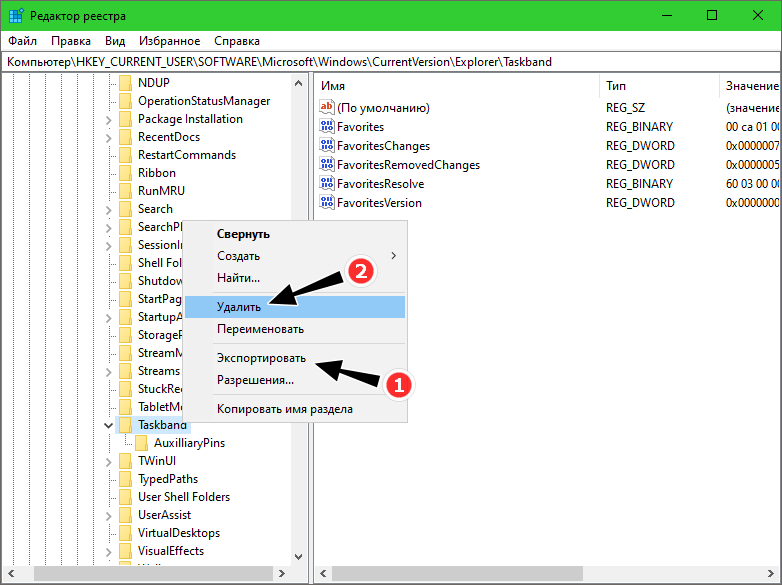
Перезагрузите компьютер.
Проверьте политики настроек панели задач и меню «Пуск»
Наконец, проверьте статус настроек панели задач на уровне системных политик — они могли быть изменены приложениями-твикерами (если вы их использовали).
Откройте редактор локальных групповых политик командой gpedit.msc, перейдите в раздел Конфигурация пользователя — Административные шаблоны — Меню «Пуск» и панель задач.
Все политики этого раздела должны иметь статус «Не задана».
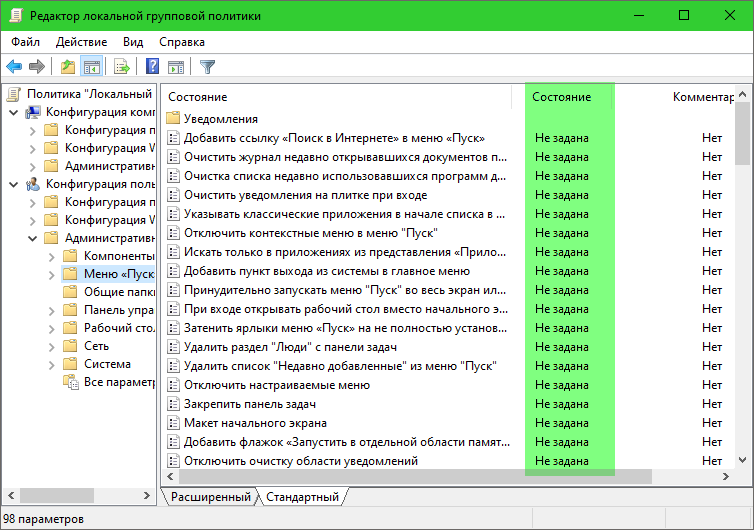
Если значения отличаются, установите их на указанное значение и обновите политики командой gpupdate /force или перезагрузите компьютер.

 Загрузка...
 Как импортировать в Claude данные из ChatGPT и Gemini →


Добавить комментарий