
В одном из предыдущих материалов мы рассматривали типы платформ виртуализации и различия между гипервизорами первого и второго типа. Гипервизор 1-го типа работает непосредственно на «железе», тогда как гипервизор 2-го типа устанавливается как приложение внутри уже запущенной ОС. Один из наиболее известных гипервизоров первого типа — VMware ESXi.
Для первичного знакомства с ним не обязательно использовать физический сервер: установить его можно и на VirtualBox.
Настройки виртуальной машины
Первым делом нужно создать и корректно настроить виртуальную машину.
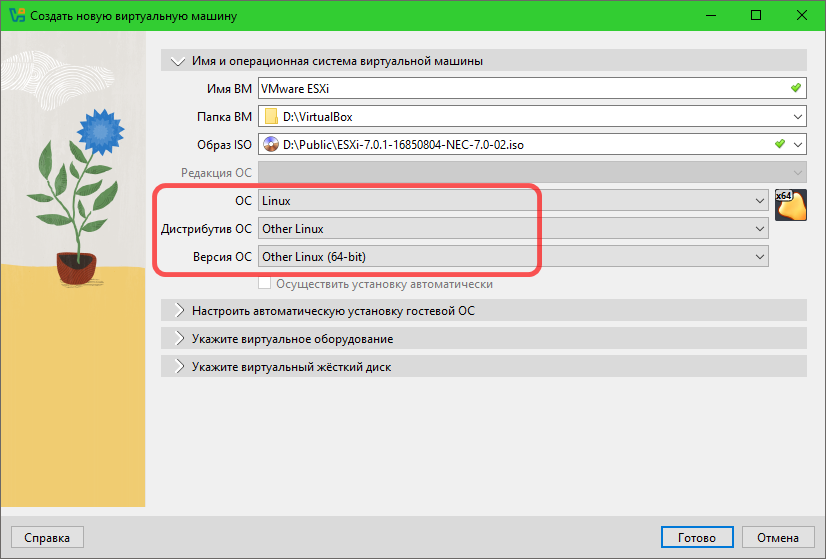
Запустите VirtualBox, нажмите «Создать» и дайте виртуальной машине имя. На этом же этапе укажите путь к ISO-образу VMware ESXi.
В качестве типа ОС выберите Linux, дистрибутив — Other Linux, версию — Other Linux (64-bit).
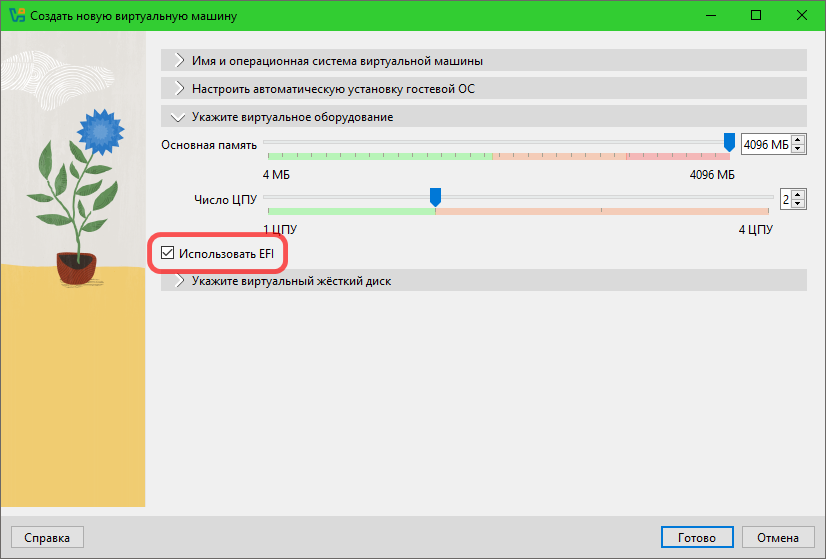
ОЗУ выделите не менее 4 Гб (если есть возможность, 8 Гб), минимум 2 ядра, включите «Использовать EFI».
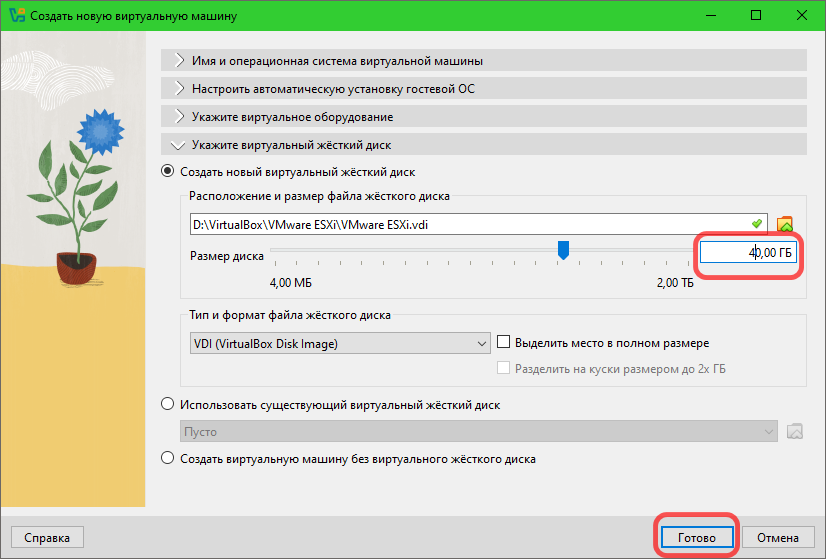
Размер дискового пространства выделите в пределах 30-40 Гб.
Теперь переходим непосредственно к настройке.
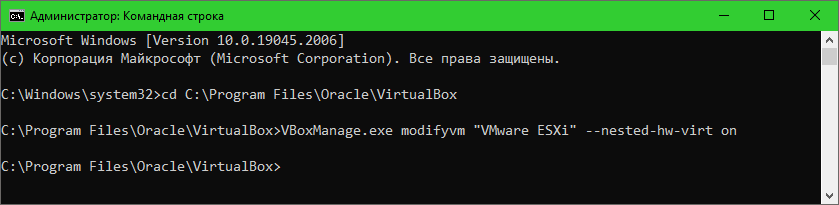
Первым делом включите вложенную виртуализацию, выполнив в запущенной с правами администратора командной строке следующие две команды:
cd C:\Program Files\Oracle\VirtualBox
VBoxManage.exe modifyvm "VMware ESXi" --nested-hw-virt on
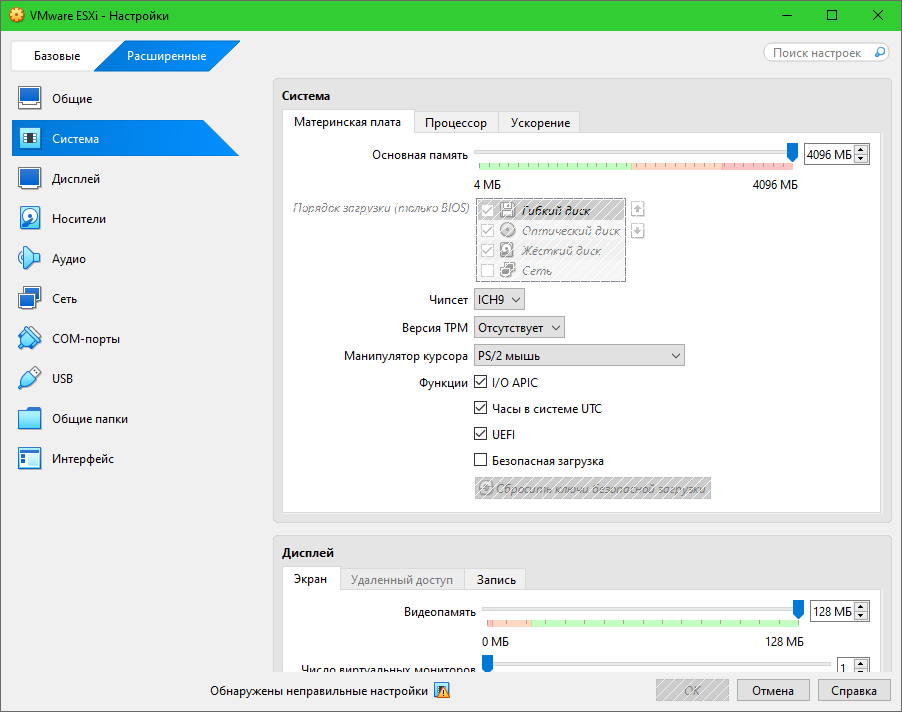
Затем зайдите в настройки VM, включите расширенный режим, переключитесь на вкладку «Система» — «Материнская плата» и выставьте параметры так, как показано на скриншоте.
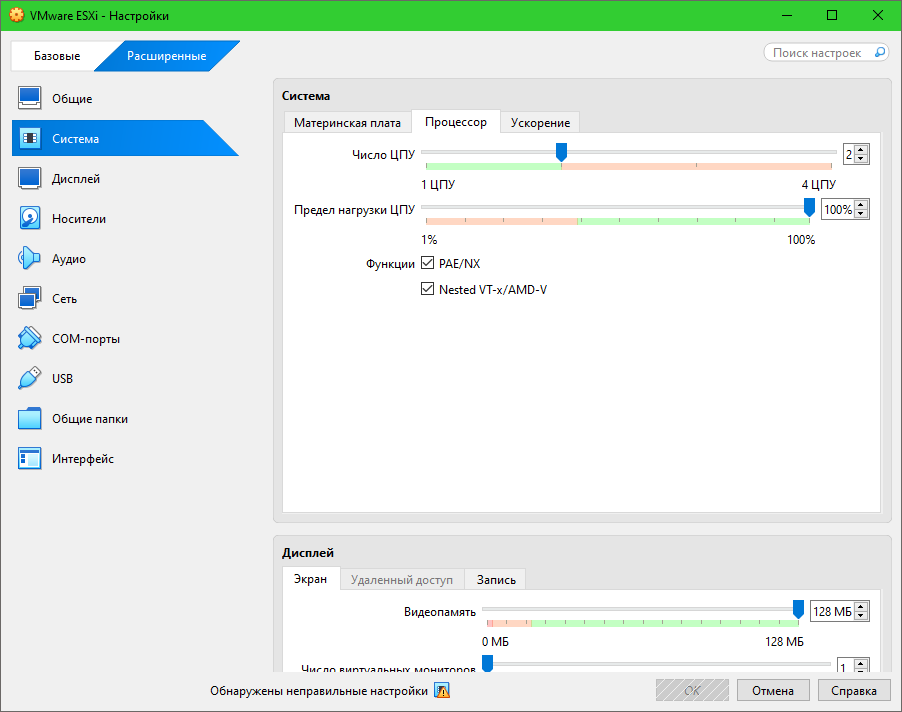
Переключитесь на вкладку «Процессор» и убедитесь, что опции PAE/NX и Nested VT-x/AMD-V включены.
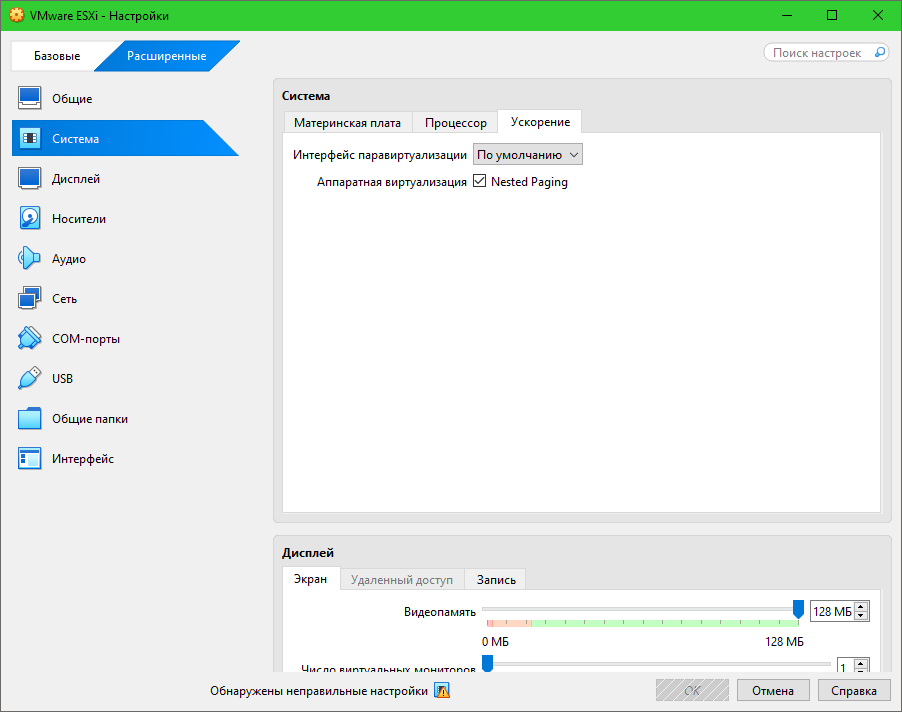
Затем откройте вкладку «Ускорение» — опция Nested Paging также должна быть активна.
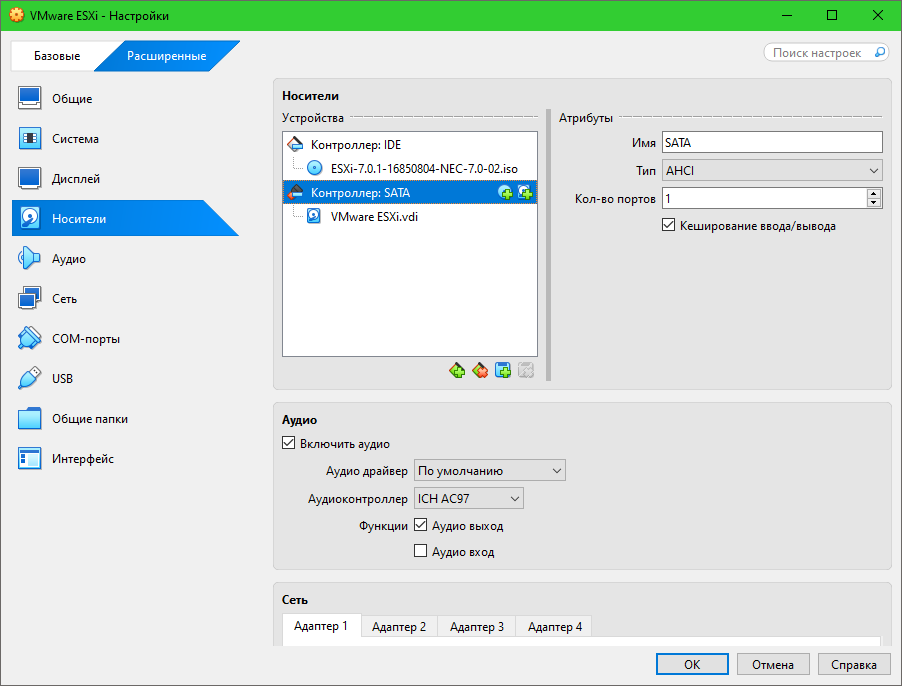
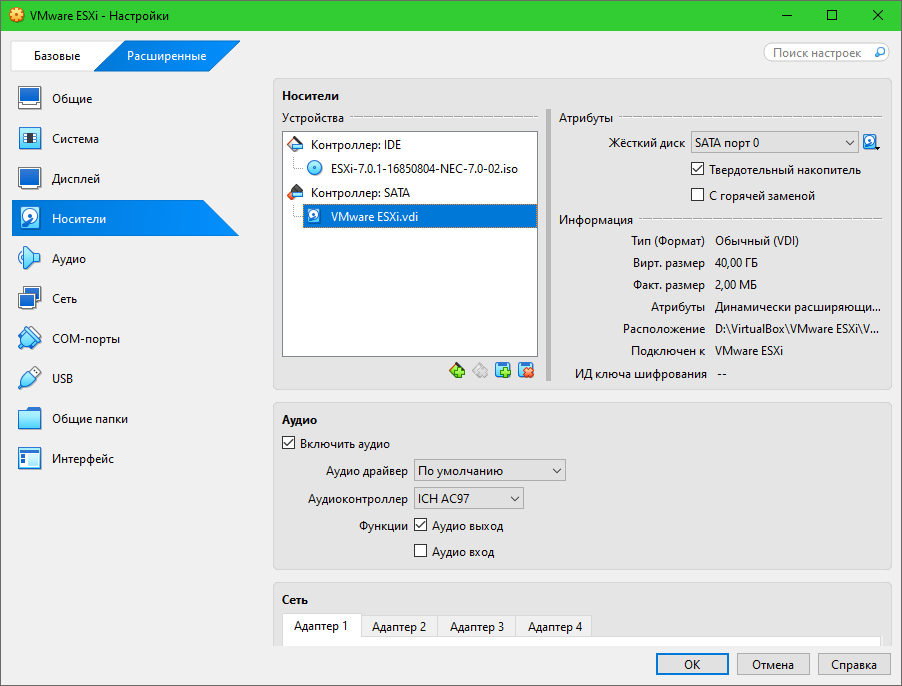
Зайдите в раздел «Носители», тип контроллера виртуального жесткого диска выставьте SATA AHCI и включите кеширование ввода-вывода.
Нажмите по самому виртуальному диску и установите флажок «Твердотельный накопитель».
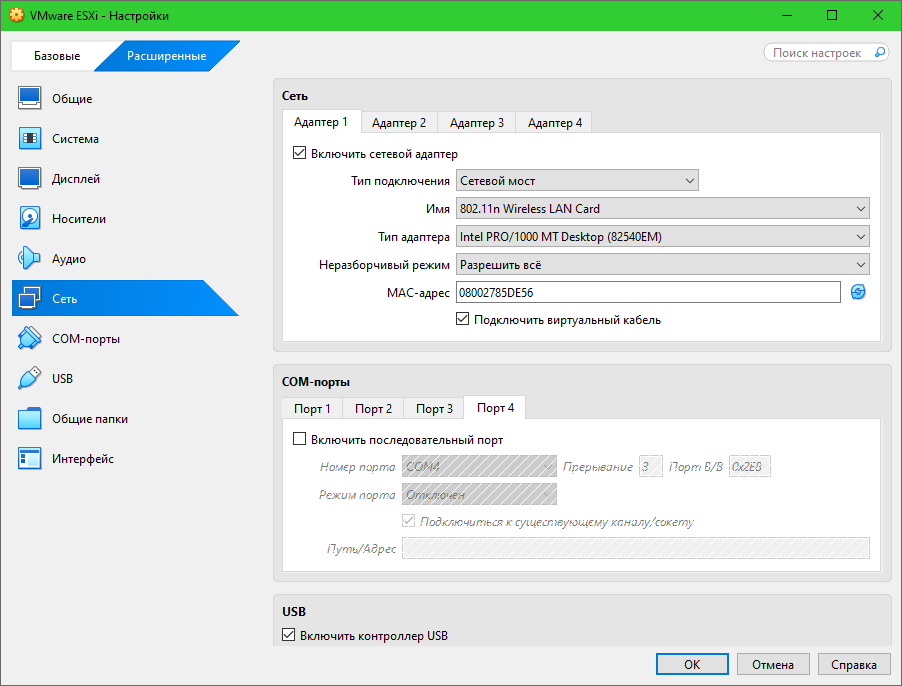
Далее переходим к сетевым настройкам.
Тип подключения выберите «Сетевой мост», для параметра «Неразборчивый режим» установите значение «Разрешить все».
Установка VMware ESXi
Установка VMware ESXi отчасти напоминает установку старых версий Android.
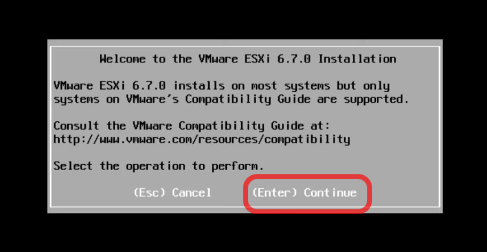
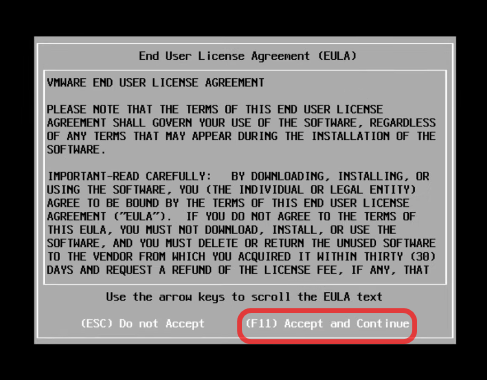
Все достаточно просто и, по большому счету, сводится к последовательному нажатию кнопки «Продолжить» — смотрите скриншоты ниже.
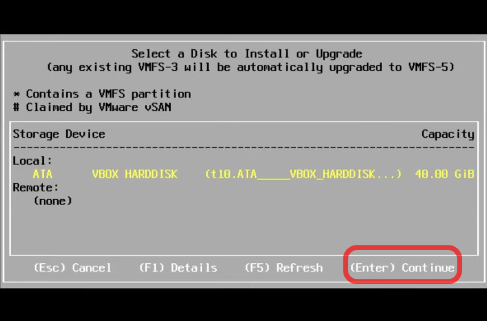
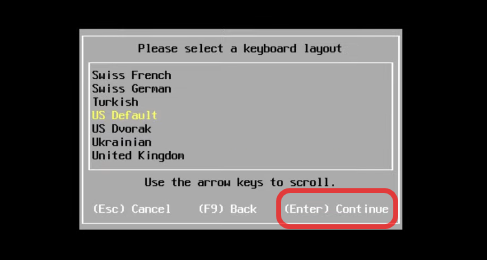
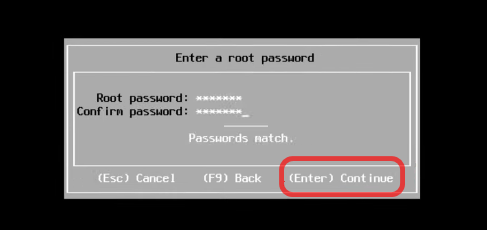
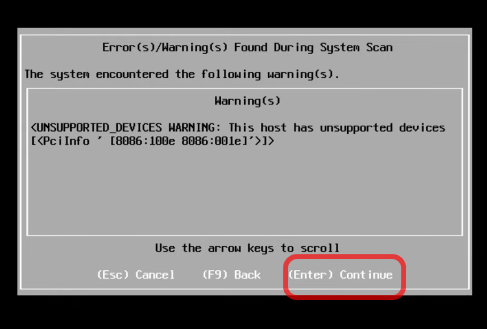
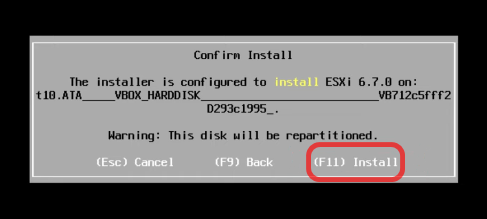
Остановимся лишь на финальных шагах.
Когда появится уведомление «Remove the installation media before rebooting»,
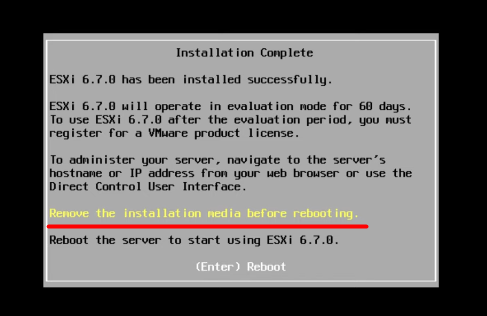
отключите ISO-образ ESXi в меню «Устройства» — «Приводы оптических дисков» запущенной виртуальной машины.
Затем нажмите Enter, чтобы перезагрузить VM.
После перезагрузки на экране отобразится локальный IP-адрес хоста.
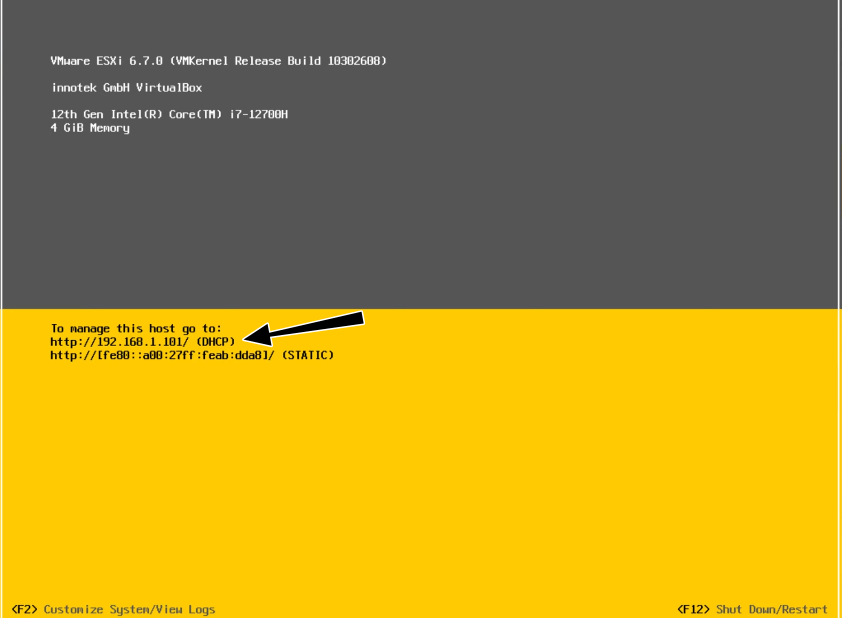
Чтобы войти в учетную запись VMware ESXi, откройте браузер, перейдите по указанному IP-адресу и введите логин (по умолчанию root) и пароль, заданный на этапе установки.
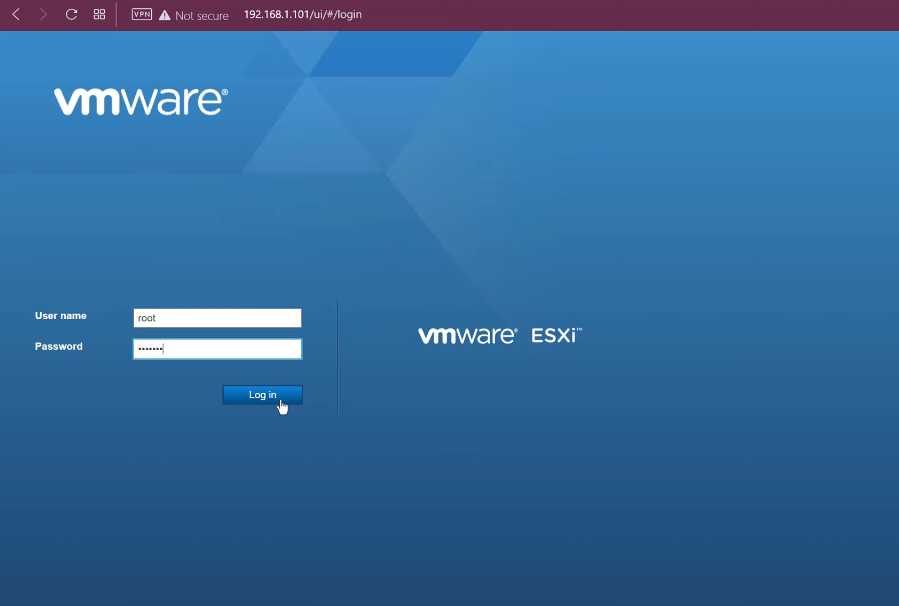
Поскольку подключение выполняется по HTTP, браузер отобразит предупреждение «Подключение не защищено» — проигнорируйте его, нажав внизу ссылку «Перейти на сайт 192.168.xx.x».

 Загрузка...
 Какой носитель выбрать для «вечного» хранения цифровых данных →


Добавить комментарий