
Обмениваться данными могут не только браузеры: в конкурентной борьбе за пользователей функции экспорта и импорта начинают осваивать и популярные нейросети. Так, пользователи Claude могут перенести в свой аккаунт некоторые данные из ChatGPT и Gemini. Об импорте самих чатов речь пока не идет, поскольку Claude и ChatGPT имеют разную архитектуру. Однако вы можете скопировать и перенести свою цифровую идентичность, научив Claude думать и общаться с вами в той же манере, что и ChatGPT.
Содержание статьи:
Что конкретно можно перенести:
- Личный контекст и идентичность — имя, возраст, местоположение, образование, сведения об окружении.
- Навыки — ваши должности, компетенции и инструменты, упомянутые в профиле.
- Предпочтения и стиль общения — правила ответов, тон и формат сообщений.
- Проекты и цели — описания текущих задач, решений и целей.
Официальный инструмент импорта памяти Claude
У Claude имеется специальная страница, на которой можно сформировать запрос на извлечение данных из других нейросетей:
- Зайдите в свой аккаунт Claude.
- Нажмите на значок профиля и выберите в меню Settings → Capabilities.
- Найдите опцию «Import memory from other AI providers» и нажмите кнопку «Start import».
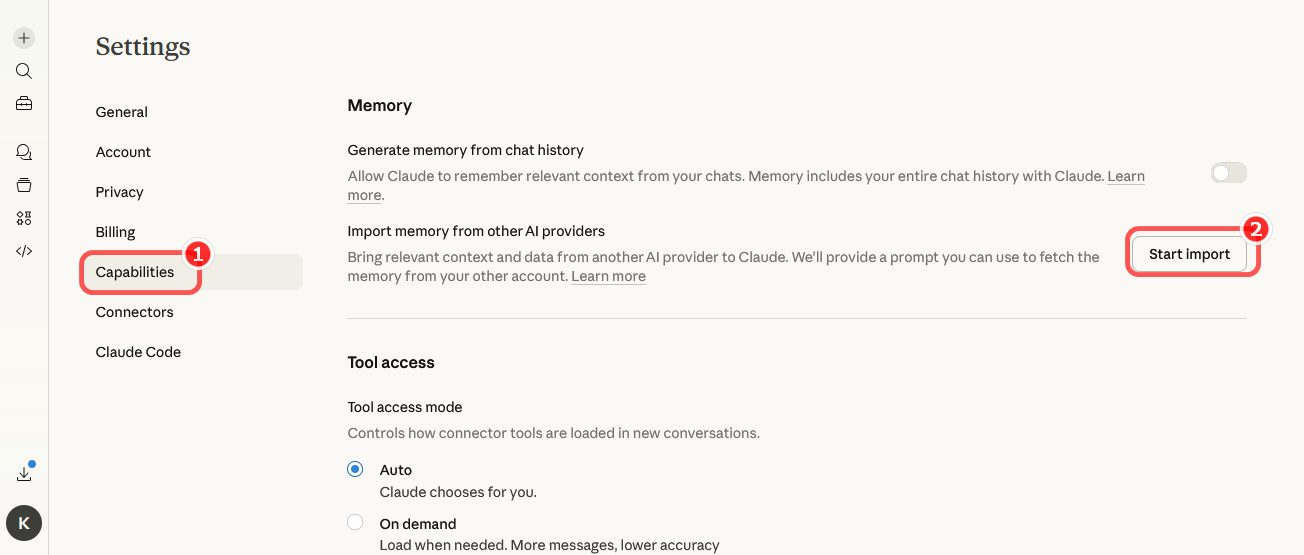
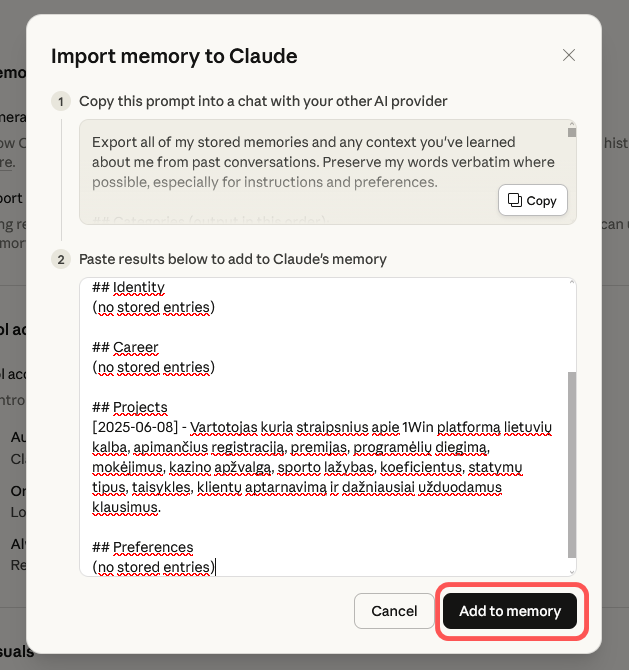
- Откроется форма с двумя полями. В верхнем поле содержится запрос по умолчанию, скопируйте его нажатием «Copy».
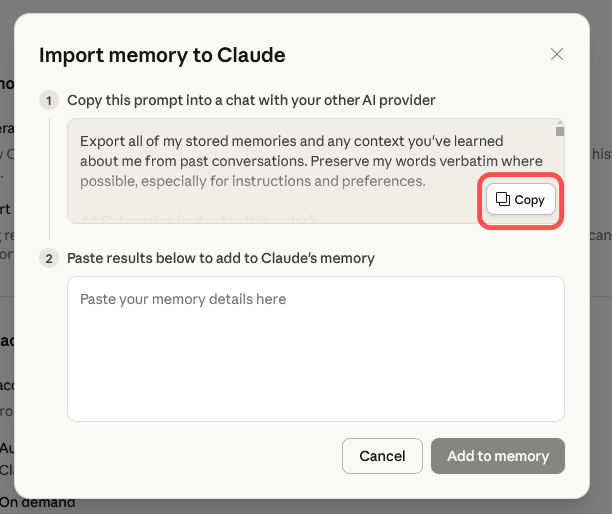
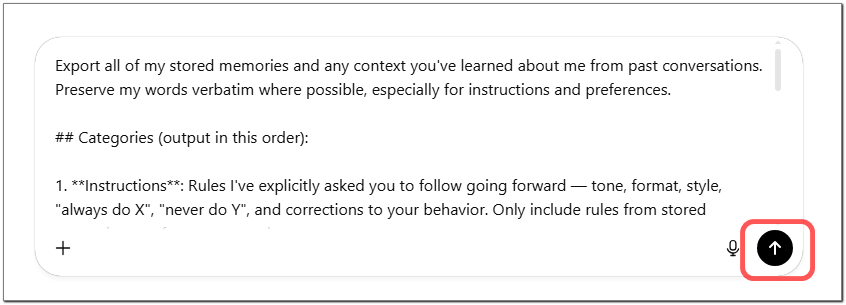
- Откройте ChatGPT или другую нейросеть, из которой выполняется перенос, и вставьте скопированный промпт в новый чат.
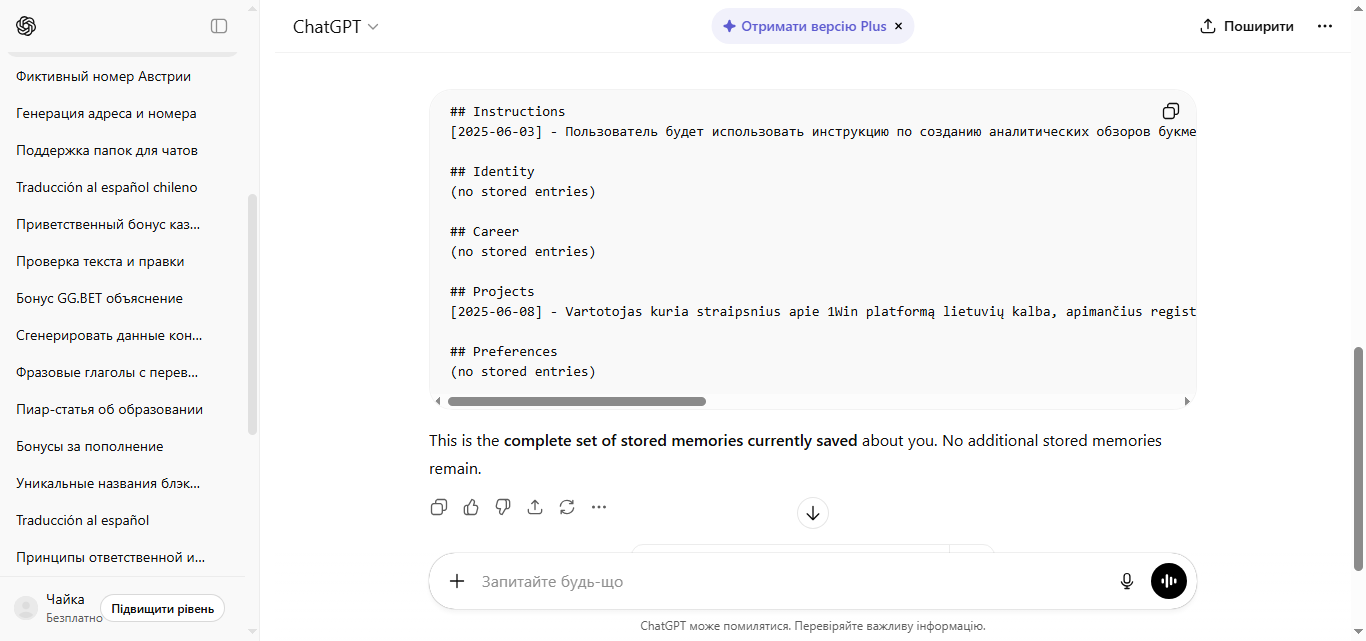
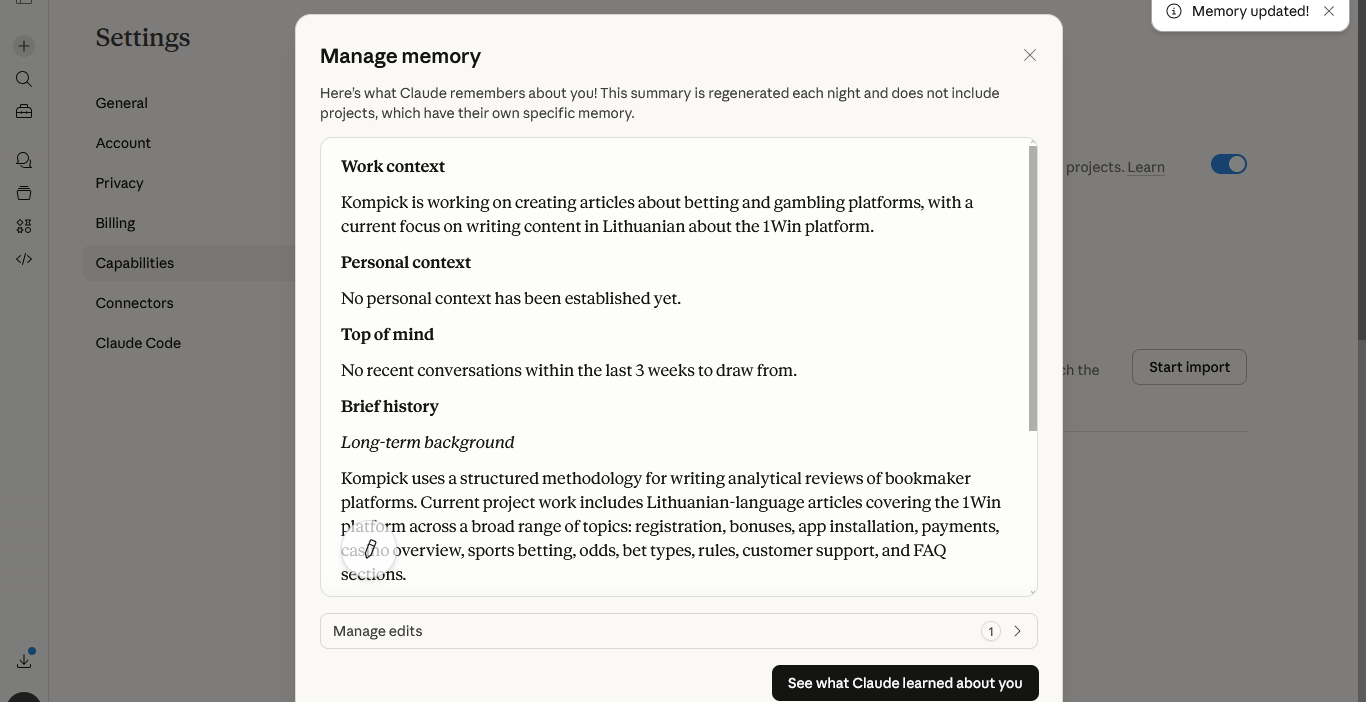
- Получив ответ, скопируйте его, вставьте во второе поле импорта в Claude и нажмите «Add to memory».
Рекомендации по улучшению импорта
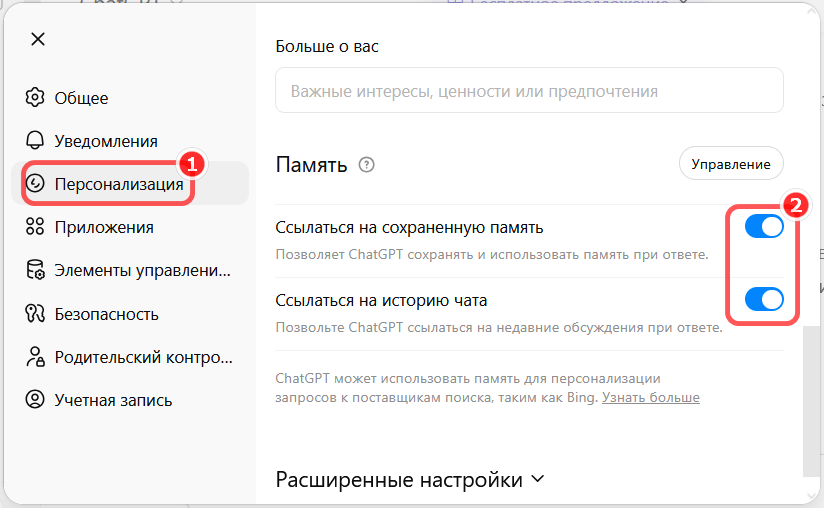
Может быть так, что ChatGPT предоставит не все данные. Чтобы побудить его быть более откровенным, перед импортом зайдите в раздел «Персонализация» и включите опции «Ссылаться на сохраненную память» и «Ссылаться на историю чата», если они отключены.
Если есть возможность, перед вставкой запроса в ChatGPT или Gemini выбирайте наиболее «думающую» модель. Пользовательские инструкции при необходимости стоит добавить в запрос вручную.
Импорт проектов ChatGPT в Claude
Не все данные можно перенести автоматически.
Проекты из ChatGPT в Claude придется переносить вручную.
- Сформируйте запрос в Claude, как было показано выше.
- Откройте нужный проект в ChatGPT и передайте ему этот запрос.
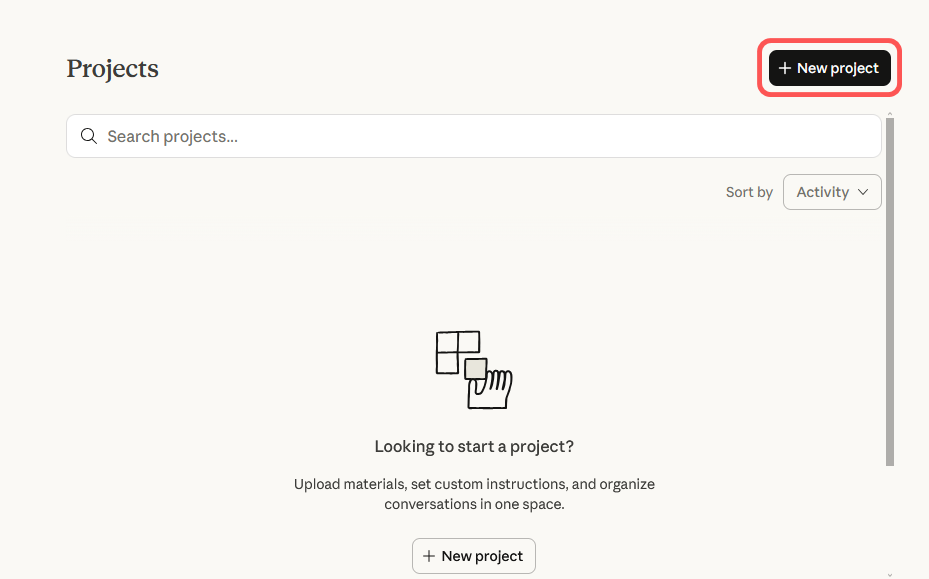
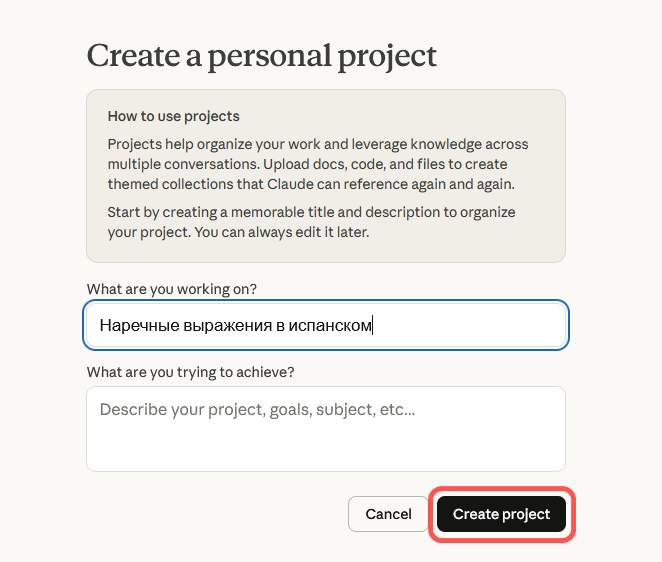
- Создайте проект в Claude и дайте ему соответствующее имя.
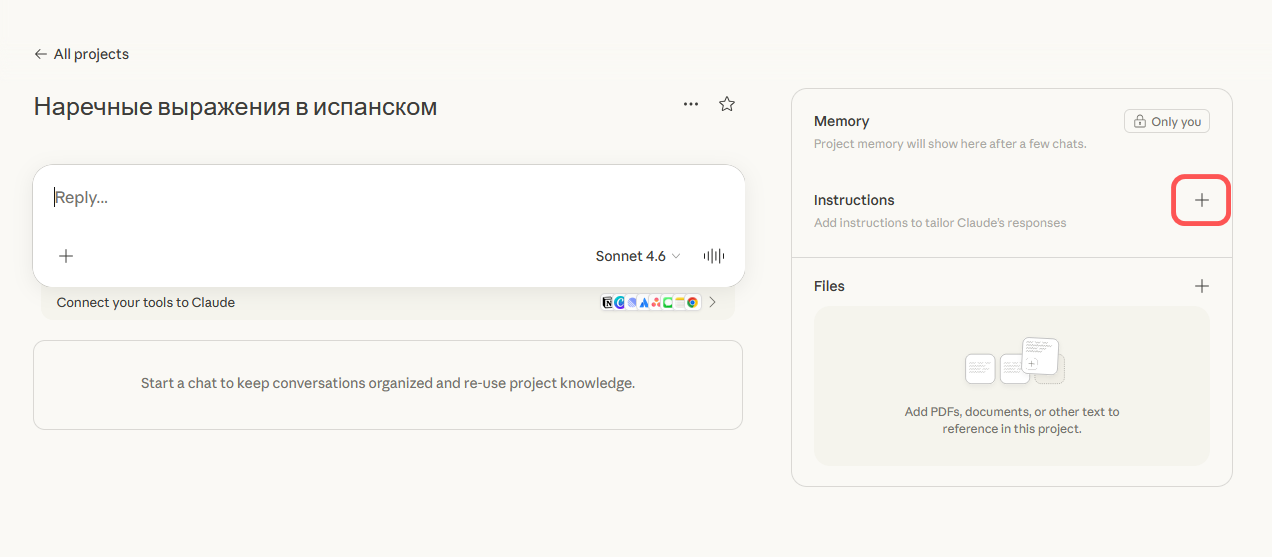
- Зайдите в него, нажмите кнопку «+» напротив «Instructions», вставьте ответ ChatGPT и нажмите «Save Instructions».
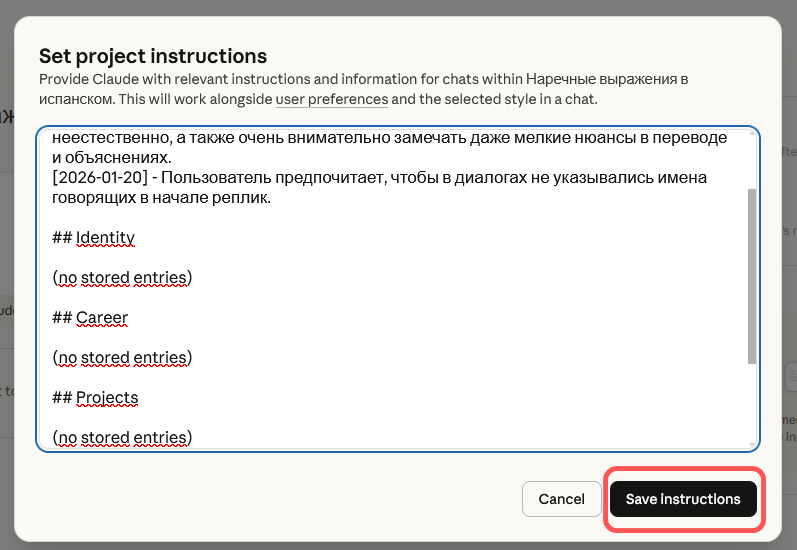
Те же действия повторите для остальных проектов.
Обработка данных обычно занимает до 12 часов.

 Загрузка...
 Что означает сообщение «Похоже, кто-то еще использует этот компьютер…» при выключении компьютера →


Добавить комментарий