
Когда вы открываете окно виртуальной памяти на компьютере, первый вопрос, который приходит в голову: стоит ли изменять эти настройки или лучше оставить всё как есть? В интернете полно противоречивых советов — одни говорят, что нужно отключить файл подкачки совсем, другие рекомендуют увеличить его до 100 гигабайт, третьи утверждают, что он убивает SSD. Где правда?
Содержание статьи:
Файл подкачки (pagefile.sys) — это один из самых непонятных и окружённых мифами компонентов Windows. За более чем двадцать лет существования этой технологии накопилось столько ошибочных представлений, что даже опытные пользователи путаются в том, что действительно работает, а что просто устаревшие рекомендации.
В этой статье разберём, что такое файл подкачки на самом деле, какие мифы его окружают, и как его правильно настроить для вашей конкретной системы. Будут реальные данные, исследования от Microsoft и практический опыт администраторов.
Что такое файл подкачки: механика виртуальной памяти
Чтобы понять, почему файл подкачки настолько важен, нужно разобраться, как вообще работает память в Windows 11.
Когда вы запускаете приложение, Windows загружает его в оперативную память (RAM). Пока у вас есть свободная RAM, всё работает быстро. Но если вы запустите много приложений одновременно, или откроете браузер с 50 вкладками, или запустите видеоредактор — требуемая память может превысить физический объём RAM.
Вот тут на сцену выходит файл подкачки. Windows не просто крашнется с ошибкой «недостаточно памяти». Вместо этого операционная система проверяет, какие данные из RAM использовались давно (например, иконки свёрнутого приложения), и переносит эти данные на жёсткий диск в специальный файл — pagefile.sys. Это освобождает место в RAM для более нужных данных.
По данным Microsoft, страничные файлы состоят из множества мелких операций чтения (67% всех операций — это чтения размером 4 килобайта и меньше) и более крупных операций записи. Это важно для понимания того, где лучше размещать файл подкачки.
Первый большой миф: отключите файл подкачки, если у вас много RAM
Это один из самых распространённых советов в интернете, и он частично правда, но преимущественно — опасная ошибка .
Что говорят сторонники этого мифа:
«У меня 32 гигабайта RAM, зачем мне файл подкачки? Я никогда не буду его использовать. Отключу и сэкономлю место на диске».
Что происходит на самом деле:
Crash dump требует файл подкачки — если система упадёт, Windows создаёт дамп памяти для диагностики. Файл подкачки нужен для этого, даже если вы не думаете, что система упадёт.
Некоторые приложения ломаются — пользователи на Reddit и форумах GameDev сообщают, что отключение файла подкачки вызывает краши в играх вроде GTA, Fable и в профессиональном ПО типа Adobe Premiere. Причина: приложение запрашивает больше памяти, чем физически доступно, и вместо медленного доступа к диску получает ошибку Out of memory.
Высокопроизводительные приложения используют виртуальную память — видеоредакторы, 3D рендеры, компиляторы и научные приложения часто работают с объёмами данных больше, чем RAM. Они полагаются на то, что Windows сможет выделить дополнительную виртуальную память.
Реальность: даже с 32 или 64 гигабайтами RAM файл подкачки будет использоваться, и отключать его опасно. Лучше оставить его, но правильно настроить.
Второй миф: файл подкачки убивает ваш SSD
Это утверждение было верно в 2008 году, когда SSD только появились. Сейчас это просто неправда.
Аргументы людей, которые верят в этот миф:
«SSD имеет ограниченное количество циклов записи (TLC/QLC имеют примерно 1000–3000 полных циклов перезаписи). Файл подкачки постоянно пишет на диск, поэтому он быстро убивает SSD».
Факты из исследования Microsoft:
— Файл подкачки составляет примерно 8% от общего объёма записей на диск.
— Современные SSD используют выравнивание износа (wear leveling), которое распределяет записи равномерно по всем ячейкам памяти.
— Enterprise SSD от Intel и Samsung выдерживают до 1 петабайта (1000 терабайт) случайных записей.
— При нормальном использовании вы замените компьютер на новый задолго до того, как SSD выйдет из строя из-за записей.
На практике: вы быстрее исчерпаете место на диске, чем убьёте SSD файлом подкачки. Это не стоит беспокойства.
Третий миф: для файла подкачки нужно ровно 1,5 от размера RAM
Это старый совет из Windows XP, и он давно устарел.
Откуда взялось это правило:
В эпоху, когда было 256 мегабайт RAM, нужно было гарантировать минимальный объём виртуальной памяти. Формула 1,5 RAM имела смысл.
Почему это неправильно для современных систем:
Представьте систему с 4 гигабайтами RAM:
— 1,5 4 ГБ = 6 ГБ файла подкачки
— Всего виртуальной памяти: 10 ГБ
— Но если приложение запрашивает 12 ГБ, всё равно произойдёт крах
Для системы с 32 гигабайтами RAM эта формула вообще неосмысленна:
— 1,5 32 ГБ = 48 ГБ файла подкачки
— Это огромно, и вы, вероятно, никогда не будете это использовать
Реальность: размер файла подкачки должен зависеть от:
— Объёма свободного места на диске
— Типа задач, которые вы выполняете
— Объёма RAM, который установлен
Четвёртый миф: переместите файл подкачки на второй диск — это ускорит систему
Это был хороший совет в 2000-х годах, когда люди использовали механические жёсткие диски. Теперь ситуация изменилась .
Старая логика:
«Если установить файл подкачки на отдельный жёсткий диск, то операции подкачки и обычного чтения файлов не будут конкурировать за одну механическую головку. Система станет быстрее».
Почему это больше не работает:
SSD выиграл войну — большинство современных систем используют SSD. Там нет механической головки, скорость одинакова везде на диске.
Второй диск часто медленнее — если у вас есть быстрый NVMe SSD и второй диск HDD, вы просто замедлите систему, поместив файл подкачки на HDD.
Множество команд одновременно быстрее на одном диске — современные SSD поддерживают параллельные операции. Файл подкачки может работать одновременно с другими операциями на том же диске.
Когда это может помочь:
— Если у вас два быстрых NVMe SSD одинаковой скорости, вы можете разместить файл подкачки на втором для балансировки нагрузки (выигрыш ~5–10%).
— Если основной диск постоянно переполнен, логично переместить файл подкачки на более просторный диск.
Но в целом: если у вас один SSD — оставляйте файл подкачки там же. Если у вас SSD + HDD — оставляйте на SSD.
Пятый миф: увеличивайте файл подкачки, если система медленная
Этот миф приводит к огромным файлам подкачки (50–100 ГБ) на диске, которые никогда не используются.
Что происходит, когда люди применяют этот совет:
Система медленная — пользователь ищет советы в интернете.
Находит рекомендацию: «увеличьте файл подкачки».
Ставит файл подкачки 50 ГБ или даже 100 ГБ.
Система становится совсем медленной (потому что Windows начинает переносить данные на диск).
Пользователь винит всё подряд.
Реальная причина медленности:
— Недостаточно физической RAM (нужно больше гигабайт RAM).
— Медленный диск.
— Вирус или вредоносное ПО.
— Устаревшие драйверы.
— Фоновые процессы Windows (индексация, антивирус).
Файл подкачки не может это исправить. Это не волшебное лекарство.
Как правильно настроить файл подкачки: практический гайд
Теперь к делу. Вот как на самом деле нужно настраивать файл подкачки для разных сценариев.
Шаг 1: откройте параметры виртуальной памяти
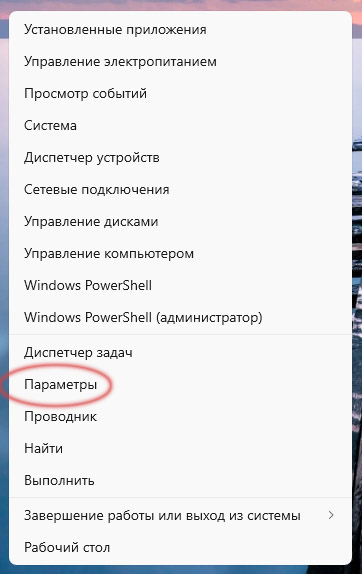
Нажмите Win + X, выберите Параметры,
Система -> О системе,
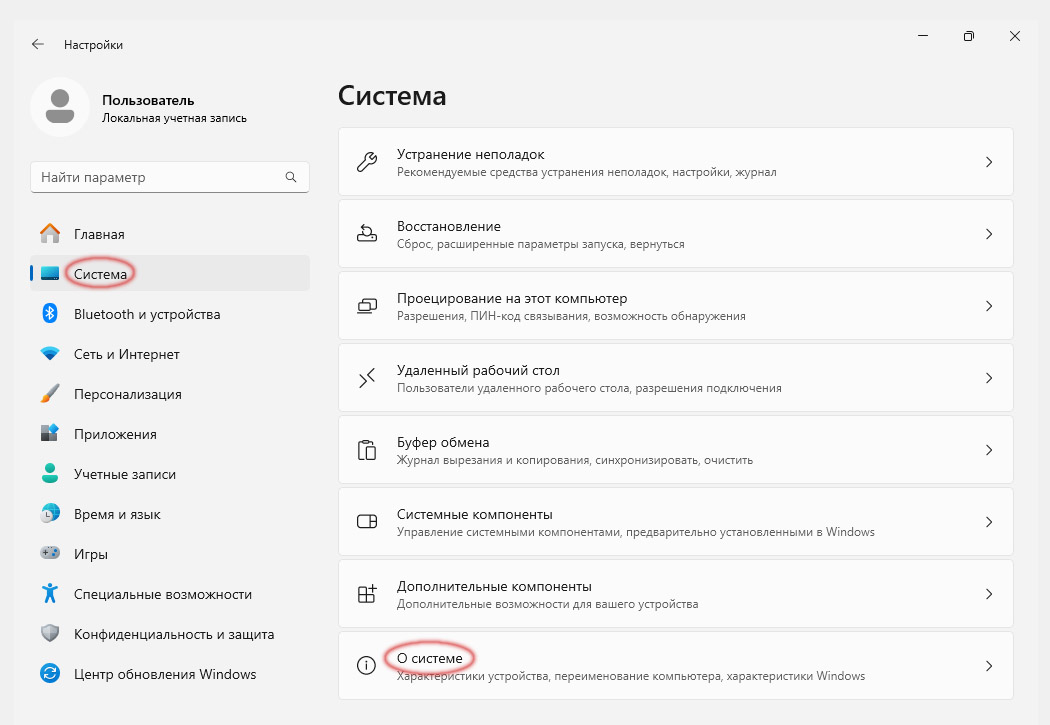
Дополнительные параметры системы

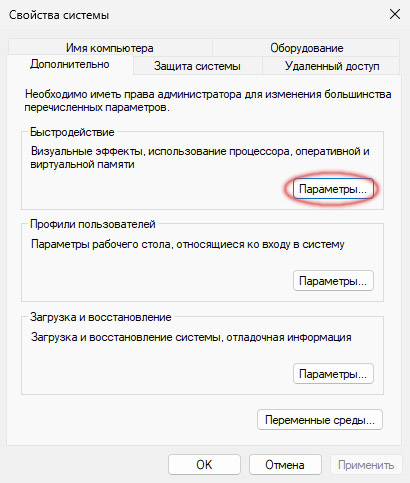
В окне появится вкладка Дополнительно. Нажмите кнопку Параметры в разделе Быстродействие.
Откроется новое окно. Нажмите вкладку Дополнительно и кнопку Изменить в разделе Виртуальная память.
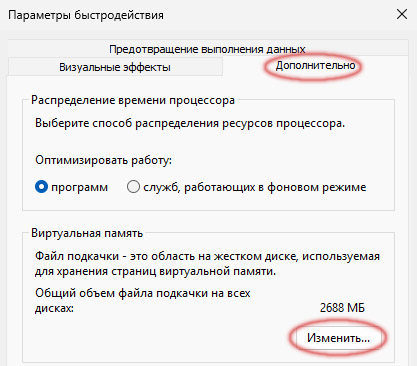
Сейчас вы видите текущие настройки. По умолчанию стоит галочка Автоматически выбирать объем файла подкачки — это значит, что Windows сама решает, какой размер установить.
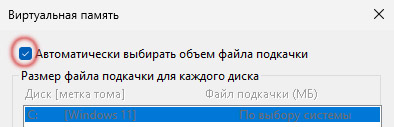
Шаг 2: отключите автоматическое управление (если нужна настройка)
Уберите галочку Автоматически выбирать объем файла подкачки для всех дисков.
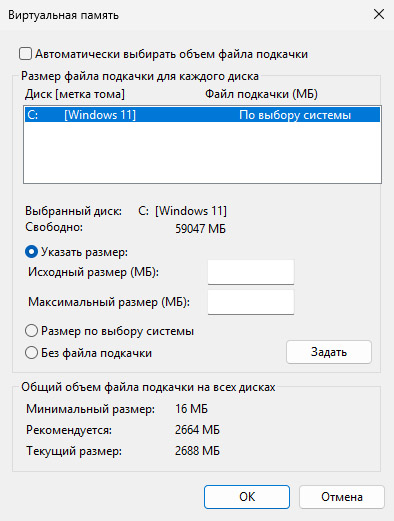
Теперь вам станут доступны диски, на которых можно настроить файл подкачки.
Шаг 3: выберите правильный размер
Вот таблица рекомендуемых размеров для разных сценариев:
Для обычного пользователя (офис, браузер, видео):
— 4 ГБ RAM начальный размер 4 ГБ, максимум 8 ГБ
— 8 ГБ RAM начальный размер 8 ГБ, максимум 12 ГБ
— 16 ГБ RAM начальный размер 8–12 ГБ, максимум 16 ГБ (или оставить автоматическое управление)
— 32+ ГБ RAM 8–12 ГБ, или оставить автоматическое управление
Для работы с видео, 3D, научных расчётов:
— Используйте правило: начальный размер = 1,5 размер RAM, максимум = 2 размер RAM
— Примеры:
— 16 ГБ RAM 24 ГБ начальный, 32 ГБ максимум
— 32 ГБ RAM 48 ГБ начальный, 64 ГБ максимум
Для игроков (Fable, GTA, Unreal Engine):
— 16 ГБ RAM 16–24 ГБ (некоторые игры используют огромно виртуальной памяти)
— 32 ГБ RAM 24–32 ГБ
Шаг 4: критическое правило — начальный и максимальный размер должны быть одинаковыми
Установите одинаковые значения — это даст системе предсказуемое поведение.
Шаг 5: выбор диска
Лучший вариант: оставить файл подкачки на том же диске, где установлена Windows (обычно C:). Если это SSD — отлично, это даст максимальную скорость.
Если диск почти полный:
Переместите файл подкачки на другой диск (если он есть), предпочтительно SSD, а не HDD.
Выберите диск в списке и нажмите Указать размер. Введите размер в мегабайтах.
Для примера:
— 8 ГБ = 8192 мегабайта
— 12 ГБ = 12288 мегабайт
— 16 ГБ = 16384 мегабайта
Нажмите Задать, потом OK.
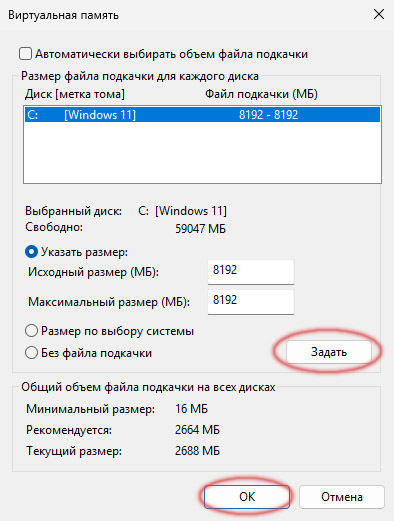
Шаг 6: перезагрузитесь
Закройте все окна, перезагрузитесь. Новые параметры вступят в силу при следующей загрузке.
Что делать, если файл подкачки не помогает
Если вы настроили файл подкачки, но система всё ещё медленная, причина не в нём.
Проверьте другие причины:
Оперативная память переполнена — откройте Task Manager (Ctrl+Shift+Esc), вкладка Performance. Если Memory показывает 95–100% — вам нужно добавить физическую RAM, а не увеличивать файл подкачки.
Медленный диск — проверьте, какой диск установлен (HDD или SSD). Если это HDD, рассмотрите замену на SSD. Это даст больший прирост производительности, чем любая настройка.
Вирус или вредоносное ПО — запустите полное сканирование Windows Defender (Параметры Конфиденциальность и безопасность Безопасность Windows Проверка на вирусы).
Слишком много фоновых приложений — откройте Автозагрузку в Task Manager и отключите ненужные приложения.
Старые драйверы — обновите драйверы видеокарты и чипсета. Это часто помогает больше, чем настройки памяти.
Практический совет от администраторов: как контролировать использование
Если вы хотите узнать, использует ли ваша система файл подкачки, откройте Performance Monitor (нажмите Win, введите perfmon).
Перейдите в Monitoring Tools Performance Monitor.
В графике ищите счётчик Paging File% Usage. Если он часто выше 50%, значит у вас критически мало RAM и нужно либо добавить памяти, либо закрыть неиспользуемые приложения.
Если счётчик почти всегда около 0%, файл подкачки просто страховка, и его размер можно оставить небольшим (8–12 ГБ).
Когда отключение файла подкачки имеет смысл
Есть специфичные сценарии, где опытные пользователи отключают файл подкачки:
Системы с критичной к задержкам нагрузкой — например, сетевые буферы или системы реального времени, где даже микросекундные задержки на диск неприемлемы. Но это редко встречается на потребительских ПК.
Серверные системы с контролируемой нагрузкой — когда вы точно знаете, сколько памяти требуется, и на 100% уверены, что никогда не превысите лимит.
Специальные конфигурации — например, системы облачных вычислений, где отключение swap экономит ресурсы.
Для обычного пользователя или администратора на рабочем месте: отключайте файл подкачки только, если вы точно понимаете, что делаете, и готовы к потенциальным крахам.
Типичные ошибки и как их избежать
Ошибка 1: установка максимального размера в петабайты
Неправильно: 1000000 мегабайт
Правильно: 16384 мегабайта (16 ГБ)
Ошибка 2: разные начальный и максимальный размеры
Неправильно: начальный 4 ГБ, максимум 20 ГБ
Правильно: начальный 12 ГБ, максимум 12 ГБ
Ошибка 3: перемещение на медленный HDD
Неправильно: SSD (C:) + HDD (D:) файл на D:
Правильно: оставить на C: (SSD)
Ошибка 4: полное отключение без резервного плана
Неправильно: отключить совсем, потом удивляться крахам
Правильно: оставить хотя бы минимум (8–12 ГБ)
Ошибка 5: попытка решить медленность системы только через файл подкачки
Неправильно: увеличивать файл, если реальная проблема в вирусе
Правильно: сначала проверить реальные причины (вирусы, перегрев, хроматографированные ресурсы)
FAQ: ответы на частые вопросы
Q: У меня 64 ГБ RAM. Зачем мне вообще файл подкачки?
A: Даже с 64 ГБ RAM некоторые приложения (GTA 6, Unreal Engine 5, Adobe Premiere Pro) могут запросить больше виртуальной памяти. Плюс Windows нужен файл подкачки для crash dumps при крахах системы. Оставляйте его, но можно установить небольшой размер (12–16 ГБ).
Q: Мой файл подкачки размером 50 ГБ, это нормально?
A: Это огромно. За исключением специальных случаев (видеоредактирование, 3D рендер, научные расчёты), файл подкачки 50 ГБ никогда не будет полностью использован. Лучше установить 12–16 ГБ.
Q: Повредит ли SSD файл подкачки?
A: Нет. Современные SSD выдерживают петабайты записей. Файл подкачки составляет только 8% от всех записей. Вы замените компьютер на новый до того, как SSD сломается.
Q: Что лучше — оставить автоматическое управление или настроить вручную?
A: Для 90% пользователей автоматическое управление работает отлично. Настраивайте вручную только если: у вас часто ошибки памяти, вы используете специальное ПО или уверены, что знаете, что делаете.
Q: Я отключил файл подкачки, и игра начала крашиться. Как исправить?
A: Включите его обратно. Нажмите Win + X Параметры системы О системе Параметры дополнительной системы вкладка Дополнительно Параметры (Performance) вкладка Дополнительно Изменить (Virtual Memory) поставьте галочку на Автоматически управлять размером файла подкачки для всех дисков OK перезагрузитесь.
Q: Какой размер файла подкачки для 8 ГБ RAM, если я геймер?
A: Начальный и максимальный размер 12–16 ГБ. Если в конкретных играх происходят краши — увеличьте до 20 ГБ.
Q: Нужно ли мне профессиональное ПО для управления файлом подкачки?
A: Нет. Встроенные параметры Windows справляются отлично. Любое стороннее ПО для оптимизации памяти обычно либо делает то же самое, либо вредит системе.
Лайфхак: как проверить, много ли вы используете файл подкачки
Откройте PowerShell от администратора и выполните:
wmic pagefile list brief

Это покажет текущие настройки файла подкачки.
Или откройте Event Viewer (введите eventvwr в поиск), перейдите в Windows Logs System, и ищите события с кодом 256 (System). Они указывают на моменты, когда система использовала страницу подкачки.
Если таких событий мало — вы редко используете файл подкачки, и размер можно сделать меньше.
Вывод: что нужно запомнить
Файл подкачки — это не враг, это спасательный жилет. Вот главные выводы:
Не отключайте файл подкачки, если у вас нет особой причины. Это опасно для стабильности.
Не верьте формуле 1,5 RAM — это древний совет. Правильный размер зависит от ваших задач.
SSD не убьёт файл подкачки — это миф. Поместите файл подкачки на SSD, это будет быстрее.
Оставляйте на одном диске — если у вас один SSD, не перемещайте на второй медленный диск.
Одинаковый начальный и максимальный размер — это снижает фрагментацию и улучшает производительность.
Размер всегда зависит от вашего ПК:
— 4 ГБ RAM 4–8 ГБ файла подкачки
— 8 ГБ RAM 8–12 ГБ
— 16 ГБ RAM 8–12 ГБ (или автоматическое)
— 32+ ГБ 12–16 ГБ (или автоматическое)
Если система медленная — сначала проверьте RAM, диск, вирусы. Файл подкачки редко виноват.
Performance Monitor помогает — смотрите на счётчик Paging File% Usage. Если выше 50% постоянно — нужна больше RAM.
Файл подкачки был, есть и будет нужен. Правильная его настройка — это не магия, это просто понимание того, как устроена память в Windows.

 Загрузка...
 ← За кулисами DNS: кто управляет адресами в интернете?
 Ошибка «Эта служба не запускается в безопасном режиме» и ее устранение в Windows →


Добавить комментарий